> For the complete documentation index, see [llms.txt](https://help.aphex.co/docs/llms.txt). Markdown versions of documentation pages are available by appending `.md` to page URLs; this page is available as [Markdown](https://help.aphex.co/docs/aphex-help-fr/journal/mobile/gerer-une-entree-de-journal.md).
# Gérer une entrée de journal
{% hint style="info" %}
**Qui peut accéder à cette fonctionnalité ?**
Tous les contributeurs des journaux peuvent archiver et restaurer des versions, supprimer des entrées et exporter des entrées au format PDF.
{% endhint %}
### Historique des versions et restauration des modifications
***
Les versions des entrées sont enregistrées automatiquement toutes les 2 minutes, mais vous pouvez consulter les versions plus anciennes d’une entrée et les restaurer si nécessaire.
**Pour afficher et restaurer une version précédente :**
* Ouvrez l’entrée de journal et touchez dans le coin supérieur droit
* Sélectionner Historique du journal et cliquez sur n’importe quelle version précédente pour en afficher l’aperçu
* Si vous souhaitez restaurer cette version, cliquez sur
* L’entrée reviendra à la version sélectionnée et à son contenu
Règles de gestion des versions
* Les versions sont enregistrées automatiquement toutes les 2 minutes pendant la modification
* Tout contributeur disposant d’un accès de modification peut restaurer une version précédente
* La restauration d’une version remplace la version actuelle de l’entrée
* Tous les contributeurs et les modifications sont suivis dans l’historique des versions
### Archivage, restauration et suppression des entrées
***
Les entrées du journal peuvent être archivées, restaurées et supprimées. Les entrées archivées ne comptent pas dans les indicateurs de performance ou d’achèvement.
**Pour archiver une entrée :**
* Cliquez sur l’entrée du journal dans la liste des entrées du journal
* Appuyez sur le menu dans le coin supérieur droit
* Appuyez sur Archiver l’entrée du journal
* L’entrée passe au statut Archivée et disparaît de votre liste d’entrées
**Pour restaurer une entrée archivée :**
* Dans le Toutes les entrées de journal de la liste, cliquez et touchez 
* Cliquez sur l’entrée archivée que vous souhaitez restaurer
* Appuyez sur - l’entrée reviendra à son statut précédent (Ouverte, En attente de révision ou Verrouillée)
**Pour supprimer une entrée archivée :**
* Dans le Toutes les entrées de journal de la liste, cliquez et touchez 
* Sélectionnez l’entrée archivée que vous souhaitez supprimer
* Appuyez sur le menu dans le coin supérieur droit
* Appuyez sur Supprimer l’entrée du journalRègles d’archivage et de suppression
* Les entrées archivées sont masquées par défaut, mais peuvent être affichées à l’aide de filtres
* Les entrées archivées ne comptent pas pour les taux d’achèvement, les séries ou les indicateurs de performance
* Seuls les utilisateurs qui peuvent modifier une entrée peuvent la supprimer
* Les entrées archivées restent disponibles jusqu’à leur restauration ou leur suppression définitive par un administrateur
* Les administrateurs peuvent supprimer définitivement des entrées, ce qui les efface complètement et ne peut pas être annulé
### Exportation des entrées en PDF
***
Exportez une ou plusieurs entrées sous forme de fichiers PDF à des fins de partage et de reporting.
**Pour exporter une seule entrée :**
* Touchez l’entrée de journal pour ouvrir les détails de l’entrée de journal
* Appuyez sur le menu dans le coin supérieur droit
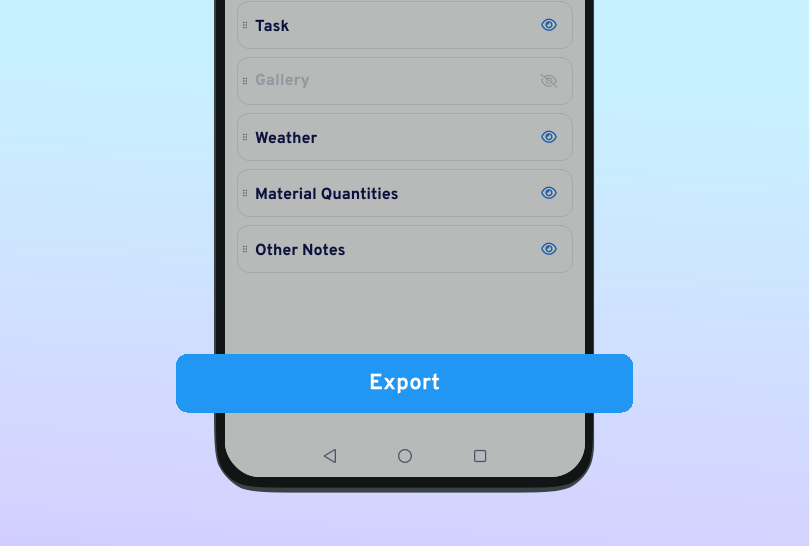
* Sélectionnez les sections à inclure  ou à masquer  et faites glisser les sections pour les réorganiser
* Cliquez sur Règles d’exportation
* Tous les utilisateurs ayant accès au journal peuvent exporter des entrées, quel que soit leur statut
* Sections affichées par défaut : En-tête, Résumé, Tâches, Médias, Météo, Quantités, Notes
* Masquer une section la supprime complètement du PDF
* La configuration d’exportation est mémorisée par utilisateur et par session et s’applique aux futures exportations
* Les PDF sont toujours au format A4
* Les PDF multipages affichent les numéros de page (par exemple, "Page 1 sur 3")
* Le pied de page inclut le nom de l’entrée, la date et l’heure d’exportation (heure locale) et le nom d’utilisateur de l’utilisateur qui a exporté
* Les noms des tâches dans les PDF reflètent les données actuelles (si une tâche a été renommée après la création de l’entrée, le PDF affiche le nom actuel)
* Les médias et les notes apparaissent dans l’ordre chronologique selon la date de capture/de création
---
# Agent Instructions
This documentation is published with GitBook. GitBook is the documentation platform designed so that both humans and AI agents can read, navigate, and reason over technical content effectively. Learn more at gitbook.com.
## Querying This Documentation
If you need additional information that is not directly available in this page, you can query the documentation by asking a question.
Perform an HTTP GET request on the following URL with the `ask` and `goal` query parameters:
```
GET https://help.aphex.co/docs/aphex-help-fr/journal/mobile/gerer-une-entree-de-journal.md?ask=&goal=
```
`ask` is the immediate question: it should be specific, self-contained, and written in natural language.
`goal` is what the user is ultimately trying to achieve, the reason they need the answer. Sharing it helps GitBook give you a better, more relevant answer. A goal is most helpful when it describes the outcome the user wants rather than restating the question. For example, with `ask=how do I create an API token`, a goal like `automate deployments from our CI pipeline` lets GitBook tailor the answer to that use case.
The response will contain a direct answer to the question and relevant excerpts and sources from the documentation.
Use this mechanism when the answer is not explicitly present in the current page, you need clarification or additional context, or you want to retrieve related documentation sections.

 dans le coin supérieur droit
* Sélectionner Historique du journal et cliquez sur n’importe quelle version précédente pour en afficher l’aperçu
* Si vous souhaitez restaurer cette version, cliquez sur
dans le coin supérieur droit
* Sélectionner Historique du journal et cliquez sur n’importe quelle version précédente pour en afficher l’aperçu
* Si vous souhaitez restaurer cette version, cliquez sur  * L’entrée reviendra à la version sélectionnée et à son contenu

 et touchez 
* Cliquez sur l’entrée archivée que vous souhaitez restaurer
* Appuyez sur
et touchez 
* Cliquez sur l’entrée archivée que vous souhaitez restaurer
* Appuyez sur  - l’entrée reviendra à son statut précédent (Ouverte, En attente de révision ou Verrouillée)
**Pour supprimer une entrée archivée :**
* Dans le Toutes les entrées de journal de la liste, cliquez
- l’entrée reviendra à son statut précédent (Ouverte, En attente de révision ou Verrouillée)
**Pour supprimer une entrée archivée :**
* Dans le Toutes les entrées de journal de la liste, cliquez