> For the complete documentation index, see [llms.txt](https://help.aphex.co/docs/llms.txt). Markdown versions of documentation pages are available by appending `.md` to page URLs; this page is available as [Markdown](https://help.aphex.co/docs/aphex-help-fr/planificateur/fonctionnalites/imports-and-exports.md).
# Exports
{% hint style="info" %}
**Qui peut utiliser cette fonctionnalité ?**\
Tous les utilisateurs du projet peuvent exporter les données du projet.
{% endhint %}
L’exportation vous permet de télécharger les principales données du projet, des plans actifs et des versions publiées aux ressources, dossiers, blocages et jalons.
## Exporter des plans actifs
***
Vous pouvez exporter votre plan actif depuis les vues Gantt, Carte, Tableau ou Liste. L’exportation tiendra compte des filtres et des dates définis au moment de l’exportation.
**Pour exporter un plan actif :**
* Ouvrez la vue de votre choix et cliquez sur `View Options`
* Sélectionnez `Export Tasks to CSV`
Règles d’exportation des plans actifs
* Les données incluses dans le fichier sont déterminées par les filtres et les dates définis au moment de l’exportation.
* L’exportation comprend trois fichiers : un pour les tâches, un pour les mises à jour de progression et un pour les dossiers.
* Pour les tâches sans mesure de production, `Production` reste vide. `Production % Complete` est renseigné lorsque le projet est configuré sur `Track % Complete` et que la progression a été enregistrée.
* Dans les projets avec un journal associé, le fichier des tâches comprend une colonne `Linked Diary` qui indique le journal associé à chaque tâche, tel qu’il apparaît dans le Gantt.
## Exporter des versions publiées
***
L’exportation d’une version publiée vous permet de télécharger les données du plan telles qu’elles étaient au moment de sa publication. L’exportation tiendra compte des filtres et des dates définis au moment de l’exportation.
**Pour exporter une version publiée d’un plan :**
* Ouvrez n’importe quelle version publiée et cliquez sur `Share`
* Sélectionnez `Export Tasks to CSV`
Voir aussi : PublicationRègles d’exportation des versions publiées
* Les données incluses dans le fichier sont déterminées par les filtres et les dates définis au moment de l’exportation.
* L’exportation comprend trois fichiers : un pour les tâches, un pour les mises à jour de progression et un pour les dossiers.
* Pour les tâches sans mesure de production, `Production` reste vide. `Production % Complete` est renseigné lorsque le projet est configuré sur `Track % Complete` et que la progression a été enregistrée.
* Dans les projets avec un journal associé, le fichier des tâches comprend une colonne `Linked Diary` .
## Exporter les ressources
***
Exportez la superposition des ressources pour obtenir une répartition quotidienne de la main-d’œuvre, des équipements, des matériaux ou des sous-traitants, selon la vue et les filtres actuels.
**Pour exporter les ressources :**
* Accédez à la vue Gantt et sélectionnez `Overlays`
* Cliquez sur `Resources` et sélectionnez la ressource souhaitée.
* Sélectionnez et cliquez sur `Export Tasks to CSV`
Voir aussi : Superposition des ressourcesOutil d’utilisation des ressources
| Option | Signification |
| --------------------------------------- | ----------------------------------------------------------------- |
| Utilisation totale des tâches | Nombre de tâches auxquelles la ressource est affectée chaque jour |
|
Utilisation totale du projet
| Affectation quotidienne de la ressource |
Règles d’exportation des ressources
* Les données incluses dans le fichier sont déterminées par les filtres et les dates définis au moment de l’exportation.
* L’exportation comprend deux fichiers : un pour l’utilisation totale des tâches et un pour l’utilisation totale du projet.
## Exporter des dossiers
***
L’export de la structure des dossiers d’un projet crée un fichier CSV contenant le nom et le code de chaque dossier, ce qui facilite la consultation ou la réutilisation de votre organisation en dossiers.
**Pour exporter des dossiers :**
* Cliquez sur le titre de votre projet, en haut à gauche
* Sélectionnez `Ressources du projet`
* Ouvrez la page `Folders` à partir du menu
* Sélectionnez `Export`
Voir aussi : DossiersRègles d’exportation des dossiers
* Un fichier CSV des dossiers est téléchargé
## Exporter les obstacles
***
Vous pouvez exporter les obstacles depuis le diagramme de Gantt en direct. Le fichier reflétera les filtres et les dates définis au moment de l’exportation.
**Pour exporter les obstacles :**
* Allez sur le côté droit du diagramme de Gantt et cliquez sur
* Cliquez sur l’icône de configuration et sélectionnez `Export Tasks to CSV`
Voir aussi : BloqueursRègles d’exportation des obstacles
* Les données incluses dans le fichier sont déterminées par les filtres et les dates définis au moment de l’exportation.
* Un fichier CSV des obstacles est téléchargé
## Exporter les jalons
***
Vous pouvez exporter les jalons depuis le diagramme de Gantt en direct. L’exportation reflétera les filtres et la plage de dates définis au moment de l’exportation.
**Pour exporter les jalons :**
* Allez sur le côté droit du diagramme de Gantt et cliquez sur
* Cliquez sur l’icône de configuration puis cliquez sur `Export Tasks to CSV`
Règles d’exportation des jalons
* Les données incluses dans le fichier sont déterminées par les filtres et les dates définis au moment de l’exportation.
* Un fichier CSV des jalons est téléchargé
Voir aussi : Jalons
## Exporter les conflits
***
Vous pouvez exporter les conflits depuis le diagramme de Gantt et la carte en direct. L’exportation reflétera les filtres et la plage de dates définis au moment de l’exportation.
**Pour exporter :**
* Allez sur le côté droit et cliquez sur
* Cliquez sur en haut à droite du panneau des tâches en conflit
* Cliquez sur `Export Tasks to CSV`
Règles d’exportation des conflits
* Un fichier ZIP contenant trois fichiers CSV, un par onglet, est téléchargé
* Toutes les valeurs des filtres actifs sont appliquées de manière cohérente aux trois fichiers
* Si une tâche est en conflit avec plusieurs autres tâches, elle apparaît sur une ligne distincte pour chaque tâche avec laquelle elle est en conflit
* Pour les lignes sans conflit, les colonnes Début du chevauchement, Fin du chevauchement et Durée du chevauchement restent vides
* Les options Regrouper par et Propriété de superposition sont uniquement des options d’interface et n’ont aucun effet sur la structure du fichier CSV
* Chaque fichier CSV contient : le nom de la tâche, l’ID d’activité, l’ID externe, le responsable, l’adresse e-mail du responsable, la date de début, la date de fin, la durée, l’emplacement, le dossier, le sous-traitant et les champs correspondants pour la tâche en conflit, ainsi que le statut du conflit, le début du chevauchement, la fin du chevauchement et la durée du chevauchement.
Voir aussi : Clashes
---
# Agent Instructions
This documentation is published with GitBook. GitBook is the documentation platform designed so that both humans and AI agents can read, navigate, and reason over technical content effectively. Learn more at gitbook.com.
## Querying This Documentation
If you need additional information that is not directly available in this page, you can query the documentation by asking a question.
Perform an HTTP GET request on the following URL with the `ask` and `goal` query parameters:
```
GET https://help.aphex.co/docs/aphex-help-fr/planificateur/fonctionnalites/imports-and-exports.md?ask=&goal=
```
`ask` is the immediate question: it should be specific, self-contained, and written in natural language.
`goal` is what the user is ultimately trying to achieve, the reason they need the answer. Sharing it helps GitBook give you a better, more relevant answer. A goal is most helpful when it describes the outcome the user wants rather than restating the question. For example, with `ask=how do I create an API token`, a goal like `automate deployments from our CI pipeline` lets GitBook tailor the answer to that use case.
The response will contain a direct answer to the question and relevant excerpts and sources from the documentation.
Use this mechanism when the answer is not explicitly present in the current page, you need clarification or additional context, or you want to retrieve related documentation sections.

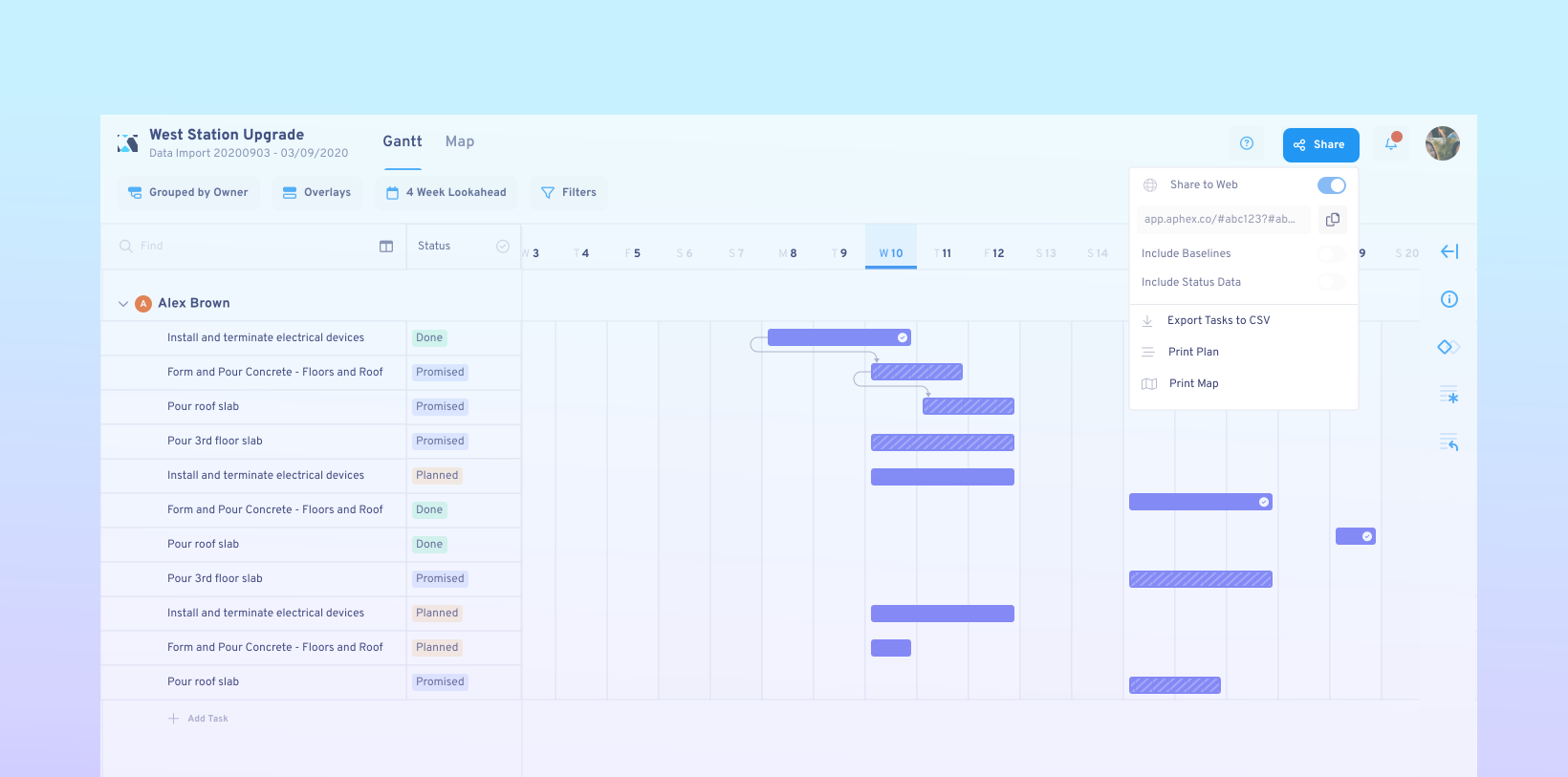

 et cliquez sur `Export Tasks to CSV`
Voir aussi : Superposition des ressources

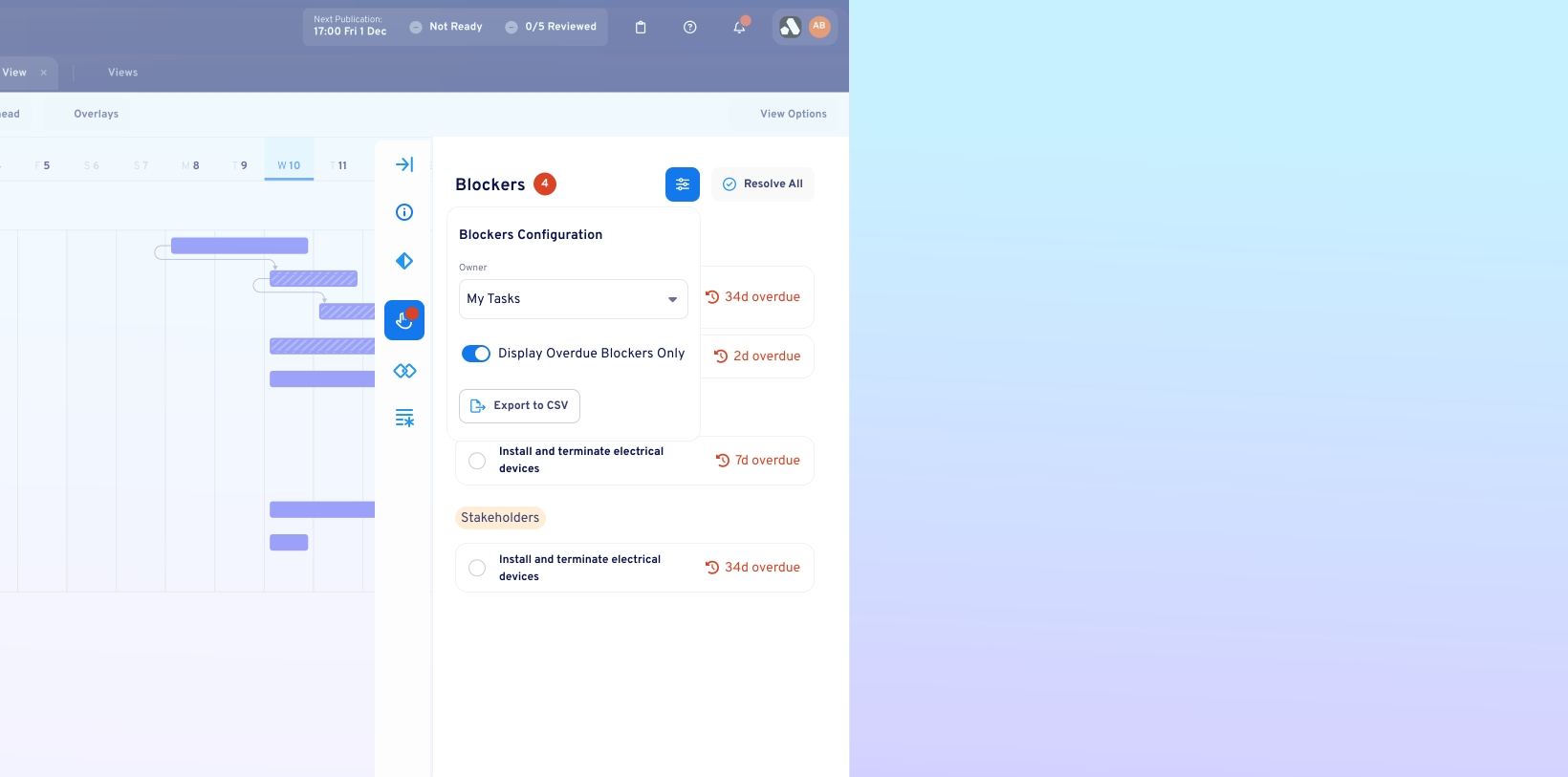
 * Cliquez sur l’icône de configuration
 et sélectionnez `Export Tasks to CSV`
Voir aussi : Bloqueurs

 * Cliquez sur l’icône de configuration

 * Cliquez sur
 en haut à droite du panneau des tâches en conflit
* Cliquez sur `Export Tasks to CSV`