> For the complete documentation index, see [llms.txt](https://help.aphex.co/docs/llms.txt). Markdown versions of documentation pages are available by appending `.md` to page URLs; this page is available as [Markdown](https://help.aphex.co/docs/aphex-help-fr/planificateur/fonctionnalites/liens-de-relation.md).
# Liens de relation
{% hint style="info" %}
**Qui peut utiliser cette fonctionnalité ?**
Les responsables des tâches, les personnes assignées et les administrateurs peuvent ajouter des liens de dépendance entre les tâches.
{% endhint %}
Dans Aphex, les liens de dépendance vous permettent d’établir des dépendances entre les tâches et de vous assurer qu’elles sont réalisées dans le bon ordre. Que vous ayez besoin que des tâches commencent ensemble, se terminent ensemble ou s’enchaînent, ces liens vous aident à garder votre projet sur la bonne voie et à maintenir sa cohérence.
## Tracer des liens de dépendance
***
Vous pouvez tracer des liens directement dans le diagramme de Gantt : cliquez sur une barre et faites-la glisser vers une autre. Le type de lien est déterminé par les points de départ et d’arrivée. C’est rapide, visuel et souvent le moyen le plus simple de définir la logique de votre projet au fur et à mesure.
#### **Comment tracer un lien de dépendance :**
* Placez le curseur sur la barre de la tâche précédente et cliquez sur le
* Cliquez sur la tâche précédente et faites glisser jusqu’à la tâche suivante
* Relâchez le bouton de la souris pour créer automatiquement le lien.
Type et sens du lien
| Sens | Représentation visuelle | Explication |
| ---------------------- | --------------------------------------------------------------------------------------------------------------------------------------------------------------------------------------------------------------------------------------- | ------------------------------------------------------------ |
| **Début > Début (SS)** |  | La deuxième tâche commence lorsque la première commence. |
| **Début > Fin (SF)** |  | La deuxième tâche se termine lorsque la première commence. |
| **Fin > Début (FS)** |  | La deuxième tâche commence lorsque la première se termine. |
| **Fin > Fin (FF)** |  | La deuxième tâche se termine lorsque la première se termine. |
Comportement de la planification
* Le déplacement d’une tâche motrice replanifie toutes les tâches suivantes qui en dépendent dans la chaîne.
* Les tâches conservent la logique de leurs liens : la replanification respecte la structure d’origine.
* Les mises à jour s’effectuent en temps réel lorsque vous modifiez les dates, ajoutez des délais ou faites glisser des barres dans le diagramme de Gantt.
## Mettre en évidence les tâches liées dans le diagramme de Gantt
***
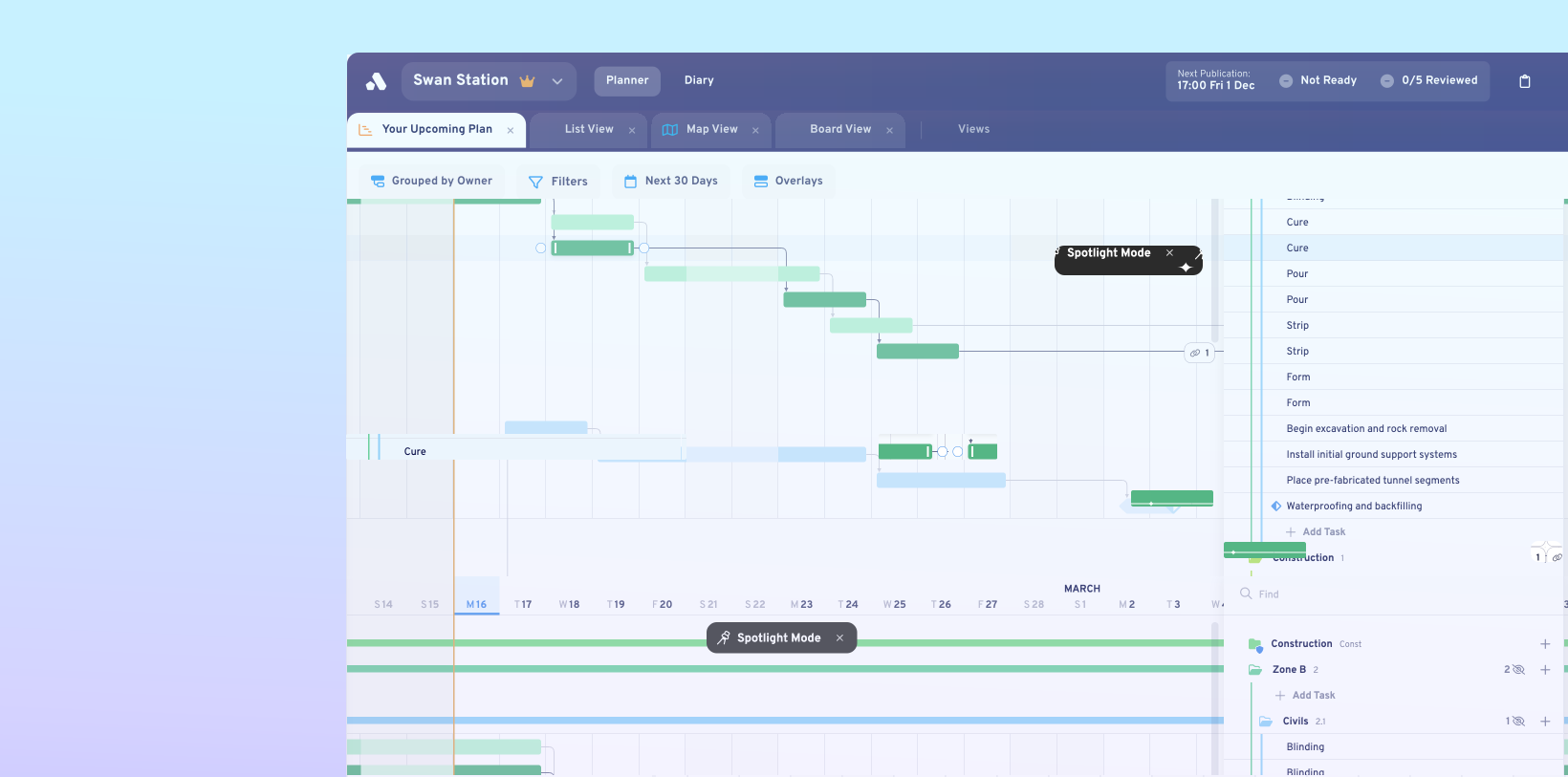
Le mode Spotlight vous permet de voir rapidement comment une tâche se rattache au reste du plan.\
Au lieu de suivre manuellement les flèches ou d’ouvrir des panneaux supplémentaires, vous pouvez mettre une tâche en évidence et suivre son parcours de dépendances directement dans le diagramme de Gantt. Des indicateurs vous montrent où la séquence se poursuit hors écran.
#### Activer le mode Spotlight
* Sélectionnez une barre de tâche dans le diagramme de Gantt
* Cliquez sur le bouton Spotlight qui apparaît à côté de la tâche
* Le parcours de dépendances est immédiatement mis en évidence
#### Utiliser les indicateurs de parcours
* Repérez les petits indicateurs de parcours sur les bords de l’écran
* Ils indiquent le nombre de tâches liées qui se trouvent juste hors du champ visible.
* Cliquez sur un indicateur pour prévisualiser les tâches liées ou y accéder directement.
#### Désactiver le mode Spotlight
* Cliquez sur le `X` dans la bannière `Spotlight Mode` du mode Spotlight
* Le rechargement de la page ou la déconnexion désactive également le mode Spotlight.
Comportement du mode Spotlight
**Lorsque Spotlight est activé**
* Cliquer sur une autre tâche déplace Spotlight vers le parcours correspondant.
* Les flèches haut et bas changent la tâche mise en évidence.
* Vous pouvez déplacer la vue, faire défiler le contenu et changer de vue sans désactiver Spotlight.
* Toutes les interactions habituelles avec les tâches restent disponibles.
**Comportement de la sélection**
* Le surlignage suit la tâche actuellement sélectionnée
* Cliquer dans une zone vide désélectionne la tâche et efface le surlignage du chemin
**Impression**
* Le surlignage n’apparaît pas dans les documents imprimés
* L’impression ne désactive pas le surlignage
* Le surlignage reste actif lorsque vous revenez au diagramme de Gantt
## Lier plusieurs tâches
***
Les cases à cocher vous permettent de sélectionner plusieurs tâches et de créer des liens logiques entre elles en une seule fois. Définissez la séquence, ajustez le type de lien et le décalage, puis appliquez. C’est le moyen le plus rapide de structurer une section entière de votre plan.
#### **Pour lier plusieurs tâches :**
* Pointez sur les tâches et cliquez sur 
* Cliquez sur l’icône de lien dans la barre d’outils de sélection multiple
* Choisissez le type de lien (`SS`, `SF`, `FS`, `FF`), ajoutez un décalage si nécessaire, puis confirmez
## Recherche de liens
***
Si la tâche à lier n’est pas visible, déposez votre lien sur l’icône de recherche bleue. Un menu s’ouvrira pour vous permettre de rechercher et de sélectionner rapidement la bonne tâche, sans modifier vos filtres ni perdre votre emplacement.
#### **Lier des tâches à l’aide de la fenêtre modale de liens :**
* Pointez sur la tâche prédécesseur et cliquez sur
* Cliquez et faites glisser pour
* La fenêtre modale de recherche de liens s’affiche. Utilisez la barre de recherche ou les filtres pour trouver la tâche à lier
* Sélectionnez la tâche, choisissez le type de lien et appliquez la relation
## Créer des liens à partir d’une tâche spécifique
***
Lorsque vous ouvrez une tâche, vous voyez la liste complète des tâches qui lui sont liées, y compris le type de lien, le décalage et la marge/la tâche déterminante. Vous pouvez modifier les liens ou ajouter de nouvelles relations directement depuis cet écran, sans faire glisser d’éléments ni changer de vue.
#### **Ajouter un lien de relation depuis le panneau de tâche :**
* Ouvrez le panneau de tâche de la tâche à lier.
* Faites défiler jusqu’à « Tâches associées » et cliquez sur
* Le menu de recherche de liens s’affiche. Utilisez la barre de recherche ou les filtres pour trouver la tâche à lier.
* Sélectionnez la tâche, choisissez le type de lien et appliquez la relation.
## Ajouter ou supprimer un décalage
***
Le décalage permet d’ajouter un intervalle entre des tâches liées, afin de tenir compte des transferts, des temps d’attente ou des contraintes du monde réel, sans déplacer manuellement les tâches. Lorsque vous ajustez les tâches, Aphex vous indique rapidement et visuellement le décalage que vous venez d’ajouter ou de supprimer.
#### **Ajouter un décalage aux liens de relation depuis le diagramme de Gantt :**
* Utilisez les propriétés `Task Bar`, ou `Start` et `End` pour modifier les dates de la tâche successeur
* L’indicateur de modification du décalage s’affiche et indique le nombre de jours de décalage ajoutés ou supprimés
#### **Ajouter un décalage aux liens de relation depuis le panneau de tâche :**
* Ouvrez le panneau de tâche de la tâche à lier.
* Faites défiler jusqu’à `Related Tasks` et cliquez dans le `Décalage` champ et saisir une valeur
#### **Ajouter un décalage aux liens de relation depuis la fenêtre modale de lien :**
* Dans le diagramme de Gantt, cliquez sur une ligne de lien
* Dans la `Fenêtre modale de lien`, cliquez dans le `Décalage` champ et saisissez une valeur
* Sélectionnez pour appliquer la modification du décalage à la relation
Règles de décalage
* Le calendrier de la tâche prédécesseur est utilisé pour déterminer le décalage ajouté à un lien de relation
* Lors du tracé de liens dans le diagramme de Gantt, Aphex applique automatiquement un décalage de zéro jour et place le successeur immédiatement après le prédécesseur
* Maintenez la touche `Shift` enfoncée pendant le tracé du lien pour conserver l’écart existant : Aphex calcule et applique automatiquement le décalage nécessaire pour préserver l’espacement entre les tâches
* L’indicateur de modification du décalage reste visible dans le diagramme de Gantt pendant quelques secondes après l’application de la modification
## **Identifier les tâches déterminantes**
***
Chaque relation entre des tâches indique si elle est déterminante ou la marge dont elle dispose.\
Une relation déterminante signifie que la tâche prédécesseur a une marge nulle : toute modification de cette tâche décalera le successeur.\
Les liens avec une marge indiquent la flexibilité dont on dispose avant que le successeur ne soit affecté.\
\
Ces valeurs sont mises à jour automatiquement lorsque les dates des tâches, le type de lien ou le décalage changent, ce qui vous permet de voir quelles parties du planning sont fixes et lesquelles peuvent encore être modifiées.
#### Pour afficher les tâches déterminantes et les marges dans le diagramme de Gantt :
* Cliquez sur un ou plusieurs liens de relation dans le diagramme de Gantt
* Dans le `Menu des liens` qui s’ouvre, les tâches déterminantes sont signalées par `Déterminante`
* Les liens qui ne sont pas déterminants affichent leur valeur de marge 
Calcul des tâches déterminantes et des marges
* **La marge** correspond au temps pendant lequel une tâche prédécesseur peut être décalée sans retarder son successeur
* Elle est calculée automatiquement à partir des **dates de début et de fin** des deux tâches, du **type de relation**et de tout **décalage** entre elles
* Lorsque **Marge = 0**, le prédécesseur est considéré comme **déterminant** : toute modification de celui-ci décalera immédiatement les dates du successeur
* Lorsque **Marge > 0**, le prédécesseur n’est **pas déterminant** et dispose d’une marge de manœuvre avant d’avoir un impact sur le successeur
* Les valeurs de marge et de caractère déterminant sont mises à jour **dynamiquement** lorsque les dates des tâches, les types de relation ou les décalages sont modifiés
**Exemple**
* La tâche prédécesseur se termine le : **1er septembre**
* La tâche successeur commence le : **6 septembre**
* Décalage : **1 jour**
* Supposons que tous les jours soient des jours ouvrés
**Étape par étape :**
* Nombre de jours entre le 1er et le 6 septembre (inclus) : 5 jours
* Marge = 5 - 0 - 1 = **4 jours**
La tâche prédécesseur dispose d’une marge de 4 jours. Elle peut se terminer au plus tard le **5 septembre** sans retarder la tâche successeur
## Modifier et rompre les liens
***
Vous pouvez modifier ou rompre les liens de dépendance existants à tout moment pour mettre à jour ou supprimer les relations entre les tâches.
#### **Comment modifier un lien existant :**
* Dans le diagramme de Gantt, cliquez sur une ligne de lien
* Dans la fenêtre modale du lien qui s’ouvre, vous pouvez :
* modifier le type de lien (FS, SF, FF, SS)
* modifier le décalage
* Cliquez sur `Save Link` pour appliquer les modifications à la relation
#### **Rompre les liens de dépendance :**
* Dans le diagramme de Gantt, cliquez sur une ligne de lien
* Dans la fenêtre modale du lien qui s’ouvre, cliquez sur `Remove Link`
## **Comprendre le comportement de la planification**
***
Comprendre le comportement de la planification vous aide à prévoir comment les tâches liées réagissent aux changements de dates selon qu’elles sont planifiées, promises ou terminées. C’est essentiel pour maîtriser les déplacements, l’état de propagation et les mises à jour de progression dans votre plan.
{% tabs %}
{% tab title="Si la tâche prédécesseur est planifiée" %}
* **La tâche successeur est planifiée :**
* Les deux tâches sont replanifiées librement.
* La tâche successeur suit les changements apportés à la tâche prédécesseur.
* **La tâche successeur est promise ou terminée :**
* La tâche successeur ne bouge pas.
* Seule la tâche prédécesseur est décalée.
{% endtab %}
{% tab title="Si la tâche prédécesseur est promise" %}
* **La tâche successeur est planifiée :**
* La tâche successeur se déplace librement et est replanifiée en fonction de la nouvelle date de la tâche prédécesseur.
* **La tâche successeur est promise :**
* Une invite concernant l’état de propagation s’affiche.
* Vous pouvez appliquer le retard à la tâche successeur.
* **La tâche successeur est terminée :**
* La tâche successeur ne bouge pas. Seule la tâche prédécesseur promise est décalée.
{% endtab %}
{% tab title="Si la tâche prédécesseur est terminée" %}
* La tâche est verrouillée. Vous ne pouvez pas la déplacer.
* Toute modification doit commencer par ses tâches successeurs.
{% endtab %}
{% endtabs %}
Voir aussi : Statut de la tâche
---
# Agent Instructions
This documentation is published with GitBook. GitBook is the documentation platform designed so that both humans and AI agents can read, navigate, and reason over technical content effectively. Learn more at gitbook.com.
## Querying This Documentation
If you need additional information that is not directly available in this page, you can query the documentation by asking a question.
Perform an HTTP GET request on the following URL with the `ask` and `goal` query parameters:
```
GET https://help.aphex.co/docs/aphex-help-fr/planificateur/fonctionnalites/liens-de-relation.md?ask=&goal=
```
`ask` is the immediate question: it should be specific, self-contained, and written in natural language.
`goal` is what the user is ultimately trying to achieve, the reason they need the answer. Sharing it helps GitBook give you a better, more relevant answer. A goal is most helpful when it describes the outcome the user wants rather than restating the question. For example, with `ask=how do I create an API token`, a goal like `automate deployments from our CI pipeline` lets GitBook tailor the answer to that use case.
The response will contain a direct answer to the question and relevant excerpts and sources from the documentation.
Use this mechanism when the answer is not explicitly present in the current page, you need clarification or additional context, or you want to retrieve related documentation sections.

 * Cliquez sur la tâche précédente et faites glisser jusqu’à la tâche suivante
 qui apparaît à côté de la tâche
* Le parcours de dépendances est immédiatement mis en évidence
#### Utiliser les indicateurs de parcours
* Repérez les petits indicateurs de parcours
 sur les bords de l’écran
* Ils indiquent le nombre de tâches liées qui se trouvent juste hors du champ visible.
* Cliquez sur un indicateur pour prévisualiser les tâches liées ou y accéder directement.
#### Désactiver le mode Spotlight
* Cliquez sur le `X` dans la bannière `Spotlight Mode` du mode Spotlight
* Le rechargement de la page ou la déconnexion désactive également le mode Spotlight.

 dans la barre d’outils de sélection multiple
* Choisissez le type de lien (`SS`, `SF`, `FS`, `FF`), ajoutez un décalage si nécessaire, puis confirmez
## Recherche de liens
***
Si la tâche à lier n’est pas visible, déposez votre lien sur l’icône de recherche bleue. Un menu s’ouvrira pour vous permettre de rechercher et de sélectionner rapidement la bonne tâche, sans modifier vos filtres ni perdre votre emplacement.

 * Cliquez et faites glisser pour
 * La fenêtre modale de recherche de liens s’affiche. Utilisez la barre de recherche ou les filtres pour trouver la tâche à lier
* Sélectionnez la tâche, choisissez le type de lien et appliquez la relation
## Créer des liens à partir d’une tâche spécifique
***
Lorsque vous ouvrez une tâche, vous voyez la liste complète des tâches qui lui sont liées, y compris le type de lien, le décalage et la marge/la tâche déterminante. Vous pouvez modifier les liens ou ajouter de nouvelles relations directement depuis cet écran, sans faire glisser d’éléments ni changer de vue.
#### **Ajouter un lien de relation depuis le panneau de tâche :**
* Ouvrez le panneau de tâche de la tâche à lier.
* Faites défiler jusqu’à « Tâches associées » et cliquez sur
 * Le menu de recherche de liens s’affiche. Utilisez la barre de recherche ou les filtres pour trouver la tâche à lier.
* Sélectionnez la tâche, choisissez le type de lien et appliquez la relation.
## Ajouter ou supprimer un décalage
***
Le décalage permet d’ajouter un intervalle entre des tâches liées, afin de tenir compte des transferts, des temps d’attente ou des contraintes du monde réel, sans déplacer manuellement les tâches. Lorsque vous ajustez les tâches, Aphex vous indique rapidement et visuellement le décalage que vous venez d’ajouter ou de supprimer.

 s’affiche et indique le nombre de jours de décalage ajoutés ou supprimés
#### **Ajouter un décalage aux liens de relation depuis le panneau de tâche :**
* Ouvrez le panneau de tâche de la tâche à lier.
* Faites défiler jusqu’à `Related Tasks` et cliquez dans le `Décalage` champ et saisir une valeur
#### **Ajouter un décalage aux liens de relation depuis la fenêtre modale de lien :**
* Dans le diagramme de Gantt, cliquez sur une ligne de lien
* Dans la `Fenêtre modale de lien`, cliquez dans le `Décalage` champ et saisissez une valeur
* Sélectionnez
 pour appliquer la modification du décalage à la relation
