> For the complete documentation index, see [llms.txt](https://help.aphex.co/docs/llms.txt). Markdown versions of documentation pages are available by appending `.md` to page URLs; this page is available as [Markdown](https://help.aphex.co/docs/aphex-help-fr/planificateur/fonctionnalites/resources-and-assets.md).
# Sous-traitant
{% hint style="info" %}
**Qui peut utiliser cette fonctionnalité ?**
Les propriétaires de tâches, les responsables et les administrateurs peuvent attribuer un sous-traitant à leurs tâches.
***
Les administrateurs de projet peuvent créer et gérer la bibliothèque de sous-traitants disponibles.
{% endhint %}
Les sous-traitants peuvent être attribués aux tâches afin d’indiquer qui réalise le travail. Ils aident les équipes à organiser, regrouper et colorer les tâches par sous-traitant, ce qui facilite la coordination et le suivi de l’avancement de votre plan.
## Créer des sous-traitants
***
Créer des sous-traitants vous permet de constituer une bibliothèque réutilisable de sous-traitants à attribuer aux tâches.
#### Créer de nouveaux sous-traitants :
* Cliquez sur le titre de votre projet en haut à gauche, puis sélectionnez `Ressources du projet`
* Sélectionner `Sous-traitants` dans le menu
* Cliquez sur
* Créez votre sous-traitant en saisissant un nom et en lui attribuant une couleur
* Le sous-traitant est ajouté à la bibliothèque des sous-traitants que l’équipe peut attribuer à ses tâches
Fonctionnement des sous-traitants
* Les sous-traitants sont une propriété à sélection unique
* Le sous-traitant sert de libellé pour indiquer quelle entreprise réalise le travail - ce n’est pas un champ de paramétrage des autorisations. Si vous souhaitez qu’une personne de cette entreprise puisse mettre à jour l’avancement ou modifier la tâche, ajoutez-la en tant que responsable ou propriétaire.
* Les tâches peuvent être colorées ou regroupées par sous-traitant dans tous les types de vues
* Les sous-traitants archivés ne seront plus disponibles pour être ajoutés aux tâches, mais resteront présents sur les tâches auxquelles ils avaient été attribués avant l’archivage de la ressource
## Attribuer des sous-traitants aux tâches
***
Attribuer un sous-traitant à une tâche peut montrer qui est responsable du travail et aide à organiser et visualiser votre plan.
#### Ajouter des sous-traitants aux tâches :
* Sur le diagramme de Gantt, utilisez le sélecteur de colonnes pour activer/désactiver `Sous-traitant`
* Cliquez sur une cellule de la colonne et ajoutez un sous-traitant à la tâche depuis le menu déroulant
Voir aussi : Modifications groupées
## Voir les tâches par couleur de sous-traitant
***
Il est plus facile de voir quel sous-traitant est responsable d’une activité en modifiant la couleur de votre tâche ou de votre zone de travail en fonction du sous-traitant qui exécute la tâche.
#### Pour colorer par sous-traitant sur le diagramme de Gantt :
* Ouvrez une vue Gantt
* Cliquez sur
* Cliquez sur `Couleur de la barre` et sélectionnez `Sous-traitant`
#### Pour colorer par sous-traitant sur le tableau :
* Ouvrez une vue Tableau
* Cliquez sur
* Cliquez sur `Couleur de la carte de tâche` et sélectionnez `Sous-traitant`
#### Pour colorer par sous-traitant sur la carte :
* Ouvrez une vue Carte
* Cliquez sur
* Cliquez sur `Couleur de la zone de travail` et sélectionnez `Sous-traitant`
## Organisez votre plan par sous-traitant
***
Le regroupement par sous-traitant organise le plan selon la personne qui réalise chaque tâche. Cela est possible dans tous les types de vues, mais commençons par voir le regroupement par sous-traitant dans le tableau.
#### Pour regrouper par sous-traitant dans le tableau :
* Cliquez sur
* Sélectionner `Sous-traitant`
* Si vous le souhaitez, sélectionnez un autre groupe principal, et sélectionnez `Sous-traitant` comme sous-groupe
## Voir la demande en sous-traitants sur le diagramme de Gantt
***
Activez la superposition des ressources pour voir combien de tâches sont planifiées chaque jour par sous-traitant. Vous obtiendrez une vue claire de la charge de travail quotidienne, ainsi qu’une répartition des tâches qui y contribuent.
#### Afficher la superposition des ressources par sous-traitant :
* Ouvrez une vue Gantt
* Cliquez sur et sélectionnez
* Cliquez sur le icône à gauche pour voir vos sous-traitants
* Survolez les chiffres pour afficher votre **Total** et **Utilisation du projet**
* Cliquez sur l’icône de configuration des ressources pour basculer entre `Tâches dans la vue` et `Utilisation du projet`
* Survolez la valeur de quantité quotidienne pour voir la répartition quotidienne
Ce qui s’affiche au survol
Au survol, la répartition quotidienne comprend :
* **# de tâches**
* Nombre de tâches dans votre vue actuelle attribuées à ce sous-traitant le jour sélectionné (respecte les filtres)
* **# de tâches du projet**
* Nombre de tâches à l’échelle du projet attribuées à ce sous-traitant le jour sélectionné (ignore les filtres)
* **Répartition par propriétaire de tâche**
* Liste chaque propriétaire de tâche contribuant à l’utilisation du projet
* Inclut le nombre de tâches et le pourcentage d’utilisation totale pour cette journée
* **Ombrage des cellules**
* **Plus foncé = quantité plus élevée**
* Plus clair = quantité plus faible
* L’échelle est relative aux valeurs affichées dans la superposition actuelle
* **Les valeurs de quantité** ne sont affichées qu’en vue Jour
* En mode Semaine, Mois ou Année, l’ombrage des cellules reste visible mais les valeurs numériques sont masquées
Options de configuration de la superposition des ressources
| Option | Fonction |
| ---------------------------------------- | -------------------------------------------------------------------------------- |
| **Total** | La demande pour les tâches dans votre vue actuelle |
| **Utilisation du projet** | La demande pour l’ensemble de votre projet |
| **Masquer les ressources non utilisées** | Supprime de la liste des ressources celles qui ne sont attribuées à aucune tâche |
## Filtrer par sous-traitant
***
Filtrez par sous-traitant pour examiner et gérer les tâches liées à des sous-traitants spécifiques dans votre plan.
#### Filtrer par sous-traitant :
* Cliquez sur puis
* Sélectionner `Sous-traitant` dans la première liste déroulante
* Sélectionnez parmi `Est`, `N’est pas`, `Est vide` ou `N’est pas vide` dans la deuxième liste déroulante
* Sélectionnez le sous-traitant souhaité dans la troisième liste déroulante
Voir aussi : créer et partager des vuesDétail du filtre
| Filtre | Opérateur | Valeur |
| ------------- | -------------------------------------------------------- | ------------------------------------ |
| Sous-traitant |
Est N’est pas Est vide N’est pas vide
|
Sélection multiple
|
## **Répartition des performances par sous-traitant**
***
Une fois les sous-traitants attribués aux tâches, toutes les mises à jour (y compris les événements de retard, de maintien du cap et d’amélioration) peuvent être rattachées à chaque sous-traitant. Cela permet de comprendre facilement les performances de chaque sous-traitant sur l’ensemble du projet.
#### Aphex Insight
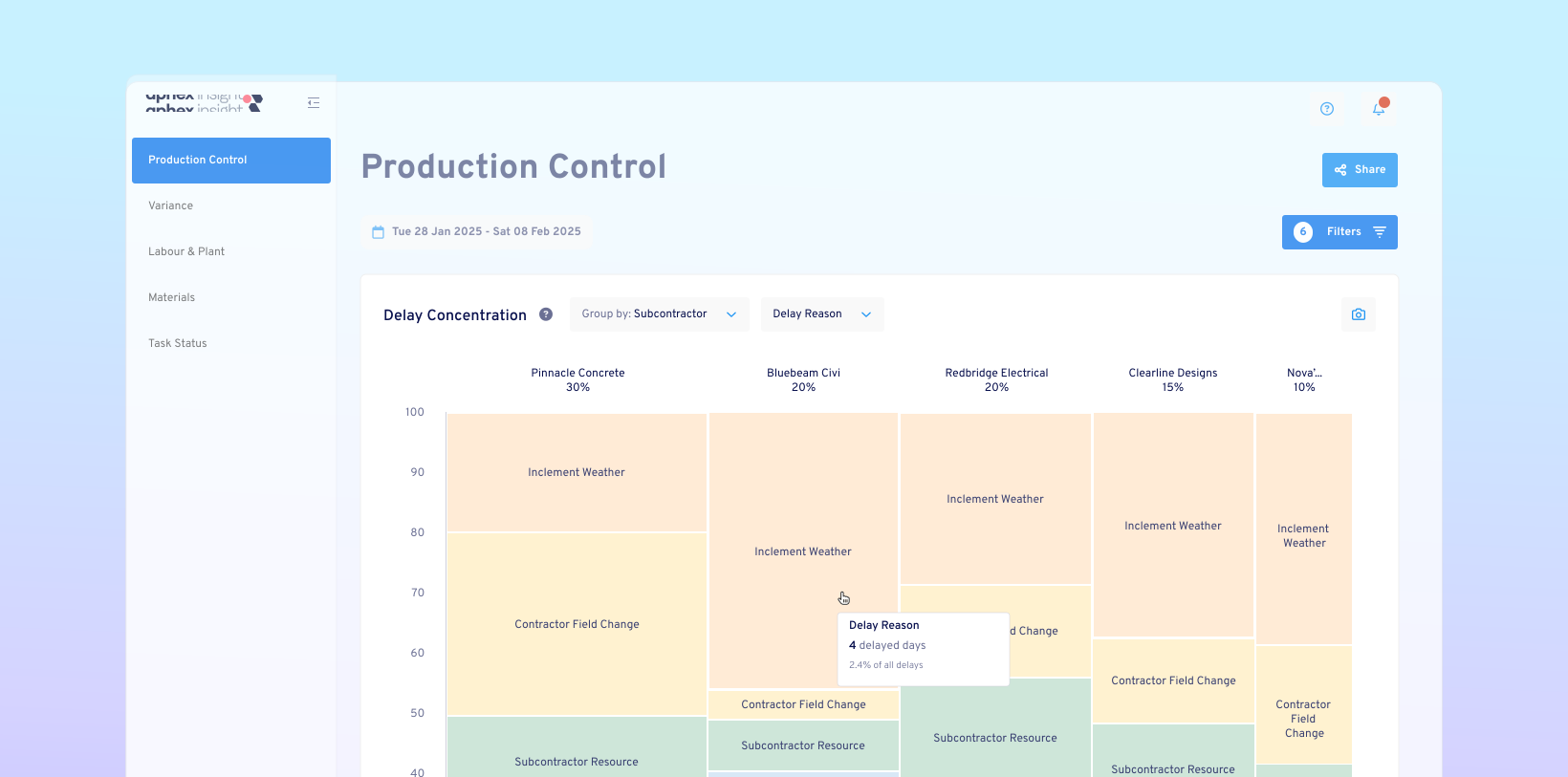
Aphex Insight vous donne un aperçu en direct des performances des sous-traitants - aucune configuration requise. Voyez automatiquement quels sous-traitants sont responsables de la plus grande part des retards et pourquoi.
#### Power BI
Utilisez Power BI pour créer des rapports personnalisés sur les retards et les performances des sous-traitants, à partir des données de vos versions publiées hebdomadaires. Aphex fournit des modèles gratuits pour démarrer, mais tout peut être personnalisé pour répondre aux exigences de reporting de votre projet.
Voir aussi : Se connecter à Power BI
---
# Agent Instructions
This documentation is published with GitBook. GitBook is the documentation platform designed so that both humans and AI agents can read, navigate, and reason over technical content effectively. Learn more at gitbook.com.
## Querying This Documentation
If you need additional information that is not directly available in this page, you can query the documentation by asking a question.
Perform an HTTP GET request on the following URL with the `ask` and `goal` query parameters:
```
GET https://help.aphex.co/docs/aphex-help-fr/planificateur/fonctionnalites/resources-and-assets.md?ask=&goal=
```
`ask` is the immediate question: it should be specific, self-contained, and written in natural language.
`goal` is what the user is ultimately trying to achieve, the reason they need the answer. Sharing it helps GitBook give you a better, more relevant answer. A goal is most helpful when it describes the outcome the user wants rather than restating the question. For example, with `ask=how do I create an API token`, a goal like `automate deployments from our CI pipeline` lets GitBook tailor the answer to that use case.
The response will contain a direct answer to the question and relevant excerpts and sources from the documentation.
Use this mechanism when the answer is not explicitly present in the current page, you need clarification or additional context, or you want to retrieve related documentation sections.

 * Créez votre sous-traitant en saisissant un nom et en lui attribuant une couleur
* Le sous-traitant est ajouté à la bibliothèque des sous-traitants que l’équipe peut attribuer à ses tâches
* Créez votre sous-traitant en saisissant un nom et en lui attribuant une couleur
* Le sous-traitant est ajouté à la bibliothèque des sous-traitants que l’équipe peut attribuer à ses tâches

 pour activer/désactiver
  `Sous-traitant`
* Cliquez sur une cellule de la colonne et ajoutez un sous-traitant à la tâche depuis le menu déroulant
Voir aussi : Modifications groupées
## Voir les tâches par couleur de sous-traitant
***
Il est plus facile de voir quel sous-traitant est responsable d’une activité en modifiant la couleur de votre tâche ou de votre zone de travail en fonction du sous-traitant qui exécute la tâche.
`Sous-traitant`
* Cliquez sur une cellule de la colonne et ajoutez un sous-traitant à la tâche depuis le menu déroulant
Voir aussi : Modifications groupées
## Voir les tâches par couleur de sous-traitant
***
Il est plus facile de voir quel sous-traitant est responsable d’une activité en modifiant la couleur de votre tâche ou de votre zone de travail en fonction du sous-traitant qui exécute la tâche.

.svg?alt=media&token=e2c9e675-ec6e-463e-a47a-50b4b05ba38a) * Cliquez sur `Couleur de la barre` et sélectionnez `Sous-traitant`
#### Pour colorer par sous-traitant sur le tableau :
* Ouvrez une vue Tableau
* Cliquez sur
* Cliquez sur `Couleur de la barre` et sélectionnez `Sous-traitant`
#### Pour colorer par sous-traitant sur le tableau :
* Ouvrez une vue Tableau
* Cliquez sur 
.svg?alt=media&token=b752f56a-c695-45a9-a45d-c0f6f35d8ec4) * Sélectionner `Sous-traitant`
* Si vous le souhaitez, sélectionnez un autre groupe principal, et sélectionnez `Sous-traitant` comme sous-groupe
## Voir la demande en sous-traitants sur le diagramme de Gantt
***
Activez la superposition des ressources pour voir combien de tâches sont planifiées chaque jour par sous-traitant. Vous obtiendrez une vue claire de la charge de travail quotidienne, ainsi qu’une répartition des tâches qui y contribuent.
* Sélectionner `Sous-traitant`
* Si vous le souhaitez, sélectionnez un autre groupe principal, et sélectionnez `Sous-traitant` comme sous-groupe
## Voir la demande en sous-traitants sur le diagramme de Gantt
***
Activez la superposition des ressources pour voir combien de tâches sont planifiées chaque jour par sous-traitant. Vous obtiendrez une vue claire de la charge de travail quotidienne, ainsi qu’une répartition des tâches qui y contribuent.

.svg?alt=media&token=aabb9629-a418-4e7f-a996-40b73622b8cc) et sélectionnez
et sélectionnez  * Cliquez sur le
  icône à gauche pour voir vos sous-traitants
* Survolez les chiffres pour afficher votre **Total** et **Utilisation du projet**
* Cliquez sur l’icône de configuration des ressources
icône à gauche pour voir vos sous-traitants
* Survolez les chiffres pour afficher votre **Total** et **Utilisation du projet**
* Cliquez sur l’icône de configuration des ressources  pour basculer entre `Tâches dans la vue` et `Utilisation du projet`
* Survolez la valeur de quantité quotidienne
pour basculer entre `Tâches dans la vue` et `Utilisation du projet`
* Survolez la valeur de quantité quotidienne  pour voir la répartition quotidienne

.svg?alt=media&token=bf972626-ce6c-41fe-892c-b49f31e792b1) puis
puis.svg?alt=media&token=16bb6c15-0882-48f9-983f-92f73daeeae7) * Sélectionner `Sous-traitant` dans la première liste déroulante
* Sélectionnez parmi `Est`, `N’est pas`, `Est vide` ou `N’est pas vide` dans la deuxième liste déroulante
* Sélectionnez le sous-traitant souhaité dans la troisième liste déroulante
Voir aussi : créer et partager des vues
* Sélectionner `Sous-traitant` dans la première liste déroulante
* Sélectionnez parmi `Est`, `N’est pas`, `Est vide` ou `N’est pas vide` dans la deuxième liste déroulante
* Sélectionnez le sous-traitant souhaité dans la troisième liste déroulante
Voir aussi : créer et partager des vues