> For the complete documentation index, see [llms.txt](https://help.aphex.co/docs/llms.txt). Markdown versions of documentation pages are available by appending `.md` to page URLs; this page is available as [Markdown](https://help.aphex.co/docs/aphex-help-fr/planificateur/fonctionnalites/status.md).

# Avancement

{% hint style="info" %}
**Qui peut utiliser cette fonctionnalité ?**

Les admins, les propriétaires de tâches et les assignés peuvent ajouter de l’avancement aux tâches. Les admins de projet peuvent modifier la manière dont les tâches sans mesure de production sont suivies.
{% endhint %}

L’avancement vous indique où en est une tâche et si elle est sur la bonne voie pour se terminer à la date prévue. Enregistrer l’avancement chaque jour vous donne un avertissement précoce lorsqu’une tâche commence à dériver, afin que l’équipe puisse agir avant que la date de fin ne soit compromise. Cela permet aussi de conserver un historique des causes des retards sur l’ensemble du projet.

La meilleure façon de garder un avancement précis est d’avoir **une routine quotidienne cohérente** : ajoutez une mise à jour d’avancement à chacune de vos tâches actives chaque jour.

<figure><img src="https://2817901885-files.gitbook.io/~/files/v0/b/gitbook-x-prod.appspot.com/o/spaces%2FLu0mYklsCTm7XQm3ZGqv%2Fuploads%2FUSevA3Y5dhJnHKMe42pe%2FProgress%20section%20-%20No%20production.svg?alt=media&amp;token=405c1559-fee9-4e99-bfb2-1f6eff5449c6" alt=""><figcaption></figcaption></figure>

## Comment l’avancement est suivi

***

Chaque mise à jour d’avancement pose la même question : *sommes-nous sur la bonne voie pour terminer à la date prévue ?* La réponse d’une tâche dépend du fait que la tâche ait une [mesure de production](/docs/aphex-help-fr/planificateur/fonctionnalites/mesures-de-production.md) attribuée et des paramètres de projet sélectionnés.

**Pour les tâches auxquelles une mesure de production est attribuée, l’avancement suit la mesure :**

<table><thead><tr><th width="192.109375">mesure de production</th><th>Description</th></tr></thead><tbody><tr><td><strong>Mesure basée sur les unités (p. ex. panneaux, m³)</strong></td><td>Consignez chaque jour les unités terminées. Aphex suit la quantité cumulée et le rythme quotidien par rapport au découpage prévu, afin que l’équipe reçoive des avertissements En retard par rapport au rythme prévu et À risque. La tâche est Terminée lorsque la quantité totale est atteinte.</td></tr><tr><td><strong>Mesure basée sur un pourcentage</strong></td><td>Consignez le degré d’avancement de la tâche sous forme de % cumulé. Aphex suit le % cumulé et le rythme par rapport à une progression uniforme sur les jours ouvrés de la tâche, avec des avertissements En retard par rapport au rythme prévu et À risque. La tâche est Terminée lorsqu’elle atteint 100 %.</td></tr></tbody></table>

**Pour les tâches sans mesure de production attribuée, les projets peuvent choisir la manière dont l’avancement est suivi :**

<table><thead><tr><th width="192.296875">Option</th><th>Description</th></tr></thead><tbody><tr><td><code>Suivre le % d’achèvement</code></td><td>Consignez le degré d’avancement de la tâche sous forme de % cumulé. Aphex compare cela à une progression uniforme sur les jours ouvrés de la tâche, afin que l’équipe reçoive des avertissements En retard par rapport au rythme prévu et À risque, sans créer ni attribuer de mesures. La tâche est Terminée lorsqu’elle atteint 100 %.</td></tr><tr><td><code>Suivre la date de fin</code></td><td>Consignez uniquement si la tâche est toujours sur la bonne voie pour se terminer à temps, en ajustant la date de fin et en ajoutant un motif de retard si elle change. La tâche est Terminée lorsque son statut est défini sur Terminé.</td></tr></tbody></table>

Les nouveaux projets et les projets existants utilisent par défaut `Suivre le % d’achèvement` sauf si un admin de projet le modifie.

## Modifier la façon dont l’avancement est suivi

***

<figure><img src="https://2817901885-files.gitbook.io/~/files/v0/b/gitbook-x-prod.appspot.com/o/spaces%2FLu0mYklsCTm7XQm3ZGqv%2Fuploads%2Fm7kPgKTQqOaT5DkBjYR9%2FChange%20progress%20tracking.svg?alt=media&amp;token=192de68f-e460-4ab0-a4dc-b2ed358838a4" alt=""><figcaption></figcaption></figure>

**Pour modifier la façon dont l’avancement est suivi pour les tâches sans mesure de production :**

* Cliquez sur le <kbd>nom du projet</kbd> dans le coin supérieur gauche du projet
* Sélectionnez <kbd>Paramètres du projet</kbd>
* Repérez la section Tâches sans mesure de production
* Sélectionnez <kbd>Suivre le % d’achèvement</kbd> ou <kbd>Suivre la date de fin</kbd> dans le menu déroulant :
  * <kbd>Suivre le % d’achèvement</kbd>  : Ajouter un avancement demande à quel point la tâche est avancée. Suit un % cumulé, En retard par rapport au rythme prévu et À risque. La tâche est Terminée à 100 %.
  * <kbd>Suivre la date de fin</kbd>  : Ajouter un avancement demande uniquement la date de fin (et un motif de retard si elle change). La tâche est Terminée lorsque son statut est défini sur Terminé.

Une fois le paramètre modifié, les mises à jour d’avancement déjà enregistrées ne sont jamais supprimées ni modifiées. Aphex recalcule le total de la tâche selon la manière dont elle est suivie désormais.

<details>

<summary>Règles pour les tâches sans mesure de production</summary>

* Le paramètre n’affecte que les tâches sans mesure de production. Les tâches avec une mesure utilisent toujours cette mesure
* `Suivre le % d’achèvement` n’ajoute pas de mesure à vos tâches. La colonne Production affiche toujours `Aucune`et rien n’est ajouté à votre bibliothèque de production
* Lorsque le projet est défini sur `Suivre le % d’achèvement`, la `section Avancement` et l’option `Aucune` dans le menu déroulant Production affichent `% d’achèvement par défaut` en gris
* La modification du paramètre n’affecte que les nouvelles mises à jour d’avancement. Les mises à jour déjà enregistrées ne sont jamais modifiées

</details>

## Ajouter de l’avancement à une tâche

***

Les mises à jour d’avancement permettent de communiquer à votre équipe l’évolution de votre tâche et de garder le plan exact. Il n’y a aucune limite au nombre de mises à jour d’avancement que vous pouvez faire sur une tâche — vous pouvez même en enregistrer plusieurs dans une même journée.

### <img src="https://2817901885-files.gitbook.io/~/files/v0/b/gitbook-x-prod.appspot.com/o/spaces%2FLu0mYklsCTm7XQm3ZGqv%2Fuploads%2FWHGjuanVlmOHA4cZ8aYQ%2F1%20Grey.svg?alt=media&amp;token=56471c5f-ac0f-4afb-9149-453a36097a85" alt="" data-size="line"> Démarrer la mise à jour d’avancement

***

Vous pouvez ajouter de l’avancement depuis l’application mobile lorsque vous êtes sur site, ou depuis le web lorsque vous êtes à votre ordinateur.&#x20;

<figure><img src="https://2817901885-files.gitbook.io/~/files/v0/b/gitbook-x-prod.appspot.com/o/spaces%2FLu0mYklsCTm7XQm3ZGqv%2Fuploads%2F8oDmJuDWAzhyGMecGfVx%2FAdd%20progress%20update%20from%20details%20panel.svg?alt=media&amp;token=ac074564-58ec-4a99-982c-f2c4ff7affd9" alt=""><figcaption></figcaption></figure>

**Pour démarrer une nouvelle mise à jour d’avancement depuis le Web :**

* Ouvrez les détails de la tâche depuis les vues Gantt, Carte, Tableau ou Liste
* Sous la `section Avancement` section, cliquez sur ![](https://2817901885-files.gitbook.io/~/files/v0/b/gitbook-x-prod.appspot.com/o/spaces%2FLu0mYklsCTm7XQm3ZGqv%2Fuploads%2FORkq1BpxXD11TVjxr3yD%2FAdd%20progress.svg?alt=media\&token=8b0fd715-2e56-41ca-87a3-dcdc71feffaf)

**Pour démarrer une nouvelle mise à jour d’avancement depuis le mobile et la vue Liste :**

* Accédez à `la vue Liste`
* Repérez la tâche à laquelle vous souhaitez ajouter de l’avancement
* Appuyez sur ![](https://2817901885-files.gitbook.io/~/files/v0/b/gitbook-x-prod.appspot.com/o/spaces%2FLu0mYklsCTm7XQm3ZGqv%2Fuploads%2FsEznEB3iRe22PZ42qUlO%2FProgress%20thumbs.svg?alt=media\&token=a850943b-de7e-4863-ba58-5cb86758eebe)

### <img src="https://2817901885-files.gitbook.io/~/files/v0/b/gitbook-x-prod.appspot.com/o/spaces%2FLu0mYklsCTm7XQm3ZGqv%2Fuploads%2Fx4scw3mIcnyLsn8g8MmY%2F2%20Grey.svg?alt=media&amp;token=f6db6b12-c9fd-4d08-bae0-e141912069da" alt="" data-size="line"> Enregistrer l’avancement

***

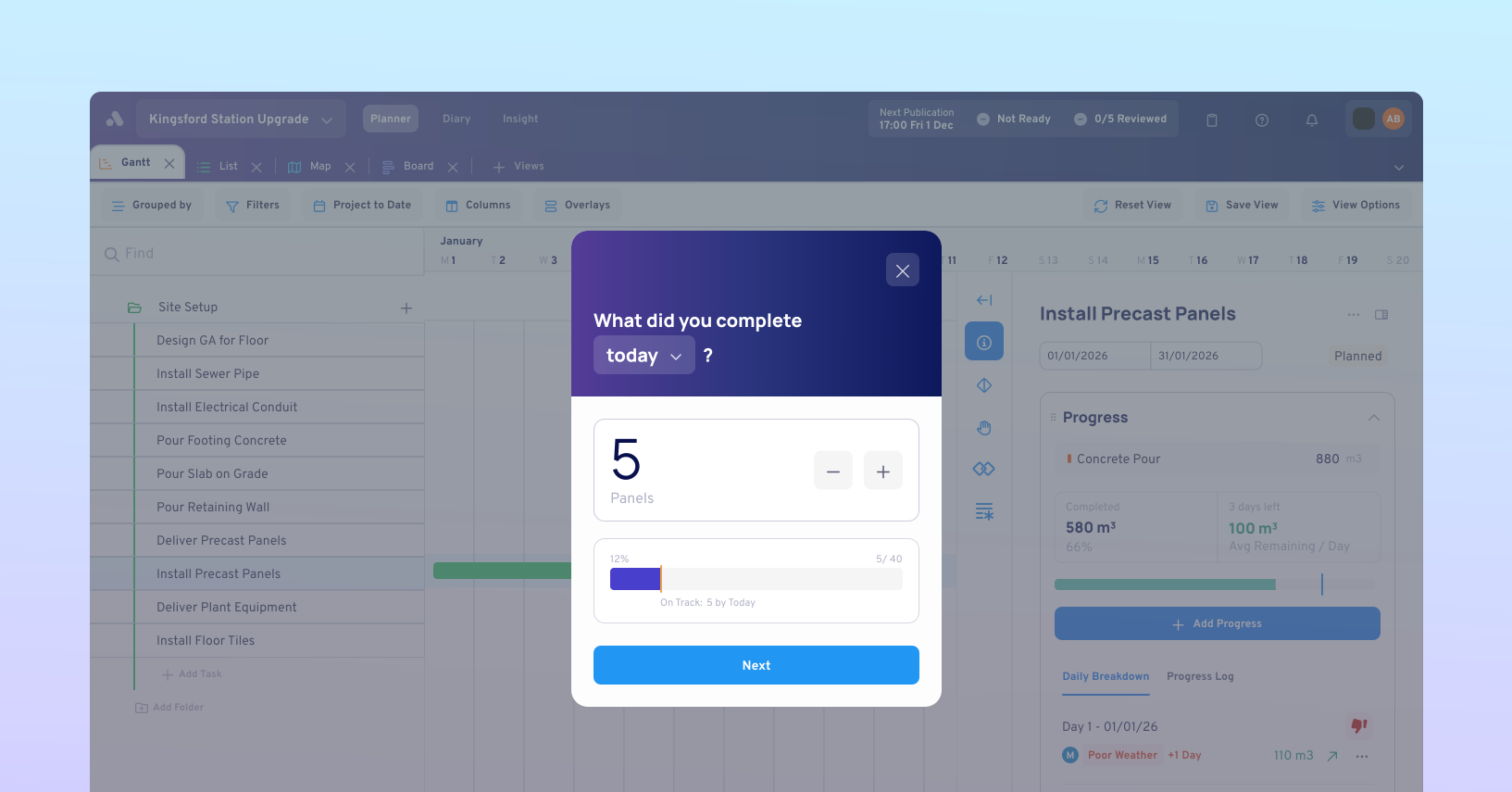
Consignez la quantité de travail effectuée.&#x20;

<figure><img src="https://2817901885-files.gitbook.io/~/files/v0/b/gitbook-x-prod.appspot.com/o/spaces%2FLu0mYklsCTm7XQm3ZGqv%2Fuploads%2FzgOnkcqHP58ZAk7PWihT%2FProduction%20record.svg?alt=media&amp;token=ae8ccc10-8747-43f4-88ed-8d2f8eab73ab" alt=""><figcaption></figcaption></figure>

**Ce que vous saisissez dépend de la manière dont la tâche est suivie :**

**Suivi du % d’achèvement :**

* Saisissez le pourcentage cumulé d’avancement de la tâche sur tous les jours
* Cliquez sur ![](https://2817901885-files.gitbook.io/~/files/v0/b/gitbook-x-prod.appspot.com/o/spaces%2FLu0mYklsCTm7XQm3ZGqv%2Fuploads%2FvUBzZNwtc1SWApESxK8o%2FNext.svg?alt=media\&token=21e52f91-c342-4119-bffe-7b36e522c556)

Cette étape est la même pour les tâches avec une mesure basée sur un pourcentage et pour les tâches sans mesure sur un `Suivre le % d’achèvement` projet.

**Suivi de la production basée sur les unités :**

* Utilisez le ![](https://2817901885-files.gitbook.io/~/files/v0/b/gitbook-x-prod.appspot.com/o/spaces%2FLu0mYklsCTm7XQm3ZGqv%2Fuploads%2F2frxrfTTrlEaKixzrUL1%2FPlus.svg?alt=media\&token=3e57a1ca-6b43-419a-8978-77c618cd213e) ou ![](https://2817901885-files.gitbook.io/~/files/v0/b/gitbook-x-prod.appspot.com/o/spaces%2FLu0mYklsCTm7XQm3ZGqv%2Fuploads%2FrmWQzg0U41VLcqazKadb%2FMinus.svg?alt=media\&token=ac19baab-7588-4d13-a149-ac55a6bef40e) bouton ou saisissez les unités terminées aujourd’hui
* Cliquez sur ![](https://2817901885-files.gitbook.io/~/files/v0/b/gitbook-x-prod.appspot.com/o/spaces%2FLu0mYklsCTm7XQm3ZGqv%2Fuploads%2FvUBzZNwtc1SWApESxK8o%2FNext.svg?alt=media\&token=21e52f91-c342-4119-bffe-7b36e522c556)

Pour les tâches sans mesure de production sur un <kbd>Suivre la date de fin</kbd> projet, il n’y a rien à consigner ici. Vous passerez directement à l’étape 3.

<details>

<summary>Comment fonctionne la barre d’avancement</summary>

![](https://2817901885-files.gitbook.io/~/files/v0/b/gitbook-x-prod.appspot.com/o/spaces%2FLu0mYklsCTm7XQm3ZGqv%2Fuploads%2FrkgLrIfYvF7O5W8pqQpI%2FTask%20progress%20bar.svg?alt=media\&token=24d27594-7ea3-4634-b1d2-6d27f03efc2a)

* La barre d’avancement affiche le % d’avancement actuel au début et la quantité totale (par ex. 0/40) à la fin
* Un repère vertical jaune montre où vous devriez en être à la date d’enregistrement, libellé `Sur la bonne voie : [N] au [date]`
* Si l’avancement dépasse le total, la barre affiche 100 % tandis que la quantité (par ex. 45/40) continue d’augmenter

</details>

### <img src="https://2817901885-files.gitbook.io/~/files/v0/b/gitbook-x-prod.appspot.com/o/spaces%2FLu0mYklsCTm7XQm3ZGqv%2Fuploads%2Fz0xFokg3mMNUa5YFeFPq%2F3%20Grey.svg?alt=media&amp;token=8c7ad95f-9887-4530-8006-d8b807c108da" alt="" data-size="line"> Confirmer la date de fin

***

D’après l’avancement d’aujourd’hui, décidez si la tâche est toujours sur la bonne voie pour se terminer à la date prévue.

<figure><img src="https://2817901885-files.gitbook.io/~/files/v0/b/gitbook-x-prod.appspot.com/o/spaces%2FLu0mYklsCTm7XQm3ZGqv%2Fuploads%2FCCYT3AhLUzQgN7ab56q0%2FFinish%20date.svg?alt=media&amp;token=396784ab-db17-461b-8851-a4c1fbde5c42" alt=""><figcaption></figcaption></figure>

**Pour confirmer ou modifier la date de fin :**

* Cliquez sur ![](https://2817901885-files.gitbook.io/~/files/v0/b/gitbook-x-prod.appspot.com/o/spaces%2FLu0mYklsCTm7XQm3ZGqv%2Fuploads%2F2frxrfTTrlEaKixzrUL1%2FPlus.svg?alt=media\&token=3e57a1ca-6b43-419a-8978-77c618cd213e) pour prolonger la date de fin
* Cliquez sur ![](https://2817901885-files.gitbook.io/~/files/v0/b/gitbook-x-prod.appspot.com/o/spaces%2FLu0mYklsCTm7XQm3ZGqv%2Fuploads%2FrmWQzg0U41VLcqazKadb%2FMinus.svg?alt=media\&token=ac19baab-7588-4d13-a149-ac55a6bef40e) pour raccourcir la date de fin
* Pour déplacer les dates de début et de fin, cliquez sur ![](https://2817901885-files.gitbook.io/~/files/v0/b/gitbook-x-prod.appspot.com/o/spaces%2FLu0mYklsCTm7XQm3ZGqv%2Fuploads%2FbhLHbZVIWp87e6s8sWZ7%2FReschedule%20task.svg?alt=media\&token=8c8c20cd-a9e6-46a6-88da-0a1bf8d18a97) et sélectionnez une nouvelle date de début et de fin dans le sélecteur de dates.
* Cliquez sur ![](https://2817901885-files.gitbook.io/~/files/v0/b/gitbook-x-prod.appspot.com/o/spaces%2FLu0mYklsCTm7XQm3ZGqv%2Fuploads%2FvUBzZNwtc1SWApESxK8o%2FNext.svg?alt=media\&token=21e52f91-c342-4119-bffe-7b36e522c556)
* Si la date a changé, sélectionnez un motif de retard et cliquez sur![](https://2817901885-files.gitbook.io/~/files/v0/b/gitbook-x-prod.appspot.com/o/spaces%2FLu0mYklsCTm7XQm3ZGqv%2Fuploads%2FvUBzZNwtc1SWApESxK8o%2FNext.svg?alt=media\&token=21e52f91-c342-4119-bffe-7b36e522c556)

Pour créer un nouveau motif de retard, consultez <a href="/docs/aphex-help-fr/planificateur/fonctionnalites/motifs-de-retard.md" class="button secondary">Motifs de retard</a>

### <img src="https://2817901885-files.gitbook.io/~/files/v0/b/gitbook-x-prod.appspot.com/o/spaces%2FLu0mYklsCTm7XQm3ZGqv%2Fuploads%2F8spmtZY3piARidsDCwrR%2F4%20Grey.svg?alt=media&amp;token=355fe092-0b22-4c78-aa59-ebf7e6706f03" alt="" data-size="line"> Vérifier et envoyer

***

Vérifiez la mise à jour et ajoutez un contexte supplémentaire.

<figure><img src="https://2817901885-files.gitbook.io/~/files/v0/b/gitbook-x-prod.appspot.com/o/spaces%2FLu0mYklsCTm7XQm3ZGqv%2Fuploads%2FU65AEJ3orroiJ9P5U9ms%2FReview.svg?alt=media&amp;token=5aec7354-a5e3-4eec-abdc-88c7814a0a67" alt=""><figcaption></figcaption></figure>

**Pour modifier et ajouter un contexte supplémentaire :**

* Cliquez sur ![](https://2817901885-files.gitbook.io/~/files/v0/b/gitbook-x-prod.appspot.com/o/spaces%2FLu0mYklsCTm7XQm3ZGqv%2Fuploads%2Fc1lQxBGZtZmVwzqz9eNR%2FEdit.svg?alt=media\&token=508c0317-3825-4520-8e79-01d734036569) pour modifier la `section Avancement` , `date de fin` ou `motif du retard` (facultatif)
* Cliquez sur ![](https://2817901885-files.gitbook.io/~/files/v0/b/gitbook-x-prod.appspot.com/o/spaces%2FLu0mYklsCTm7XQm3ZGqv%2Fuploads%2FPm2UH8tN3EDVCc8QoeBz%2FAdd.svg?alt=media\&token=1702b8b5-7fff-41e2-b101-a35f9c91d007) à côté de `Pièces jointes` pour ajouter des images (.jpeg, .png, .heic) ou des documents (PDF) (facultatif)
* Ajoutez un commentaire sur l’avancement de la journée (facultatif)
* Cliquez sur <img src="https://2817901885-files.gitbook.io/~/files/v0/b/gitbook-x-prod.appspot.com/o/spaces%2FLu0mYklsCTm7XQm3ZGqv%2Fuploads%2F8sGuU8G3rXeVrrc0GBz8%2FSubmit%20Update.svg?alt=media&amp;token=d0cf5f4f-134e-4014-a4b9-db292b3cb6f2" alt="" data-size="original">
* Si la tâche est désormais terminée à 100 %, il vous sera demandé soit de <img src="https://2817901885-files.gitbook.io/~/files/v0/b/gitbook-x-prod.appspot.com/o/spaces%2FLu0mYklsCTm7XQm3ZGqv%2Fuploads%2Fa9g0jHDbuK5yzWJmfbbM%2FMark%20Task%20as%20Done.svg?alt=media&amp;token=46c7f629-51b2-4f12-9604-266a64f0b9cb" alt="" data-size="original"> soit de conserver le statut tel quel.
* Si la tâche est liée à des tâches promises, vous serez invité à indiquer si vous souhaitez appliquer aussi le retard à celles-ci

<details>

<summary>Libellés d’événement et manière dont ils sont appliqués</summary>

| Libellé d’événement                                                                                                                                                                                                                     | Motif du libellé                                                                          |
| --------------------------------------------------------------------------------------------------------------------------------------------------------------------------------------------------------------------------------------- | ----------------------------------------------------------------------------------------- |
| ![](https://2817901885-files.gitbook.io/~/files/v0/b/gitbook-x-prod.appspot.com/o/spaces%2FLu0mYklsCTm7XQm3ZGqv%2Fuploads%2FIfdqIUtyD7aqiLbOl3Il%2FImproved%202.svg?alt=media\&token=a092afc1-e82d-459d-9f3f-4e9000d9426d)              | La date de fin a été raccourcie.                                                          |
| ![](https://2817901885-files.gitbook.io/~/files/v0/b/gitbook-x-prod.appspot.com/o/spaces%2FLu0mYklsCTm7XQm3ZGqv%2Fuploads%2FnAVYzNKij36XrOxWBMmF%2FOn%20schedule%202.svg?alt=media\&token=5212f29e-50c6-47db-8027-e4c744a500a2)         | Aucun changement de date, et l’enregistrement de production a atteint son objectif.       |
| ![](https://2817901885-files.gitbook.io/~/files/v0/b/gitbook-x-prod.appspot.com/o/spaces%2FLu0mYklsCTm7XQm3ZGqv%2Fuploads%2FY4mnzVP0UC1yt6HuEY5v%2FDelayed%202.svg?alt=media\&token=9fab62de-e90f-4328-85b4-77b2f9d2a33f)               | La date de fin a été prolongée.                                                           |
| ![](https://2817901885-files.gitbook.io/~/files/v0/b/gitbook-x-prod.appspot.com/o/spaces%2FLu0mYklsCTm7XQm3ZGqv%2Fuploads%2Fvsr5XAq1te1FJUmr7mV5%2FLow%20Production%20Output.svg?alt=media\&token=2a9391ee-b02f-4dd0-9147-9251146a10f4) | Aucun changement de date, et l’enregistrement de production n’a pas atteint son objectif. |

</details>

## Avancement des tâches promises

***

Modifier les dates d’une tâche promise dans le plan crée automatiquement une mise à jour d’avancement. Si la tâche fait partie d’une chaîne de tâches promises, vous pouvez appliquer la même mise à jour au reste de la chaîne.

<figure><img src="https://2817901885-files.gitbook.io/~/files/v0/b/gitbook-x-prod.appspot.com/o/spaces%2FLu0mYklsCTm7XQm3ZGqv%2Fuploads%2FQ3lX6N0AXgY1hatDyfcB%2FDelay%20reason.svg?alt=media&amp;token=353e5857-f604-4d6e-8c01-182173fb06ee" alt=""><figcaption></figcaption></figure>

**Pour retarder une tâche promise à l’aide de la barre de tâche :**

* Mettre à jour la fin d’une tâche promise <img src="https://2817901885-files.gitbook.io/~/files/v0/b/gitbook-x-prod.appspot.com/o/spaces%2FLu0mYklsCTm7XQm3ZGqv%2Fuploads%2FGT7b1TUfdiIkbPfAzacx%2FExtend%20Promised%20Bar.svg?alt=media&amp;token=777c6b30-e69f-496c-a89d-de6b2b01bc27" alt="" data-size="original">
* Sélectionnez un motif de retard et ajoutez des détails supplémentaires : jours d’impact, commentaires et images/documents
* Cliquez sur ![](https://2817901885-files.gitbook.io/~/files/v0/b/gitbook-x-prod.appspot.com/o/spaces%2FLu0mYklsCTm7XQm3ZGqv%2Fuploads%2F8sGuU8G3rXeVrrc0GBz8%2FSubmit%20Update.svg?alt=media\&token=d0cf5f4f-134e-4014-a4b9-db292b3cb6f2)
* Si vous avez des successeurs promis supplémentaires, choisissez <img src="https://2817901885-files.gitbook.io/~/files/v0/b/gitbook-x-prod.appspot.com/o/spaces%2FLu0mYklsCTm7XQm3ZGqv%2Fuploads%2FmBXaJGkimhm79gvtsJim%2FYes.svg?alt=media&amp;token=c70e4588-815b-4405-ba4b-e3d4e81141dc" alt="" data-size="original"> pour appliquer le même retard aux tâches liées. Sélectionnez ![](https://2817901885-files.gitbook.io/~/files/v0/b/gitbook-x-prod.appspot.com/o/spaces%2FLu0mYklsCTm7XQm3ZGqv%2Fuploads%2FrIlH95NSnHzAwsBtXeX7%2FNo.svg?alt=media\&token=2bac0cb3-4556-4115-8be0-4b15c46957d8) pour appliquer le retard uniquement à la tâche spécifique que vous avez modifiée

Voir aussi : <a href="/docs/aphex-help-fr/planificateur/fonctionnalites/how-do-i-promise-tasks.md" class="button secondary">Tâches promises</a>

## Afficher l’historique de l’avancement dans le panneau de détails de la tâche

***

La `section Avancement` section vous donne un aperçu de la manière dont la tâche progresse ainsi qu’un journal de chaque mise à jour.

<figure><img src="https://2817901885-files.gitbook.io/~/files/v0/b/gitbook-x-prod.appspot.com/o/spaces%2FLu0mYklsCTm7XQm3ZGqv%2Fuploads%2F6GDbcWYo41O5JHfl3EIW%2FProgress%20section.svg?alt=media&amp;token=1d6a2964-1770-4c33-af2f-b53d8fefdaaf" alt=""><figcaption></figcaption></figure>

**Détail de la section Avancement :**

* **En-tête :** affiche la mesure de production de la tâche. S’il n’y en a pas, il affiche `Aucune`, suivi de `% d’achèvement par défaut` en gris lorsque le projet suit le % d’achèvement
* **Aperçu :** la quantité déjà effectuée et la quantité restante, avec une barre d’avancement en dessous. Les tâches sur `Suivre la date de fin` n’affichent ni pourcentage ni barre d’avancement
* **Journal d’activité :** chaque mise à jour d’avancement de la tâche, regroupée par jour

## Afficher l’avancement sur le plan

***

Il existe plusieurs façons de visualiser l’avancement des tâches dans les vues Gantt, Tableau, Carte et Liste.

{% tabs %}
{% tab title="Avancement sur Gantt" %}

### Avancement dans la vue Gantt

<figure><img src="https://2817901885-files.gitbook.io/~/files/v0/b/gitbook-x-prod.appspot.com/o/spaces%2FLu0mYklsCTm7XQm3ZGqv%2Fuploads%2F1s05wBXX3navf1vOClZv%2FProgress%20on%20Gantt.svg?alt=media&amp;token=9ee22d45-e0d8-448c-a89d-510172329fb7" alt=""><figcaption></figcaption></figure>

**Pour afficher la colonne d’avancement dans Gantt :**

* Cliquez sur <img src="https://2817901885-files.gitbook.io/~/files/v0/b/gitbook-x-prod.appspot.com/o/spaces%2FLu0mYklsCTm7XQm3ZGqv%2Fuploads%2F9vnDsKWu9Z50ZBJgPHni%2Fcolumns.svg?alt=media&amp;token=62ee64a0-e8e0-41ae-a4a6-d6274069a508" alt="" data-size="original">
* Activez ![](https://2817901885-files.gitbook.io/~/files/v0/b/gitbook-x-prod.appspot.com/o/spaces%2FLu0mYklsCTm7XQm3ZGqv%2Fuploads%2F2tUUWPFprC9pgH3LjXIe%2FProgress%20toggle.svg?alt=media\&token=586517ee-736c-41c1-a75d-d6181253e768)
* La colonne d’avancement montre à quel point la production d’une tâche est avancée avec un pourcentage en direct et un cercle de progression ![](https://2817901885-files.gitbook.io/~/files/v0/b/gitbook-x-prod.appspot.com/o/spaces%2FLu0mYklsCTm7XQm3ZGqv%2Fuploads%2FFV8dYyfaZHgcispQnscj%2FProgress%20circle.svg?alt=media\&token=45489cb2-0bb7-426a-b9da-3f2e08809e92) . Les tâches sans mesure de production sur un `Suivre la date de fin` projet n’affichent pas de pourcentage.
* Les tâches avec une ![](https://2817901885-files.gitbook.io/~/files/v0/b/gitbook-x-prod.appspot.com/o/spaces%2FLu0mYklsCTm7XQm3ZGqv%2Fuploads%2FE6xd1JEUkTxyKmVGLWNR%2FAt%20Risk!.svg?alt=media\&token=73352372-cb04-4ac4-9942-adeaf2e1954e) icône sont À risque de ne pas se terminer à la date prévue.&#x20;

**Pour voir l’avancement sur les barres de tâche :**

* Ouvrez <img src="https://2817901885-files.gitbook.io/~/files/v0/b/gitbook-x-prod.appspot.com/o/spaces%2FLu0mYklsCTm7XQm3ZGqv%2Fuploads%2FatEyMF3jrwUfTXo2wPMu%2FSub%20Nav%20Buttons.svg?alt=media&amp;token=a8a2b20c-27ed-4afd-9af1-5bba1cacace3" alt="" data-size="original">
* Assurez-vous que <img src="https://2817901885-files.gitbook.io/~/files/v0/b/gitbook-x-prod.appspot.com/o/spaces%2FLu0mYklsCTm7XQm3ZGqv%2Fuploads%2FrvTcctNRDtoOHaw7U9zU%2FTheme%3DLight%2C%20Size%3DRegular%2C%20State%3DOn.svg?alt=media&amp;token=d08029bc-cd20-4401-bc69-8ded58cdca38" alt="" data-size="original"> `Afficher les mises à jour d’avancement` est activé&#x20;
* Pour les jours où de l’avancement est enregistré sur une tâche, la barre de tâche s’affichera en vert ou en rouge selon l’avancement quotidien. Voir <button type="button" class="button secondary" data-action="select" data-slug="what-determines-thumbs-up-or-down">ici</button> pour la logique des libellés rouges ou verts
* Le nombre de retard net s’affiche sous forme de ![](https://2817901885-files.gitbook.io/~/files/v0/b/gitbook-x-prod.appspot.com/o/spaces%2FLu0mYklsCTm7XQm3ZGqv%2Fuploads%2FGnTiY17QiSjIgokUd0Ze%2FTag%20\(1\).svg?alt=media\&token=8517543a-241b-4d9e-af53-518393fcfc63) à la fin de la barre de tâche
  {% endtab %}

{% tab title="Avancement sur la carte" %}

### Avancement dans la vue Carte

<figure><img src="https://2817901885-files.gitbook.io/~/files/v0/b/gitbook-x-prod.appspot.com/o/spaces%2FLu0mYklsCTm7XQm3ZGqv%2Fuploads%2Fr8riiyGFdg7vmNkAtQ7C%2FProgress%20on%20Map.svg?alt=media&amp;token=5e9d6b5b-1fab-450d-9540-d7f42c32b9e5" alt=""><figcaption></figcaption></figure>

**Pour voir l’avancement des tâches sur la carte :**

* Accédez à `Vue Carte`
* Cliquez sur la zone de travail d’une tâche sur la carte
* Pour les jours où de l’avancement est enregistré sur une tâche, des pastilles d’avancement rouges ou vertes apparaîtront selon l’avancement quotidien global de la tâche. Voir <button type="button" class="button secondary" data-action="select" data-slug="what-determines-thumbs-up-or-down">ici</button> pour la logique des libellés rouges ou verts.
  {% endtab %}

{% tab title="Avancement sur le tableau" %}

### Avancement dans la vue Tableau

<figure><img src="https://2817901885-files.gitbook.io/~/files/v0/b/gitbook-x-prod.appspot.com/o/spaces%2FLu0mYklsCTm7XQm3ZGqv%2Fuploads%2FYAMxWrt1zaVqpwyzYBP7%2FProgress%20on%20Board.svg?alt=media&amp;token=16762368-079f-4782-abfa-8c3c9eb087cf" alt=""><figcaption></figcaption></figure>

**Pour voir l’avancement des tâches sur le tableau :**

* Cliquez sur ![](https://2817901885-files.gitbook.io/~/files/v0/b/gitbook-x-prod.appspot.com/o/spaces%2FLu0mYklsCTm7XQm3ZGqv%2Fuploads%2F8MHWE89qkJT9LjvUg66e%2FTask%20properties.svg?alt=media\&token=21ce5689-2408-4248-a165-3c2af3319a5d)
* Activez ![](https://2817901885-files.gitbook.io/~/files/v0/b/gitbook-x-prod.appspot.com/o/spaces%2FLu0mYklsCTm7XQm3ZGqv%2Fuploads%2Fi95XyOgpy7hzTLYWhvru%2FControl.svg?alt=media\&token=b4440363-6bc5-4836-8d65-19a701f9a308)  `section Avancement`
* Cliquez sur le ![](https://2817901885-files.gitbook.io/~/files/v0/b/gitbook-x-prod.appspot.com/o/spaces%2FLu0mYklsCTm7XQm3ZGqv%2Fuploads%2F4pA83FQk7wLQz76IZmgL%2Farrow.svg?alt=media\&token=2d7686a2-bcb8-420d-8b55-de9bd3bf23b2) à droite du `section Avancement` interrupteur
* Activez  ![](https://2817901885-files.gitbook.io/~/files/v0/b/gitbook-x-prod.appspot.com/o/spaces%2FLu0mYklsCTm7XQm3ZGqv%2Fuploads%2Fi95XyOgpy7hzTLYWhvru%2FControl.svg?alt=media\&token=b4440363-6bc5-4836-8d65-19a701f9a308)  `Mises à jour d’avancement` ou `Pourcentage` ou les deux
* Si `Pourcentage` est activé ![](https://2817901885-files.gitbook.io/~/files/v0/b/gitbook-x-prod.appspot.com/o/spaces%2FLu0mYklsCTm7XQm3ZGqv%2Fuploads%2Fi95XyOgpy7hzTLYWhvru%2FControl.svg?alt=media\&token=b4440363-6bc5-4836-8d65-19a701f9a308), la carte de tâche affichera un pourcentage en direct de l’avancement de la production.
* Si `Mises à jour d’avancement` est activé ![](https://2817901885-files.gitbook.io/~/files/v0/b/gitbook-x-prod.appspot.com/o/spaces%2FLu0mYklsCTm7XQm3ZGqv%2Fuploads%2Fi95XyOgpy7hzTLYWhvru%2FControl.svg?alt=media\&token=b4440363-6bc5-4836-8d65-19a701f9a308), des pastilles d’avancement colorées apparaîtront pour chaque jour.
  * Pastille grise = Aucune mise à jour d’avancement n’a été enregistrée ce jour-là
  * Pastille verte ou rouge = Une ou plusieurs mises à jour d’avancement ont été enregistrées ce jour-là. Voir <button type="button" class="button secondary" data-action="select" data-slug="what-determines-thumbs-up-or-down">ici</button> pour la logique des libellés rouges ou verts
    {% endtab %}

{% tab title="Avancement dans la liste" %}

### Avancement dans la vue Liste

<figure><img src="https://2817901885-files.gitbook.io/~/files/v0/b/gitbook-x-prod.appspot.com/o/spaces%2FLu0mYklsCTm7XQm3ZGqv%2Fuploads%2FROsOxHKx9SfC468VMzzN%2FProgress%20on%20list.svg?alt=media&amp;token=bfeb33bb-34bc-408f-b2cc-e4a177ef9d52" alt=""><figcaption></figcaption></figure>

**Pour voir l’avancement dans la liste :**

* Si vous avez effectué une mise à jour d’avancement sur une tâche pour le jour affiché, les pouces apparaîtront comme ![](https://2817901885-files.gitbook.io/~/files/v0/b/gitbook-x-prod.appspot.com/o/spaces%2FLu0mYklsCTm7XQm3ZGqv%2Fuploads%2Fk4UpoI9vEAjaI6SYFDOc%2FThumb%20up.svg?alt=media\&token=898c10bc-39d1-4eb6-b3ab-d328c7b493e6) ou ![](https://2817901885-files.gitbook.io/~/files/v0/b/gitbook-x-prod.appspot.com/o/spaces%2FLu0mYklsCTm7XQm3ZGqv%2Fuploads%2FpI68ZqO4eLwe4KfIxWV7%2FThumb%20down.svg?alt=media\&token=045c4db7-a608-4704-ad0c-9945388fb887) selon l’avancement quotidien global de la tâche. Voir <button type="button" class="button secondary" data-action="select" data-slug="what-determines-thumbs-up-or-down">ici</button> pour la logique des pouces rouges ou verts.
* Un pourcentage en direct et un cercle de progression ![](https://2817901885-files.gitbook.io/~/files/v0/b/gitbook-x-prod.appspot.com/o/spaces%2FLu0mYklsCTm7XQm3ZGqv%2Fuploads%2F8m1VdkJE30NFuSHM0kAL%2FProgress%20circle.svg?alt=media\&token=9c79d1fc-1d74-493d-8f05-d2ce686c44b9) s’afficheront sur la carte de la tâche, indiquant l’état d’avancement du projet. Les tâches sans mesure de production sur un `Suivre la date de fin` projet n’affichent pas de pourcentage.
  {% endtab %}
  {% endtabs %}

## Comprendre les signaux d’avancement

***

Aphex utilise plusieurs signaux pour montrer comment une tâche progresse :

<table><thead><tr><th width="186.28515625">Signal</th><th>Description</th></tr></thead><tbody><tr><td> <img src="https://2817901885-files.gitbook.io/~/files/v0/b/gitbook-x-prod.appspot.com/o/spaces%2FLu0mYklsCTm7XQm3ZGqv%2Fuploads%2F7wNFIfM08IHL28V6j4CV%2Fimage.png?alt=media&amp;token=afc9dd19-cfa3-4c7e-ac03-1df03fa845ed" alt=""> ou <img src="https://2817901885-files.gitbook.io/~/files/v0/b/gitbook-x-prod.appspot.com/o/spaces%2FLu0mYklsCTm7XQm3ZGqv%2Fuploads%2FUGxqU6AhPob5qiZS764j%2Fimage.png?alt=media&amp;token=6cb271ca-0161-483c-89f4-a4beb813720c" alt=""> </td><td>Les jours avec une mise à jour d’avancement affichent un libellé quotidien <img src="https://2817901885-files.gitbook.io/~/files/v0/b/gitbook-x-prod.appspot.com/o/spaces%2FLu0mYklsCTm7XQm3ZGqv%2Fuploads%2F7wNFIfM08IHL28V6j4CV%2Fimage.png?alt=media&amp;token=afc9dd19-cfa3-4c7e-ac03-1df03fa845ed" alt=""> ou <img src="https://2817901885-files.gitbook.io/~/files/v0/b/gitbook-x-prod.appspot.com/o/spaces%2FLu0mYklsCTm7XQm3ZGqv%2Fuploads%2FUGxqU6AhPob5qiZS764j%2Fimage.png?alt=media&amp;token=6cb271ca-0161-483c-89f4-a4beb813720c" alt=""> </td></tr><tr><td><img src="https://2817901885-files.gitbook.io/~/files/v0/b/gitbook-x-prod.appspot.com/o/spaces%2FLu0mYklsCTm7XQm3ZGqv%2Fuploads%2Fitpckv2VLTq0I9ZdLL1F%2Fimage.png?alt=media&amp;token=fbeb9cb5-c688-42b9-94a7-dc8befbf7fc0" alt=""><br><img src="https://2817901885-files.gitbook.io/~/files/v0/b/gitbook-x-prod.appspot.com/o/spaces%2FLu0mYklsCTm7XQm3ZGqv%2Fuploads%2FBZ7FdeGkCC1KMcckWXTv%2Fimage.png?alt=media&amp;token=92ae95ce-c555-401e-b837-106c9ad21c11" alt=""><br><img src="https://2817901885-files.gitbook.io/~/files/v0/b/gitbook-x-prod.appspot.com/o/spaces%2FLu0mYklsCTm7XQm3ZGqv%2Fuploads%2FkJ8sDLMLlisA5klREaO8%2Fimage.png?alt=media&amp;token=257c0448-9c4d-46a8-8a79-514cb2377ae7" alt=""><br><img src="https://2817901885-files.gitbook.io/~/files/v0/b/gitbook-x-prod.appspot.com/o/spaces%2FLu0mYklsCTm7XQm3ZGqv%2Fuploads%2FHqnBxcdtrnRqG6xaKHPR%2Fimage.png?alt=media&amp;token=1bf5bc75-6553-4ddb-928e-8d7187d176f3" alt=""></td><td>Chaque mise à jour d’avancement individuelle recevra l’un de ces libellés</td></tr><tr><td>À risque  <img src="https://2817901885-files.gitbook.io/~/files/v0/b/gitbook-x-prod.appspot.com/o/spaces%2FLu0mYklsCTm7XQm3ZGqv%2Fuploads%2FE6xd1JEUkTxyKmVGLWNR%2FAt%20Risk!.svg?alt=media&amp;token=73352372-cb04-4ac4-9942-adeaf2e1954e" alt=""> </td><td>En fonction de la production restante de la tâche et des jours restants, la production quotidienne indique que la tâche risque de se terminer plus tard que la date prévue.</td></tr></tbody></table>

<details>

<summary>Règles de tâche en retard par rapport au rythme prévu</summary>

Une tâche est en retard par rapport au rythme prévu lorsque son avancement total jusqu’à présent est inférieur à ce qu’il devrait être à cette date.

* **Tâches avec une mesure basée sur les unités :** comparées au découpage quotidien prévu
* **Mesures en pourcentage et** `% d’achèvement par défaut`**:** Aphex suppose que le travail est réparti uniformément sur les jours ouvrés de la tâche, donc au 5e jour d’une tâche de 10 jours, on s’attendrait à ce qu’elle soit terminée à environ 50 %. Les jours non ouvrés ne comptent pas
* `Suivre la date de fin` : ne s’applique pas

</details>

<details>

<summary>Règles des pouces levé / baissé</summary>

Que le jour soit libellé avec ![](https://2817901885-files.gitbook.io/~/files/v0/b/gitbook-x-prod.appspot.com/o/spaces%2FLu0mYklsCTm7XQm3ZGqv%2Fuploads%2F7wNFIfM08IHL28V6j4CV%2Fimage.png?alt=media\&token=afc9dd19-cfa3-4c7e-ac03-1df03fa845ed) ou ![](https://2817901885-files.gitbook.io/~/files/v0/b/gitbook-x-prod.appspot.com/o/spaces%2FLu0mYklsCTm7XQm3ZGqv%2Fuploads%2FUGxqU6AhPob5qiZS764j%2Fimage.png?alt=media\&token=6cb271ca-0161-483c-89f4-a4beb813720c) est déterminé par la logique ci-dessous :&#x20;

<table><thead><tr><th width="95.921875">Libellé quotidien</th><th width="587.63671875">Motifs possibles du libellé</th></tr></thead><tbody><tr><td><img src="https://2817901885-files.gitbook.io/~/files/v0/b/gitbook-x-prod.appspot.com/o/spaces%2FLu0mYklsCTm7XQm3ZGqv%2Fuploads%2FpI68ZqO4eLwe4KfIxWV7%2FThumb%20down.svg?alt=media&amp;token=045c4db7-a608-4704-ad0c-9945388fb887" alt=""></td><td><ul><li>Un retard a été enregistré ce jour-là, ou</li><li>Aucun retard ni aucune amélioration n’a été enregistré ce jour-là, ou</li><li>Aucun retard ni aucune amélioration n’a été enregistré ce jour-là, et il est cumulativement en retard par rapport au rythme prévu, ou</li><li>À la fois un retard et une amélioration ont été enregistrés ce jour-là *</li></ul></td></tr><tr><td><img src="https://2817901885-files.gitbook.io/~/files/v0/b/gitbook-x-prod.appspot.com/o/spaces%2FLu0mYklsCTm7XQm3ZGqv%2Fuploads%2FGAZLn3FS0vONjG9kcVqb%2Fimage.png?alt=media&amp;token=f12e45d7-2fcc-4230-80fe-dd58df8040ec" alt=""></td><td><ul><li>Une amélioration a été enregistrée ce jour-là, et aucun retard, ou</li><li>Une amélioration a été enregistrée ce jour-là, mais elle est en retard par rapport au rythme prévu**, ou</li><li>Aucun retard ni aucune amélioration n’a été enregistré ce jour-là, et il est cumulativement sur la bonne voie.</li></ul></td></tr></tbody></table>

Remarque : les pouces n’apparaîtront que pour les jours ayant une mise à jour d’avancement enregistrée

\*Lorsqu’il y a des retards et des améliorations le même jour, le libellé quotidien reflète l’aspect retard. \
\*\*Lorsque l’enregistrement de production est en retard par rapport au rythme prévu mais que les dates de la tâche montrent une amélioration, les changements de dates sont reflétés dans le libellé quotidien.

</details>

<details>

<summary>Règles des libellés d’événement</summary>

Le libellé attribué aux mises à jour d’avancement individuelles est déterminé par la logique ci-dessous :&#x20;

<table><thead><tr><th width="227.78125">Si l’enregistrement de production...</th><th width="211.42578125">Et que la date de la tâche est...</th><th width="179.203125">Le libellé affiché est...</th></tr></thead><tbody><tr><td>Atteint l’objectif</td><td>Raccourcie</td><td><img src="https://2817901885-files.gitbook.io/~/files/v0/b/gitbook-x-prod.appspot.com/o/spaces%2FLu0mYklsCTm7XQm3ZGqv%2Fuploads%2FydD6saw945TM10i9PuKS%2FImproved.svg?alt=media&amp;token=a0a5e6d1-e4d2-4fb9-b835-5df19119cc22" alt=""></td></tr><tr><td>Atteint l’objectif</td><td>Prolongée</td><td><img src="https://2817901885-files.gitbook.io/~/files/v0/b/gitbook-x-prod.appspot.com/o/spaces%2FLu0mYklsCTm7XQm3ZGqv%2Fuploads%2FgSX2mPPQ4PgdhjKSZYKP%2FYour%20Delay%20Reason.svg?alt=media&amp;token=22a3cc03-c733-4d19-b369-a269ffdb9f21" alt=""></td></tr><tr><td>Atteint l’objectif</td><td>Aucun changement</td><td><img src="https://2817901885-files.gitbook.io/~/files/v0/b/gitbook-x-prod.appspot.com/o/spaces%2FLu0mYklsCTm7XQm3ZGqv%2Fuploads%2FU8FCIEHhlJFST8q6ikgD%2FOn%20schedule.svg?alt=media&amp;token=74fea2fc-434b-4cb8-9d8a-36c0a6fa2dd5" alt=""></td></tr><tr><td>N’atteint pas l’objectif</td><td>Raccourcie</td><td><img src="https://2817901885-files.gitbook.io/~/files/v0/b/gitbook-x-prod.appspot.com/o/spaces%2FLu0mYklsCTm7XQm3ZGqv%2Fuploads%2Ft9dpCIlPnGArSiKzehfR%2Fimage.png?alt=media&amp;token=065b1d37-e7df-4a8a-ba30-664174e7bb4b" alt=""></td></tr><tr><td>N’atteint pas l’objectif</td><td>Prolongée</td><td><img src="https://2817901885-files.gitbook.io/~/files/v0/b/gitbook-x-prod.appspot.com/o/spaces%2FLu0mYklsCTm7XQm3ZGqv%2Fuploads%2FhjY2s4WGWgPF8GLkaQcA%2Fimage.png?alt=media&amp;token=feb88334-471d-4660-9765-da052b2f7e35" alt=""></td></tr><tr><td>N’atteint pas l’objectif</td><td>Aucun changement</td><td><img src="https://2817901885-files.gitbook.io/~/files/v0/b/gitbook-x-prod.appspot.com/o/spaces%2FLu0mYklsCTm7XQm3ZGqv%2Fuploads%2FXIs0phwltWYjV6SFlGWY%2FTask%20Behind%20Pace.svg?alt=media&amp;token=c9eb0bee-9fd7-4e19-b308-9da844183632" alt=""></td></tr><tr><td>Aucune mesure de production (et le projet est défini sur <kbd>Suivre la date de fin</kbd>)</td><td>Raccourcie</td><td><img src="https://2817901885-files.gitbook.io/~/files/v0/b/gitbook-x-prod.appspot.com/o/spaces%2FLu0mYklsCTm7XQm3ZGqv%2Fuploads%2FsIKo0Bi7AZeXePPF6405%2Fimage.png?alt=media&amp;token=d1d4a978-5868-465b-81af-393d6b3b9dc5" alt=""></td></tr><tr><td>Aucune mesure de production<br>(et le projet est défini sur <kbd>Suivre la date de fin</kbd>)</td><td>Prolongée</td><td><img src="https://2817901885-files.gitbook.io/~/files/v0/b/gitbook-x-prod.appspot.com/o/spaces%2FLu0mYklsCTm7XQm3ZGqv%2Fuploads%2FbrCQ4xJVHanbC7AKVMNN%2Fimage.png?alt=media&amp;token=2bca901d-5fb3-4367-9431-0cb7e596018a" alt=""></td></tr></tbody></table>

</details>

<details>

<summary> Règles À risque</summary>

Une tâche est considérée comme À risque ![](https://2817901885-files.gitbook.io/~/files/v0/b/gitbook-x-prod.appspot.com/o/spaces%2FLu0mYklsCTm7XQm3ZGqv%2Fuploads%2FE6xd1JEUkTxyKmVGLWNR%2FAt%20Risk!.svg?alt=media\&token=73352372-cb04-4ac4-9942-adeaf2e1954e) si :

* En fonction de la production restante de la tâche et des jours restants, la production quotidienne indique que la tâche risque de se terminer plus tard que la date prévue
* Uniquement les tâches avec une mesure de production, ou sans mesure sur un `Suivre le % d’achèvement` projet. Les tâches sur `Suivre la date de fin` ne peuvent pas être À risque ![](https://2817901885-files.gitbook.io/~/files/v0/b/gitbook-x-prod.appspot.com/o/spaces%2FLu0mYklsCTm7XQm3ZGqv%2Fuploads%2FE6xd1JEUkTxyKmVGLWNR%2FAt%20Risk!.svg?alt=media\&token=73352372-cb04-4ac4-9942-adeaf2e1954e)&#x20;

</details>

## Filtrer par avancement

***

Filtrez par avancement pour trouver les tâches qui n’ont pas démarré, sont en cours, sont terminées ou sont à risque de finir en retard. Filtrer le plan pour n’afficher que les tâches À risque est un bon moyen de mettre rapidement en évidence les tâches qui ne devraient pas être terminées à leur date prévue.

<figure><img src="https://2817901885-files.gitbook.io/~/files/v0/b/gitbook-x-prod.appspot.com/o/spaces%2FLu0mYklsCTm7XQm3ZGqv%2Fuploads%2FeXKF9Afgy0xxiXOs5P0v%2FFiltering%20progress.svg?alt=media&amp;token=0a07b777-2a5f-455c-9a3f-e611119a34ec" alt=""><figcaption></figcaption></figure>

**Pour filtrer les tâches À risque :**

* Cliquez sur ![](https://2817901885-files.gitbook.io/~/files/v0/b/gitbook-x-prod.appspot.com/o/spaces%2FLu0mYklsCTm7XQm3ZGqv%2Fuploads%2F1uSzhSb5aSNnZd5vTaGB%2FFilter%20Button.svg?alt=media\&token=8ddd7f1c-0296-4af2-bdeb-d08d56fc56b6)
* Configurez le filtre pour correspondre à ce qui suit :\
  Où  ![](https://2817901885-files.gitbook.io/~/files/v0/b/gitbook-x-prod.appspot.com/o/spaces%2FLu0mYklsCTm7XQm3ZGqv%2Fuploads%2FiRpu3ZbyXQq5UGjCX17n%2FProgress.svg?alt=media\&token=abb543b2-2faa-4a9e-9671-a60df3c78fe4) est ![](https://2817901885-files.gitbook.io/~/files/v0/b/gitbook-x-prod.appspot.com/o/spaces%2FLu0mYklsCTm7XQm3ZGqv%2Fuploads%2FQccCCxdxO0D3Fp9THKlM%2FAt%20Risk.svg?alt=media\&token=d26a2362-f80b-488f-889d-d2c7696e73cb)
* Passez la souris sur le ![](https://2817901885-files.gitbook.io/~/files/v0/b/gitbook-x-prod.appspot.com/o/spaces%2FLu0mYklsCTm7XQm3ZGqv%2Fuploads%2FWUm8BYjx4ukF8TADhXBK%2FAt%20Risk!.svg?alt=media\&token=48ad1954-1b4f-486d-bda3-dc176a08cfcc) pour obtenir un résumé des raisons pour lesquelles la tâche est à risque&#x20;

<details>

<summary>Options de filtre d’avancement</summary>

<table><thead><tr><th width="148.61328125">Option de filtre</th><th>Suivi des tâches % d’achèvement ou mesure de production basée sur les unités</th><th>Aucune mesure de production sur un projet Suivre la date de fin</th></tr></thead><tbody><tr><td>Pas commencé</td><td>Une mise à jour d’avancement existe, mais la tâche reste à 0 % d’achèvement.</td><td>Une tâche sans mise à jour d’avancement n’est incluse dans aucune option de filtre d’avancement.</td></tr><tr><td>En cours</td><td>La tâche est achevée à plus de 0 % mais moins de 100 % et n’est pas À risque.</td><td>Une mise à jour d’avancement a été enregistrée. Cela inclut les résultats de date de fin suivants : Dans les temps, Améliorée ou Retardée.</td></tr><tr><td>À risque <img src="https://2817901885-files.gitbook.io/~/files/v0/b/gitbook-x-prod.appspot.com/o/spaces%2FLu0mYklsCTm7XQm3ZGqv%2Fuploads%2FGkYtRtxf7sO1zsCEX4pc%2FAt%20Risk!.svg?alt=media&amp;token=330d19b0-714a-4afd-96f5-a8f29c818d12" alt=""></td><td>En fonction de la production restante de la tâche et des jours restants, la production quotidienne indique que la tâche risque de se terminer plus tard que sa date de fin actuelle.</td><td>Ne s’applique pas car le statut À risque nécessite une mesure de production.</td></tr><tr><td>Terminé</td><td>La tâche est terminée à 100 % ou plus.</td><td>Le statut de la tâche est Terminé.</td></tr></tbody></table>

</details>

## Afficher l’historique d’avancement d’une tâche&#x20;

***

Chaque tâche conserve un historique continu de ses retards, améliorations, productions et mises à jour, y compris qui a effectué chaque changement, quand il a été enregistré et quel impact il a eu.

<figure><img src="https://2817901885-files.gitbook.io/~/files/v0/b/gitbook-x-prod.appspot.com/o/spaces%2FLu0mYklsCTm7XQm3ZGqv%2Fuploads%2F3JMsmzu4uDriSXwklFnI%2FView%20Delay%20History.svg?alt=media&amp;token=31ad43ed-fd98-469b-aa64-8fe884101a42" alt=""><figcaption></figcaption></figure>

**Pour voir toutes les mises à jour d’avancement d’une tâche :**

* Faites un clic droit sur une tâche et sélectionnez `Voir les détails`&#x20;
* Cliquez sur le <img src="https://2817901885-files.gitbook.io/~/files/v0/b/gitbook-x-prod.appspot.com/o/spaces%2FLu0mYklsCTm7XQm3ZGqv%2Fuploads%2FmzywF1aH71ELFuh4uPIS%2FIcon%20Buttons%20(1).svg?alt=media&amp;token=66df6fc7-7e8c-404c-90c1-2cc32b0c27b1" alt="" data-size="line">icône pour ouvrir le journal d’activité
* Voir une liste chronologique de toutes les mises à jour d’avancement ajoutées à la tâche au fil du temps

Voir aussi : <a href="/docs/aphex-help-fr/planificateur/fonctionnalites/tasks.md#task-activity-log" class="button secondary">Journal d’activité</a>

## Supprimer l’avancement&#x20;

***

Si un retard ou une amélioration a été enregistré par erreur, il peut être supprimé de la tâche. L’événement d’origine restera visible dans le journal d’activité de la tâche comme un enregistrement passé, mais le retard et son impact ne compteront plus pour la tâche.

<figure><img src="https://2817901885-files.gitbook.io/~/files/v0/b/gitbook-x-prod.appspot.com/o/spaces%2FLu0mYklsCTm7XQm3ZGqv%2Fuploads%2FtDVX1XQl4Agk19QMIEKC%2FDelete%20progress.svg?alt=media&amp;token=95792384-a43a-438a-86cc-d3d70713bc1f" alt=""><figcaption></figcaption></figure>

**Supprimer une mise à jour d’avancement :**

* Ouvrez la tâche dans le panneau de droite et accédez à la section Avancement
* Cliquez sur le <img src="https://2817901885-files.gitbook.io/~/files/v0/b/gitbook-x-prod.appspot.com/o/spaces%2FLu0mYklsCTm7XQm3ZGqv%2Fuploads%2Fg1eRPp4G2RO3r6Wlpk9l%2FOverflow.svg?alt=media&amp;token=701fd1d1-3874-4836-ac68-859d75d6597a" alt="" data-size="line"> à côté de la mise à jour d’avancement
* Cliquez sur ![](https://2817901885-files.gitbook.io/~/files/v0/b/gitbook-x-prod.appspot.com/o/spaces%2FLu0mYklsCTm7XQm3ZGqv%2Fuploads%2Fterl1IbvZDzOiw8DG9az%2Fdelete.svg?alt=media\&token=0f8a57b3-b6bc-4893-b372-64b0db5554fa)

<details>

<summary>Règles de suppression de l’avancement </summary>

* La suppression de l’avancement n’aura aucune incidence sur les dates de la tâche, mais elle supprimera l’enregistrement et n’apparaîtra dans aucun rapport.&#x20;
* La visualisation de la mise à jour d’avancement depuis la barre de tâche sera supprimée et le journal d’activité sera barré.

</details>


---

# Agent Instructions
This documentation is published with GitBook. GitBook is the documentation platform designed so that both humans and AI agents can read, navigate, and reason over technical content effectively. Learn more at gitbook.com.

## Querying This Documentation
If you need additional information that is not directly available in this page, you can query the documentation by asking a question.

Perform an HTTP GET request on the following URL with the `ask` and `goal` query parameters:

```
GET https://help.aphex.co/docs/aphex-help-fr/planificateur/fonctionnalites/status.md?ask=<question>&goal=<user_goal>
```

`ask` is the immediate question: it should be specific, self-contained, and written in natural language.
`goal` is what the user is ultimately trying to achieve, the reason they need the answer. Sharing it helps GitBook give you a better, more relevant answer. A goal is most helpful when it describes the outcome the user wants rather than restating the question. For example, with `ask=how do I create an API token`, a goal like `automate deployments from our CI pipeline` lets GitBook tailor the answer to that use case.

The response will contain a direct answer to the question and relevant excerpts and sources from the documentation.

Use this mechanism when the answer is not explicitly present in the current page, you need clarification or additional context, or you want to retrieve related documentation sections.