
Loading...
Loading...
Loading...
Loading...
Loading...
Loading...
Loading...
Loading...
Loading...
Loading...
Loading...
Loading...
Loading...
Loading...
Loading...
Loading...
Loading...
Loading...
Loading...
Loading...
Loading...
Loading...
Loading...
Loading...
Loading...
Loading...
Loading...
Loading...
Loading...
Loading...
Loading...
Loading...
Loading...
Loading...
Loading...
Loading...
Loading...
Loading...
Loading...
Loading...
Loading...
Loading...
Loading...
Loading...
Loading...
Loading...
Loading...
Loading...
Loading...
Loading...
Loading...
Loading...
Loading...
Loading...
Loading...
Loading...
Loading...
Loading...
Loading...
Loading...
Loading...
Loading...
Loading...
Loading...
Loading...
Loading...
Loading...
Loading...
Loading...
Loading...
Loading...
Loading...
Loading...
Loading...
Loading...
Loading...
Loading...
Loading...
Loading...
Loading...
Loading...
Loading...
Loading...
Loading...
Loading...
Loading...
Loading...
Loading...
Loading...
Loading...
Loading...
Les calendriers définissent les jours ouvrés et non ouvrés de votre projet. La durée des tâches est calculée uniquement à partir des jours ouvrés définis dans le calendrier attribué. Les tâches ne sont donc pas planifiées les jours non ouvrés.
Créez un calendrier personnalisé pour définir les jours ouvrés et non ouvrés correspondant au planning de votre projet.
Cliquez sur le titre de votre projet en haut à gauche, puis sélectionnez Project Assets
Sélectionnez Calendriers dans le menu
Cliquez sur Ajouter des calendriers
Saisissez un nom et choisissez une couleur pour représenter le calendrier
Choisissez les jours ouvrés de base
Cliquez sur des jours du calendrier pour les marquer comme Ouvrés ou Non ouvrés à titre exceptionnel
Si vous le souhaitez, cochez Définir comme calendrier par défaut du projet
Cliquez sur Terminé une fois vos modifications terminées
Le calendrier est ajouté à la bibliothèque de calendriers que l’équipe peut attribuer à ses tâches.
Voir aussi :
Vous pouvez modifier un calendrier existant pour mettre à jour les jours ouvrés ou non ouvrés, ou changer son nom ou sa couleur.
Cliquez sur le titre de votre projet en haut à gauche, puis sélectionnez Project Assets
Sélectionnez Calendriers dans le menu
Pointez sur le calendrier existant
Cliquez sur puis sélectionnez
Affecter un calendrier à une tâche définit ses jours ouvrés et détermine quand elle peut commencer ou se terminer.
Dans le diagramme de Gantt, accédez au sélecteur de colonnes et activez Calendar
Cliquez sur une cellule de la colonne pour ajouter un calendrier à la tâche à partir du menu déroulant
Les jours non ouvrés apparaissent avec une opacité réduite dans la barre de la tâche
Voir aussi :
Filtrez par calendrier pour afficher les tâches qui suivent un planning donné.
Cliquez sur Filter et
sélectionnez Calendar dans le premier menu déroulant
Sélectionnez Is ou Is Not dans la deuxième liste déroulante
Voir aussi : créer et partager
ModifierSi le calendrier est déjà utilisé, choisissez d’appliquer les modifications aux tâches existantes ou de conserver leurs dates actuelles.
Sélectionnez le calendrier souhaité dans le troisième menu déroulant


Sept jours
Lundi, mardi, mercredi, jeudi, vendredi, samedi, dimanche
Toute modification de la date de début, de la date de fin ou de la durée d’une tâche appliquera le calendrier mis à jour à cette tâche
Enregistrer et replanifier de force les tâches existantes
Le calendrier modifié sera appliqué à toutes les tâches futures planifiées et aux tâches dont des jours sont en cours
Le calendrier modifié ne sera pas automatiquement appliqué aux tâches terminées (sans jours ouvrés en cours ou à venir)
Contribuer à une entrée de journal
Gérer une entrée de journal
Capture
La bibliothèque d’emplacements permet de créer et de gérer tous les emplacements de votre projet. Un emplacement peut être une carte géolocalisée connectée à des couches externes, comme ArcGIS ou des relevés par drone, ou une image statique représentant une zone, un étage ou un plan. Chaque tâche peut être associée à un emplacement, qui peut ensuite être utilisé dans les filtres, pour regrouper le planning ou pour ouvrir des vues cartographiques.
Choisissez un type d’emplacement, donnez-lui un nom et enregistrez-le dans la bibliothèque de votre projet.
Cliquez sur le titre de votre projet en haut à gauche
Sélectionnez Ressources du projet
Sélectionnez Emplacement dans le menu
Cliquez sur Créer un emplacement
Choisissez un type d’emplacement : Espace de modèle, Monde réel ou Hors site
Donnez un nom à votre emplacement et sélectionnez Ajouter un emplacement
Voir aussi : ouvrir une
Il s’agit d’emplacements réels avec des coordonnées, similaires à ceux de Google Earth. Vous pouvez basculer entre les fonds de carte (satellite ou rues) et connecter des couches externes pour fournir à l’équipe davantage de contexte lors de la planification.
Vous pouvez connecter jusqu’à 10 couches cartographiques externes à un emplacement cartographique. Ces couches proviennent d’outils comme ArcGIS ou de services de drones comme Propeller et permettent à votre équipe de superposer des informations contextuelles, telles que les réseaux, les données de relevé ou les plans de conception, directement sur la carte. Les couches peuvent être affichées ou masquées selon les besoins pour faciliter le marquage des zones de travail ou communiquer plus clairement les plans.
Cliquez sur le titre de votre projet en haut à gauche
Sélectionnez Ressources du projet
Sélectionnez Emplacement dans le menu
Ouvrez votre emplacement cartographique
Voir aussi :
Lorsque vous connectez une couche, Aphex détecte toutes les sous-couches disponibles. Les règles des couches vous permettent de contrôler celles qui sont ajoutées à votre projet et de déterminer si elles restent synchronisées automatiquement.
Ouvrez le menu Configurer la couche de l’emplacement correspondant
Cliquez sur la liste déroulante Règle de couche pour l’ouvrir
Choisissez parmi les options suivantes : Plus récente, Évolution dans le temps, Toutes les couches
Ces stratégies et sous-couches sélectionnées peuvent être modifiées à tout moment.
Les emplacements dans l’espace objet utilisent une seule image importée, comme un plan général de chantier, un plan d’étage ou un export de plan, comme base pour annoter les zones de travail.
Cliquez sur le titre de votre projet en haut à gauche
Sélectionnez Ressources du projet
Sélectionnez Emplacement dans le menu
Ouvrez votre emplacement cartographique
Trouvez l’emplacement que vous souhaitez remplacer
Survolez la couche Image et cliquez sur ...
Sélectionnez Remplacer le fichier
Importez l’image de remplacement et confirmez
Les emplacements hors site sont de simples espaces réservés pour les zones qui ne font pas partie du plan du site. Ils permettent d’indiquer des travaux réalisés ailleurs (comme dans une cour de préfabrication), sans représentation visuelle.
Les emplacements hors site ne peuvent pas être ouverts dans une vue cartographique et aucune zone de travail ne peut y être annotée.
L’archivage d’un emplacement le retire de l’utilisation active : il ne peut plus être ouvert dans la vue cartographique ni être associé à des tâches. Les données restent dans l’historique du projet et vous pouvez les restaurer à tout moment si vous souhaitez le réactiver.
Trouvez l’emplacement que vous souhaitez remplacer
Survolez la couche Image et cliquez sur ...
Sélectionnez Archiver
Chaque tâche peut être associée à un lieu de la bibliothèque de votre projet : c’est la première étape pour afficher cette tâche sur la carte.
Pour affecter un lieu :
Dans le diagramme de Gantt, utilisez le sélecteur de colonnes pour activer la colonne Lieu colonne
Cliquez sur la cellule Emplacement de votre tâche et choisissez un emplacement dans la liste déroulante
Voir aussi : annoter une
Regroupez les tâches par emplacement pour organiser votre plan en fonction des lieux où le travail est effectué. Cette option est disponible dans tous les types de vues, mais commençons par voir comment regrouper les tâches par emplacement dans le diagramme de Gantt :
Ouvrez une vue Gantt
Cliquez sur le Group By menu en haut à gauche
Sélectionnez Location comme regroupement principal
Les tâches seront réparties en groupes selon leur emplacement attribué
Filtrez par emplacement pour vous concentrer sur les tâches qui se déroulent dans une zone ou un secteur précis.
Cliquez sur Filters et sur Add Filter
Sélectionnez Location dans la première liste déroulante
Sélectionnez parmi Is, Is Not, Is Empty
Voir aussi : créer et partager
Sélectionnez Ajouter une couche
Collez l’URL de votre couche et cliquez sur Continuer
Si nécessaire, sélectionnez les identifiants appropriés pour accéder à la couche
Vérifiez le résumé de la couche et cliquez sur Confirmer pour ajouter la couche à l’emplacement
Sélection personnaliséeSi vous sélectionnez Personnalisé, utilisez les cases à cocher pour choisir manuellement les sous-couches
Si vous sélectionnez Les plus récentes, définissez la Quantité de couches
Cliquez sur Confirmer pour ajouter la couche à votre emplacement
La stratégie sélectionnée s’appliquera aux sous-couches existantes et futures
Sélectionnez Ajouter une couche
Sélectionnez le fichier à importer
Sélectionnez Confirmer pour ajouter l’image à l’emplacement
Utilisez ⋮⋮ pour faire glisser les groupes et les réorganiser selon vos besoins
Sélectionnez l’emplacement souhaité dans la troisième liste déroulante


La vue cartographique vous permet de suivre visuellement les travaux sur le chantier. Utilisez-la pour la coordination quotidienne, repérer les conflits, créer automatiquement des schémas de phasage ou expliquer aux autres ce qui se passe, où, quand et qui est concerné. Les cartes peuvent être de simples plans d’étage ou des cartes du monde réel avec des coordonnées, et peuvent être associées à des couches externes, comme des données SIG ou des images prises par drone.
Chaque tâche affichée sur la carte est liée au calendrier. Ainsi, lorsque le plan change, la carte est automatiquement mise à jour.
Chaque projet peut comporter plusieurs cartes. Des plans généraux statiques du chantier aux cartes géolocalisées, choisissez celle que vous souhaitez consulter et utiliser. Vous ne verrez que les tâches associées à cette carte.
Cliquez sur + Views en haut des onglets de vue
Parcourez les vues créées par vous et votre équipe, ou celles fournies par Aphex
Ouvrez n’importe quelle vue cartographique
Ouvrez n’importe quelle vue cartographique
En haut à gauche, ouvrez le sélecteur de carte
Cliquez sur la carte que vous souhaitez ouvrir
Voir : et
Utilisez le sélecteur de dates pour afficher les activités sur le chantier pour un jour, une semaine, un mois ou une période personnalisée.
Cliquez sur la plage de dates en haut de la carte
Choisissez l’un des raccourcis : Aujourd’hui, Semaine prochaine, Ce mois-ci ou utilisez le calendrier pour sélectionner une plage de dates précise
Utilisez les < flèches >
La liste des tâches des vues cartographiques peut être organisée en différents groupes, selon la configuration souhaitée.
Cliquez sur Regroupé par en haut de la vue cartographique
Sélectionnez le mode de regroupement des tâches
Cliquez sur une tâche sur la carte pour afficher tous ses détails dans un panneau, directement par-dessus la carte. Vous pouvez consulter la tâche, la mettre à jour ou faire avancer sa progression sans quitter votre vue actuelle.
Cliquez sur une carte de tâche dans la section Tasks à gauche
Ou cliquez sur la zone de travail sur la carte, puis sur l’icône icône
Le panneau de la tâche s’ouvre
Cliquez sur la zone de travail sur la carte pour ouvrir l’aperçu de la tâche
Cliquez sur l’une des barres de progression sous l’un des jours de tâche actuels ou passés
Sélectionnez ou
Enregistrer le retard
Voir aussi :
Vous pouvez activer ou désactiver les couches cartographiques externes afin d’ajouter du contexte au site, comme les réseaux, les survols de drones ou les informations de conception, sans encombrer la vue de la carte lorsqu’elles ne sont pas nécessaires.
Ouvrez une vue cartographique
Cliquez sur l’onglet dans le panneau de gauche
Utilisez pour activer et désactiver les couches
Activez ou désactivez les sous-couches individuellement pour un contrôle plus précis
Ouvrez une vue cartographique
Cliquez sur l’onglet dans le panneau de gauche
Passez de Satellite, Street à None
Voir aussi :
Vous pouvez modifier le code couleur des zones de travail sur la carte afin de mettre en évidence les éléments les plus importants lors de la planification. Attribuez-leur une couleur selon le responsable de la tâche, le sous-traitant, le poste, le dossier, le lot ou le statut, ou choisissez de signaler en rouge les conflits et les obstacles en retard pour repérer rapidement les problèmes.
Cliquez sur View Options et sélectionnez Couleur de la zone de travail
Choisissez parmi Responsable, Sous-traitant, Équipe, Dossier, Lot ou Statut
Cliquez sur View Options et sélectionnez Highlight Issues
Choisissez Clashes ou Overdue Blockers
Les filtres d’Aphex vous permettent d’afficher uniquement ce qui compte, qu’il s’agisse des tâches ayant certaines propriétés ou de celles auxquelles il manque quelque chose. Faites simple ou créez un filtre plus détaillé, à vous de choisir.
Cliquez sur Filtres en haut du tableau
Dans le menu déroulant qui apparaît, sélectionnez Ajouter des filtres et choisissez la propriété à utiliser pour le filtre
Modifiez la logique en choisissant une option comme Est ou Contient en N’est pas ou Ne contient pas pour masquer ou afficher les tâches concernées
Voir aussi :
Les annotations transforment la carte en un espace de planification plus riche, où vous pouvez ajouter des indications visuelles à l’aide de polygones, de flèches, de texte et d’icônes répartis sur des calques nommés que vous pouvez afficher ou masquer. C’est idéal pour les plans de circulation, les notes de briefing et les alertes de risque. Entièrement séparées des travaux planifiés, elles n’ont jamais d’incidence sur les conflits, les calques externes connectés ni les zones de travail.
Ouvrez une vue cartographique
Cliquez sur l’onglet dans le panneau de gauche
Cliquez sur Créer un calque d’annotation
Utilisez le menu de l’éditeur pour ajouter des polygones, des flèches, du texte ou des icônes à votre calque
Pour ajouter d’autres annotations par la suite, cliquez simplement sur le titre du calque dans le panneau de gauche pour afficher le menu de l’éditeur.
Maintenez SHIFT puis Click pour en activer ou désactiver plusieurs à la fois
Utilisezpour afficher ou masquer les calques


Primavera P6
Microsoft Project


Cette semaine
Du lundi au dimanche de la semaine en cours
Semaine prochaine
Du lundi au dimanche suivants (une semaine dans le futur)
Personnalisée
Dates personnalisées sélectionnées par l’utilisateur
Avancer la plage sélectionnée
Déplacez la plage de dates vers l’avant ou vers l’arrière selon la durée de la plage sélectionnée
Dossier
Sous-traitant
Sous-traitant
Quart
Quart
Aucun
Quart
La couleur de l’équipe de la tâche
Dossier
La couleur du dossier dans lequel se trouve directement la tâche (et non celle de ses dossiers parents)
Lot
La couleur du lot de la tâche
Statut
Les tâches planifiées sont orange, les tâches promises sont violettes et les tâches terminées sont vertes

Sensat
MetroMap
La section Ressources du journal regroupe dans un tableau unique toutes les entrées de main-d’œuvre et de matériel enregistrées dans les journaux d’un projet. Vous pouvez utiliser ce tableau pour rechercher des ressources dans toutes les entrées du journal, ou pour consulter et exporter la liste au format CSV.
Pour affiner les résultats, vous pouvez filtrer les deux tableaux par type, sous-traitant ou journal.
Pour filtrer les ressources :
Accédez à l’onglet Labour ou Plant que vous souhaitez exporter
Cliquez sur Filters
Sélectionnez les propriétés selon lesquelles vous souhaitez filtrer :
Type : filtrer par types de ressources spécifiques
Sous-traitant : filtrer les ressources attribuées à des sous-traitants spécifiques
Modèle de journal : filtrer par journaux spécifiques
Sélectionnez la plage de dates selon laquelle vous souhaitez filtrer
Pour ajouter des colonnes au tableau des ressources :
Cliquez sur Columns
Sélectionnez les colonnes à afficher dans le tableau
Vous pouvez exporter votre tableau de ressources au format CSV. L’exportation reflète les filtres, les dates et les colonnes définis au moment de l’exportation.
Pour exporter au format CSV :
Accédez à l’onglet des ressources que vous souhaitez exporter (Labour ou Plant)
Configurez les filtres, la plage de dates et les colonnes à exporter
Cliquez sur dans le coin supérieur droit
Un fichier CSV sera téléchargé sur votre ordinateur
Pour ajouter une couche supplémentaire de protection à votre compte, vous pouvez activer l’authentification multifacteur.
Cliquez sur votre avatar utilisateur dans le coin supérieur droit
Cliquez sur Compte et préférences
Faites défiler jusqu’en bas des paramètres du compte et cliquez sur Ajouter l’authentification multifacteur
Dans l’application d’authentification de votre choix, scannez le code QR
Saisissez le code de vérification affiché dans votre application d’authentification pour terminer la configuration de l’authentification multifacteur
La répartition des retards indique, par ordre d’impact, d’où viennent les jours de retard. Vous pouvez ainsi repérer les principaux problèmes avant d’examiner qui en est responsable.
Les barres sont classées par ordre d’impact décroissant, ce qui vous permet de voir immédiatement quels motifs de retard affectent le plus le projet.
Utilisez la barre de filtres pour limiter le rapport à une partie précise du projet ou à une plage de dates donnée.
Pour définir une plage de dates :
Dans la barre de filtres, utilisez le sélecteur de plage de dates pour choisir la période à analyser.
Pour filtrer par sous-traitant, responsable ou autre dimension :
De temps à autre, certains clients constatent que nous ne pouvons pas créer de conversations de groupe en raison de restrictions d’accès externe dans leur configuration Teams.
Votre responsable de la réussite client Aphex pourrait vous contacter pour vous dire qu’il rencontre une erreur lorsqu’il essaie d’ajouter des membres de l’équipe à une conversation de groupe Teams. L’erreur s’affiche généralement comme suit :
"Nous ne pouvons pas configurer la conversation car vos organisations ne sont pas configurées pour communiquer entre elles"
"L’accès externe n’est pas activé pour cette organisation"
Si votre équipe utilise DroneDeploy pour capturer des images de drone, vous pouvez diffuser ces relevés directement dans Aphex sous forme de couche WMTS. Cela signifie que votre équipe planifie à partir de la vue aérienne la plus récente du site, sans rien télécharger ni re-téléverser.
Chaque couche cartographique dans DroneDeploy possède une URL WMTS unique. C’est l’URL que vous collerez dans Aphex.
Pour récupérer l’URL :
Connectez-vous à DroneDeploy et ouvrez votre projet
Dans la barre de navigation supérieure, sélectionnez l’ Explorer onglet
Si votre équipe utilise Nearmap pour des images aériennes haute résolution, vous pouvez les diffuser directement dans Aphex sous forme de couche WMTS. Cela signifie que votre équipe planifie à partir d’images aériennes actuelles et régulièrement mises à jour du site, sans rien télécharger ni recharger.
Ce guide vous explique comment récupérer votre clé API depuis Nearmap, créer l’URL de votre couche et l’ajouter à votre projet dans Aphex.
Nearmap authentifie les requêtes WMTS à l’aide d’une clé API liée à votre compte utilisateur, plutôt qu’à un nom d’utilisateur et un mot de passe.
Pour récupérer votre clé API :
Connectez-vous à
Cliquez sur Intégrations
Les réviseurs du journal effectuent une dernière vérification des entrées soumises avant leur verrouillage : ils peuvent approuver une entrée si tout semble correct, ou la rouvrir si des corrections sont nécessaires.
Si vous êtes désigné comme réviseur, les entrées soumises en attente de votre approbation s’affichent.
Pour réviser une entrée soumise :
Ouvrez l’entrée soumise depuis la carte « En attente de révision » sur la page d’accueil de votre journal, ou depuis la liste des entrées du journal.
Examinez le contenu dans le panneau de droite : vérifiez son exactitude et son exhaustivité.
En connectant Aphex à Power BI, vous pouvez utiliser vos Plans publiés hebdomadaires pour ստեղծer des tableaux de bord cohérents et fiables sans ajouter d’étapes supplémentaires. Les données sont déjà là, il s’agit simplement d’un moyen d’en tirer parti.
Cette page rassemble tout ce dont vous avez besoin pour vous lancer, ainsi que des liens vers des modèles de reporting téléchargeables et des documents d’accompagnement.
Chaque projet peut générer sa propre connexion sécurisée à Power BI, donnant aux équipes un contrôle total sur le fait d’activer ou non le reporting, et sur le moment où l’activer.
Vous pouvez activer la source de données Power BI depuis le menu Intégrations du projet, puis générer un jeton et une URL pour vous connecter à Power BI.
L’API Power BI est entièrement basée sur les versions publiées, ce qui signifie que vos rapports sont construits à partir de captures officielles et validées du plan. Comme ces versions sont déjà créées dans le cadre de votre cycle de planification, aucun travail supplémentaire n’est nécessaire.
Vous avez accès à tout : les détails des tâches, le PPC, les écarts, l’activité des sous-traitants, les éléments rendus prêts, les retards et même l’évolution des jalons.
Comme il s’agit de données versionnées, il est facile de suivre les changements au fil du temps.
Créer une entrée de journal
Contribuer à une entrée de journal
Examiner une entrée de journal
Gérer une entrée de journal


Une fois votre projet connecté, vous pouvez également programmer une actualisation afin que les tableaux de bord importent automatiquement les données de chaque semaine après la publication d’une nouvelle version. La plupart des équipes choisissent d’aligner cela sur leur cycle de planification hebdomadaire.
Les modèles sont gratuits à télécharger et faciles à personnaliser.


Clés APIChoisissez l’application que vous souhaitez utiliser dans la liste déroulante
Cliquez sur Créer une clé
Copiez la clé qui apparaît dans la colonne Clé API — c’est celle que vous utiliserez pour créer l’URL de votre couche
Le point de terminaison WMTS de Nearmap intègre votre clé API dans le chemin de l’URL, plutôt que de demander à Aphex de la fournir séparément comme identifiant.
Remplacez YOUR_API_KEY par la clé que vous avez copiée depuis MyAccount. Cette URL complète est celle que vous collerez dans Aphex — aucun paramètre supplémentaire n’a besoin d’être ajouté.
Une fois que vous avez l’URL de votre couche à portée de main, vous pouvez la saisir dans n’importe quel emplacement réel de votre projet.
Consultez notre doc pour des instructions étape par étape sur la façon d’ajouter des couches à la carte.
Nearmap conserve un historique des prises de vue aériennes au fil du temps, donc une fois connecté, Aphex détectera chaque date de capture disponible comme une sous-couche. Une politique de couche contrôle lesquelles sont importées dans votre projet, ainsi que la manière dont les nouvelles captures sont gérées lorsque Nearmap met à jour les images du site.
Consultez notre doc pour des instructions étape par étape sur la façon de définir une politique de couche.
https://au0.nearmap.com/maps/api/wmts/v1/apikey/YOUR_API_KEYCliquez sur Filters dans le coin supérieur droit
Sélectionnez une ou plusieurs valeurs. Vous pouvez filtrer par : responsable de tâche, sous-traitant, équipe, lot, personne assignée, dossier et emplacement.
Les filtres appliqués apparaissent sous forme d’étiquettes que vous pouvez supprimer. Sélectionnez Clear Filters pour réinitialiser les filtres
Pour modifier la publication de référence du rapport :
Utilisez le sélecteur Publication dans la barre de filtres
La dernière version publiée est sélectionnée par défaut
Sous le graphique, deux tableaux croisés dynamiques indiquent précisément quels sous-traitants ou responsables de tâche sont à l’origine de chaque motif de retard.
Cliquez sur une ligne de motif dans le tableau « Retards par motif et sous-traitant » ou « Retards par motif et responsable de tâche ».
La ligne se développe et affiche une répartition par sous-traitant ou responsable de tâche.
Chaque ligne indique le nombre de tâches retardées et le nombre total de jours d’impact.
Chaque graphique et tableau peut être exporté au format CSV, avec les filtres actifs appliqués. Consultez notre documentation pour un guide étape par étape.


Pour résoudre ce problème, vous aurez besoin de :
Accès administrateur à Teams: La personne qui effectue ces modifications doit disposer des privilèges d’administrateur Microsoft Teams dans votre environnement Microsoft 365
Autorisation de modifier les paramètres de sécurité: Cette modification affecte les politiques de communication à l’échelle de l’organisation, donc une approbation appropriée peut être requise selon le processus de gestion des changements de votre entreprise
Connectez-vous avec des identifiants d’administrateur Teams
Vous avez deux options recommandées :
Option A : Autoriser tous les domaines externes (la plus simple)
Dans la section « Utilisateurs de Teams et de Skype Entreprise dans les organisations externes »
Sélectionner « Autoriser tous les domaines externes » dans la liste déroulante
Cliquez sur Enregistrer
Option B : Autoriser des domaines spécifiques (plus restrictif)
Dans la section « Utilisateurs de Teams et de Skype Entreprise dans les organisations externes »
Sélectionner « Autoriser uniquement des domaines externes spécifiques »
Ajoutez aphex.co à la liste des domaines autorisés
Cliquez sur Enregistrer
Attendez 2 à 4 heures pour que les changements se propagent dans les systèmes de Microsoft
Contactez votre responsable de la réussite client Aphex pour tester la création de la conversation de groupe
Vérifiez le fonctionnement en envoyant un message de test dans la conversation de groupe
Si le problème persiste après 4 heures, contactez votre administrateur Teams pour vérifier que la configuration a été enregistrée correctement.
Faites défiler jusqu’à Applications + intégrations dans le panneau latéral gauche
Développez la section Intégration WMTS section
Cliquez sur Copier le lien à côté de WMTS au niveau de la carte - c’est l’URL que vous collerez dans Aphex.
L’URL DroneDeploy suivra un format similaire à celui-ci :
Une fois votre URL de couche à portée de main, vous pouvez la renseigner dans n’importe quel emplacement réel de votre projet.
Consultez notre documentation pour obtenir des instructions étape par étape sur l'ajout de couches à la carte.
Une fois votre couche DroneDeploy connectée, une politique de couche détermine quelles sous-couches apparaissent dans Aphex et comment les nouvelles sont gérées lorsque de nouveaux relevés sont téléversés dans DroneDeploy.
Consultez notre documentation pour obtenir des instructions étape par étape sur la définition d'une politique de couche.

https://www.dronedeploy.com/api/v1/wmts/plan/{plan-id}?jwttoken={token}Si des modifications sont nécessaires, cliquez sur Réouvrir et modifier pour rouvrir l’entrée
Si l’entrée est correcte, cliquez sur Marquer comme révisée pour l’approuver et la finaliser
L’entrée passera au statut « Verrouillée », ce qui empêchera toute modification ultérieure.


Guide destiné aux administrateurs système pour configurer un SSO basé sur SAML et l’activer pour leurs équipes.
Le Single Sign-On (SSO) permet aux utilisateurs de se connecter à de nombreuses applications ou sites web à l'aide d'un fournisseur d'identité. Le Security Assertion Markup Language (SAML) est une norme de sécurité pour la gestion de l'authentification et des accès.
Dans une configuration SAML SSO, le fournisseur d'identité gère les comptes utilisateurs et les identifiants de l'organisation. Le fournisseur de services (Aphex) est l'application ou le site web qui fournit des services à l'utilisateur ou à l'organisation.
Lorsque SAML SSO est utilisé, les membres sont forcés de se connecter à leur compte Aphex en utilisant le fournisseur d'identité de l'organisation.
Fonctionnement de SAML SSO :
Le membre tente de se connecter à Aphex avec une adresse e-mail sur un domaine SAML SSO enregistré
Aphex impose la connexion via SAML SSO
Aphex envoie une requête SAML au fournisseur d'identité
Le fournisseur d'identité vérifie les identifiants de ce membre
Le fournisseur d'identité envoie une réponse à Aphex pour vérifier l'identité du membre
Aphex accepte la réponse et connecte le membre à son compte Aphex
Si l'utilisateur est nouveau, il sera provisionné dans
Remarque: Aphex utilise SAML 2.0 pour toutes les configurations SAML SSO. Cela inclut les configurations avec des fournisseurs d'identité pris en charge ainsi que toute configuration personnalisée.
Le processus de configuration de SAML dépendra de votre fournisseur d'identité spécifique. Nous avons décrit ci-dessous le processus général de mise en œuvre de SAML SSO.
SAML SSO s'applique uniquement aux utilisateurs provenant des domaines enregistrés de l'organisation. Les autres utilisateurs (provenant d'autres domaines) qui accèdent aux données de l'organisation dans Aphex peuvent continuer à se connecter via d'autres méthodes, telles que l'e-mail + mot de passe ou la connexion avec Microsoft.
Les domaines sont la façon dont nous identifions les entités sur Internet. Ils permettent à Aphex de savoir quelles méthodes d'authentification autoriser ou imposer aux utilisateurs.
Les organisations peuvent généralement avoir un seul domaine, toutefois, nous prenons en charge plusieurs domaines, y compris les sous-domaines.
Par exemple : ACME Corp a trois domaines enregistrés pour son organisation : acme.org, acme-abc-jv.com, et acjv.com.
Toute personne ayant une acme.org, acme-abc-jv.com, ou acjv.com adresse e-mail sera soumise aux règles SSO imposées.
Contactez votre Account Manager ou Customer Success Manager pour demander la configuration SAML SSO de vos domaines.
Une fois approuvé, vous recevrez l'accès à un SSO qui vous guidera dans la configuration.
Au sein du fournisseur d'identité de votre entreprise, créez ou enregistrez une nouvelle application d'entreprise pour Aphex. Lorsque vous configurez le SAML SSO pour l'application, vous devrez saisir les informations fournies à l'étape précédente.
Lorsque vous ajoutez Aphex à votre fournisseur d'identité, celui-ci vous fournira :
Identifiant (par exemple : Identifiant Microsoft Entra ID)
URL de connexion
URL de déconnexion (facultative)
Certificat (au format Base64, brut ou XML)
Vous devrez les enregistrer et les renvoyer de manière sécurisée à votre Account Manager ou Customer Success Manager Aphex.
Certains services vous permettent de personnaliser le logo de votre application Enterprise. Si c'est le cas, vous pouvez utiliser ce logo ici.
Maintenant que vous avez créé l'application d'entreprise, vous devez lui attribuer vos utilisateurs/groupes d'utilisateurs.
Sous la Premiers pas section, sélectionnez Attribuer des utilisateurs et des groupes.
Sélectionnez l’ Ajouter un utilisateur/groupe bouton.
Sous Utilisateurs, sélectionnez le Aucun sélectionné lien.
Dans le champ de recherche, saisissez l'utilisateur ou le groupe d'utilisateurs que vous souhaitez attribuer à l'application d'entreprise.
Aphex attendra trois propriétés spécifiques dans le cadre de la configuration SAML SSO. Vous pouvez les ajouter comme revendications personnalisées dans votre IdP ;
firstName : Le prénom de l'utilisateur (par exemple, cela sera mappé sur user.givenname dans Microsoft Entra)
lastName : Le nom de famille de l'utilisateur (par exemple, cela sera mappé sur user.surname dans Microsoft Entra)
mail : L'adresse e-mail principale unique de l'utilisateur (par exemple, cela sera mappé sur user.userprincipalname dans Microsoft Entra)
Une fois configurée, la connexion peut être testée dans un environnement de développement avec votre Account Manager ou Customer Success Manager Aphex.
Une fois testé, votre Account Manager ou Customer Success Manager Aphex peut déployer votre configuration SAML SSO.
La prochaine fois que des utilisateurs de vos domaines tenteront d'accéder à Aphex, ils devront se reconnecter et l'utilisation de SAML SSO sera imposée (ce qui signifie qu'ils ne pourront plus utiliser leurs méthodes d'authentification précédentes).
L’utilisation d’Aphex dans votre navigateur nécessite que celui-ci fonctionne correctement. Sinon, vous pourriez rencontrer l’un des problèmes suivants :
Blocage sur l’écran de chargement « Récupération des données »
Notification d’erreurs telles que « Déconnecté du serveur » ou « Erreur interne du serveur »
Pages ne répondant pas
Actions ne répondant pas
Le chat / messagerie Aphex ne se charge pas
Bonne nouvelle ! Nous avons constaté que la plupart de ces problèmes sont résolus après avoir suivi quelques étapes simples ci-dessous pour vérifier l’état de votre navigateur.
Désactivez toutes les extensions de navigateur lorsque vous accédez à Aphex
Assurez-vous que votre navigateur est à jour avec la dernière version
Effacez les cookies/l’historique/le cache de votre navigateur
Essayez d’accéder à Aphex depuis un autre navigateur ou depuis une fenêtre de navigation privée
Aphex dans votre navigateur
Si vous avez essayé toutes les étapes de dépannage ci-dessus et que vous êtes toujours bloqué, il est probable que certains des services ou technologies dont nous avons besoin pour faire fonctionner Aphex soient bloqués par votre appareil ou par la sécurité informatique de votre entreprise.
Nous vous recommandons de débloquer et/ou d’inscrire sur liste blanche les domaines suivants à partir de l’inspection HTTPS/SSL :
aphex.co
Y compris les sous-domaines : app.aphex.co, help.aphex.co
.cloudfunctions.net
De plus, si c’est spécifiquement la messagerie Aphex Chat qui ne se charge pas, le fait de débloquer et/ou d’inscrire sur liste blanche ces domaines à partir de l’inspection HTTPS/SSL devrait faire l’affaire :
api-iam.intercom.io
widget.intercom.io
Si vous souhaitez obtenir de l’aide pour échanger avec le service informatique de votre entreprise afin de diagnostiquer et de résoudre le problème, nous serons ravis de vous aider ! N’hésitez pas à nous mettre en copie, ou à nous contacter directement sur
Project Insight et l’intégration Power BI fonctionnent côte à côte. Project Insight apporte les rapports de performance les plus courants directement dans Aphex, calculés côté serveur, mis à jour à chaque publication. Power BI reste la meilleure option pour une analyse plus approfondie au niveau du plan.
Ces besoins de reporting sont désormais disponibles directement dans Aphex. Lorsque la même métrique apparaît aussi dans Power BI, le tableau le précise.
PPC et progression des tâches dans le temps
Tableau de bord PPC
Pour les éléments suivants, continuez à utiliser l’intégration Power BI :
Comparaison de plan - comparer l’intégralité du plan entre deux versions publiées quelconques au niveau des tâches. Utile pour les audits de planning et les rapports au comité.
Résumé de publication - achèvement, conflits et nombre de blocages par utilisateur et par publication. Utile pour le suivi de la qualité des publications.
Réalisés des ressources - Project Insight affiche actuellement uniquement la main-d'œuvre, le matériel et les matériaux prévus. Les réalisés (alimentés depuis le journal de chantier) arrivent prochainement.
Si Power BI est déjà connecté, ces modèles continuent de fonctionner comme avant.
Voir aussi
Guide pour les utilisateurs pour accéder à leur compte lorsque le SSO d’entreprise est activé
Le Single Sign-On (SSO) permet aux utilisateurs de se connecter à de nombreuses applications ou sites web à l'aide d'un fournisseur d'identité. Le Security Assertion Markup Language (SAML) est une norme de sécurité pour la gestion de l'authentification et des accès.
Dans une configuration SAML SSO, le fournisseur d'identité gère les comptes utilisateurs et les identifiants de l'organisation. Le fournisseur de services (Aphex) est l'application ou le site web qui fournit des services à l'utilisateur ou à l'organisation.
Lorsque vous utilisez le SSO SAML, les membres sont contraints de se connecter à leur compte Aphex à l’aide du fournisseur d’identité de l’organisation.
Rendez-vous sur la page de connexion Aphex (app.aphex.co)
Saisissez votre adresse e-mail dans le formulaire de connexion et validez
Vous serez redirigé vers votre fournisseur d’identité (Microsoft, Okta, etc.) pour confirmer votre identité
Une fois l’opération terminée, vous serez redirigé vers Aphex en étant connecté
Si vous rencontrez des problèmes pour vous connecter à Aphex via SSO, veuillez vérifier les éventuels problèmes suivants ;
Impossible de poursuivre au-delà de la page de connexion, sans erreur visible :
Cela signifie généralement que vous avez tenté une méthode de connexion non valide (comme e-mail/mot de passe) alors que le SSO est activé.
La cause la plus fréquente est que votre navigateur essaie de remplir automatiquement et de soumettre automatiquement votre e-mail et votre mot de passe.
Pour résoudre ce problème, veuillez supprimer le mot de passe enregistré dans votre gestionnaire de mots de passe
Les ressources du projet sont les listes définies d’objets qui peuvent être attachés à des tâches au sein d’un projet. Vous pouvez interroger ces ressources pour vous aider à construire des requêtes de tâches plus précises.
Utilisez ce point de terminaison pour interroger la liste des utilisateurs d’un projet.
Utilisez ce point de terminaison pour interroger la liste des sous-traitants d’un projet.
Utilisez ce point de terminaison pour interroger l’arborescence des dossiers d’un projet.
Utilisez ce point de terminaison pour interroger la liste des paquets d’un projet.
Utilisez ce point de terminaison pour interroger la liste des calendriers d’un projet.
Utilisez ce point de terminaison pour interroger la liste des emplacements d’un projet.
Utilisez ce point de terminaison pour interroger la liste des raisons de retard d’un projet.
Utilisez ce point de terminaison pour interroger la liste des mesures de production d’un projet.
Les versions des entrées sont enregistrées automatiquement toutes les 2 minutes, mais vous pouvez consulter les anciennes versions d’une entrée et les restaurer si nécessaire.
Pour afficher et restaurer une version précédente :
Ouvrez l’entrée du journal et appuyez sur ... dans le coin supérieur droit
Sélectionnez Historique du journal et cliquez sur n’importe quelle version précédente pour la prévisualiser
Les motifs de retard donnent du contexte aux tâches retardées et permettent à l’équipe d’expliquer, à partir d’une liste déroulante, pourquoi une tâche n’a pas progressé comme prévu. Chaque projet commence avec une liste de motifs de retard par défaut, mais les administrateurs de projet peuvent la modifier et ajouter des motifs personnalisés à tout moment.
La création de motifs de retard vous permet de constituer une bibliothèque réutilisable de motifs à ajouter aux tâches lorsqu’un retard est signalé.
Ouvrez la page Motifs de retard, puis cliquez sur Add Delay Reason
Créez votre motif de retard personnalisé en saisissant un nom et en sélectionnant une catégorie.
Les rapports de ressources indiquent les besoins prévus en main-d’œuvre, en matériel et en matériaux pour l’ensemble de votre projet. Ils vous aident à anticiper les pics et à planifier à l’avance.
Chaque rapport de ressources comprend deux composants : un graphique à barres empilées représentant la quantité totale prévue par date, et un tableau récapitulatif indiquant les quantités prévues minimales, maximales et totales pour chaque ressource.
Le graphique à barres montre l’évolution des besoins au fil du temps, chaque type de ressource étant représenté par sa propre couleur.
Le tableau croisé dynamique récapitulatif indique les quantités prévues minimales, maximales et totales pour chaque ressource. Vous pouvez le développer pour afficher le détail de chaque journée de tâche.
La plage de dates est définie par défaut sur aujourd’hui + 6 semaines
Votre page d’accueil vous donne une vue d’ensemble, en un coup d’œil, de l’achèvement du journal : à quelle fréquence et avec quelle précision votre équipe consigne les entrées par rapport au plan.
Une carte thermique montre combien d’entrées du journal ont été consignées au cours de l’année.
Fonctionnement de la carte thermique :
Plus le carré est foncé, plus d’entrées ont été consignées ce jour-là
Survolez n’importe quel carré pour voir sa date et ses entrées — cela s’affiche une fois qu’au moins une entrée a été consignée
Si votre équipe utilise Propeller pour réaliser des relevés par drone et des prises de vue aériennes, vous pouvez importer ces mêmes données dans Aphex. L’intégration Propeller utilise WMTS (Web Map Tile Service) pour diffuser en direct les images du site directement sur votre carte. Votre équipe peut ainsi planifier ses activités en s’appuyant sur les informations les plus récentes, sans que personne ait besoin de télécharger ou de téléverser quoi que ce soit.
Ce guide vous explique comment générer un lien WMTS dans Propeller, l’ajouter à votre projet Aphex et définir une règle de couche pour contrôler les éléments affichés.
Propeller génère un lien WMTS unique pour chaque site. Vous aurez besoin de ce lien pour connecter vos images de relevé à Aphex.
Dans Propeller, cliquez sur l’icône de votre profil → WMTS and API
Cliquez sur
Coût Cose
Tâches
Notes
Les réviseurs peuvent rouvrir à tout moment une entrée verrouillée si des corrections sont nécessaires.
La réouverture fait repasser l’entrée au statut « Ouverte » ; elle doit être soumise à nouveau pour révision.
Toutes les actions de révision sont consignées dans l’activité de l’entrée.
https://firestore.googleapis.comhttps://storage.googleapis.com/aphex-prod.appspot.com
https://storage.googleapis.com/aphex-prod-aus.appspot.com
api.workos.com
Oui (sur la base des jours calendaires)
PPC / progression des tâches par sous-traitant et responsable
Tableau de bord PPC
Oui
Répartition des retards par motif, sous-traitant et responsable
Répartition des retards
Partiel
État des jalons et évolution dans le temps
Analyse des jalons
Oui (modèle de variance)
Demande prévue en main-d'œuvre / matériel / matériaux
Ressources
Oui
Erreur : l’utilisateur n’existe pas :
Cela signifie généralement que l’adresse e-mail renvoyée par le fournisseur d’identité n’existe pas dans Aphex.
Cela peut indiquer que vous êtes un nouvel utilisateur et pouvez accéder à la page d’inscription, ou
L’adresse e-mail principale renvoyée par votre fournisseur d’identité est différente de celle à laquelle vous vous attendez. Par exemple, si votre compte Aphex est généralement accessible depuis [email protected] mais votre entreprise vous identifie comme [email protected] vous apparaîtrez comme un nouvel utilisateur distinct.
Connexion réussie mais impossible de trouver vos projets habituels
Cela signifie généralement que l’adresse e-mail renvoyée par le fournisseur d’identité ne correspond pas à votre adresse habituelle dans Aphex.


Cochez la case à côté de l'utilisateur ou du groupe que vous souhaitez attribuer.
Sélectionnez l’ Sélectionner bouton au bas de la page.
Sélectionnez l’ Attribuer bouton au bas de la page.
Pour restaurer cette version, cliquez sur Restore Version
L’entrée reviendra à la version sélectionnée et à son contenu
Les entrées du journal peuvent être archivées, restaurées et supprimées. Les entrées archivées ne sont pas prises en compte dans les indicateurs de performance ou d’achèvement.
Pour archiver une entrée :
Cliquez sur l’entrée du journal dans la liste des entrées du journal
Appuyez sur le ... menu dans le coin supérieur droit
Appuyez sur Archiver l’entrée du journal
L’entrée passe à l’état Archivée et disparaît de votre liste d’entrées
Pour restaurer une entrée archivée :
Dans la liste Toutes les entrées du journal , cliquez sur et appuyez sur Archived Diary Entries
Cliquez sur l’entrée archivée que vous souhaitez restaurer
Appuyez sur Restore Diary Entry - l’entrée retrouvera son statut précédent (Ouverte, En attente de révision ou Verrouillée)
Pour supprimer une entrée archivée :
Dans la liste Toutes les entrées du journal , cliquez sur et appuyez sur Archived Diary Entries
Sélectionnez l’entrée archivée que vous souhaitez supprimer
Appuyez sur le ... menu dans le coin supérieur droit
Appuyez sur Supprimer l’entrée du journal
Exportez une ou plusieurs entrées sous forme de fichiers PDF pour les partager et créer des rapports.
Pour exporter une seule entrée :
Appuyez sur l’entrée du journal pour ouvrir ses détails
Appuyez sur le ... menu dans le coin supérieur droit
Sélectionnez les sections à inclure ou à masquer et faites glisser les sections pour les réorganiser
Cliquez sur Export

Une fois les retards enregistrés, vous pouvez filtrer n’importe quelle vue pour afficher les tâches touchées par des motifs de retard spécifiques, ou simplement mettre en évidence toutes les tâches ayant subi un retard.
Cliquez sur Filters et sur Add Filter
Sélectionnez Delay Reason dans la première liste déroulante
Sélectionnez Is, Is Not, Is Empty et Is Not Empty dans la deuxième liste déroulante
Sélectionnez le motif de retard souhaité dans la troisième liste déroulante
À mesure que l’équipe enregistre les retards associés aux tâches, toutes les mises à jour (y compris les retards, les événements « En bonne voie » et les événements d’amélioration) peuvent être attribuées au responsable de tâche ou au sous-traitant concerné. Il est ainsi facile de comprendre les performances de toutes les parties dans le cadre du projet.
Utilisez Power BI pour créer des rapports personnalisés sur les retards et les performances, à partir des données de vos versions publiées hebdomadaires. Aphex propose des modèles gratuits pour vous aider à démarrer, que vous pouvez entièrement personnaliser en fonction des besoins de reporting de votre projet.
Utilisez Aphex Insight pour suivre la concentration des retards par motif. Repérez les tendances et examinez en détail les tâches concernées afin d’identifier le motif de retard associé à la plus forte concentration de retards.

Utilisez le sélecteur de plage de dates pour cibler une période précise.
Pour modifier la plage de dates :
Utilisez le sélecteur de plage de dates dans la barre de filtres
Sélectionnez les dates de début et de fin de la période à analyser
Le graphique et le tableau s’actualisent selon votre sélection
Sous le graphique, le tableau récapitulatif détaille les quantités prévues par ressource. Vous pouvez développer chaque ligne pour afficher le détail jour par jour.
Chaque ressource apparaît sur une ligne réduite qui affiche trois valeurs pour la plage de dates sélectionnée :
Quantité prévue minimale - la plus faible quantité prévue pour une journée
Quantité prévue maximale - la plus élevée quantité prévue pour une journée
Quantité prévue - la quantité totale prévue pour l’ensemble de la plage de dates
Pour afficher le détail jour par jour d’une ressource :
Cliquez sur la > flèche à côté du nom d’une ressource pour développer la ligne
Chaque ligne de date indique la quantité prévue pour ce jour précis
Limitez le rapport aux besoins en ressources d’une partie précise du projet.
Pour filtrer les rapports de ressources :
Cliquez sur Filters dans le coin supérieur droit
Sélectionnez une ou plusieurs valeurs. Vous pouvez filtrer par : responsable de tâche, sous-traitant, équipe, lot, personne assignée, dossier, main-d’œuvre, matériel et matériaux
Les filtres appliqués apparaissent sous forme d’étiquettes que vous pouvez supprimer. Sélectionnez Clear Filters pour réinitialiser les filtres
Pour modifier la publication de référence du rapport :
Utilisez le sélecteur de publication dans la barre de filtres
La dernière version publiée est sélectionnée par défaut
Chaque graphique et tableau peut être exporté au format CSV, avec les filtres actifs appliqués. Consultez notre documentation pour un guide étape par étape.

Pour chaque journal que vous suivez ou auquel vous contribuez, vous verrez :
Taux de complétion sur 30 jours : le pourcentage d’entrées attendues qui ont effectivement été réalisées au cours des 30 derniers jours, avec une flèche indiquant si la tendance est à la hausse ou à la baisse par rapport aux 30 jours précédents.
Série : une icône affiche votre série actuelle d’entrées clôturées les jours de routine requis, ainsi qu’un aperçu sur 7 jours ( Clôturée, En attente de révision, Manquée ou non requise)
Pour suivre un journal :
Repérez le journal que vous souhaitez suivre dans l’ Journaux onglet
Cliquez sur le journal pour ouvrir les détails du journal
Dans le coin supérieur droit, cliquez sur


CreateCliquez sur Create New WMTS Link
Copiez le lien généré : vous l’utiliserez dans Aphex
Une fois votre lien WMTS à portée de main, vous pouvez l’ajouter à n’importe quel emplacement réel de votre projet.
Lorsqu’Aphex se connecte à votre lien WMTS Propeller, il détecte toutes les sous-couches de relevé disponibles pour ce site. Une règle de couche détermine lesquelles sont ajoutées à votre projet, afin de garder une carte claire et pertinente pour votre équipe.
Comme les liens WMTS Propeller sont mis à jour automatiquement à chaque nouvel envoi de relevé, votre règle de couche détermine également la façon dont Aphex gère ces nouveaux jeux de données au fil du temps.
Les liens WMTS Propeller sont mis à jour automatiquement chaque fois qu’un nouveau relevé est traité et publié pour votre site. Vous n’avez pas besoin de régénérer le lien ni de reconnecter la couche dans Aphex : les nouveaux jeux de données apparaîtront conformément à votre règle de couche, sans aucune intervention de votre part.

Gantt
Tableau
Liste
Carte
Tâches
Bloqueurs
Calendriers
Conflits et zone de travail
Exports
Dossiers
Main-d'œuvre et équipements
Emplacements
Importation du planning maître
Matériaux
Propriétaire, assigné et équipes
Lots
Impression
Publication
Préparation et révision
Liens de dépendance
Maj
Importation de feuille de calcul
Statut
Sous-traitant
Balises
des vues
Tableau de bord PPC
Répartition des retards
Analyse des jalons
Ressources
Les jalons marquent les étapes clés de votre projet, des livrables contractuels aux remises de chantier. Dans Aphex, ils fonctionnent comme les tâches : vous pouvez donc leur attribuer les mêmes informations, comme les responsables, les ressources, les sous-traitants, les blocages, les zones de travail et les retards.
Les jalons peuvent comporter une date cible fixe, qui vous sert de référence pour suivre l’avancement. Le diagramme de Gantt résume et met en évidence les jalons qui respectent le calendrier et ceux qui prennent du retard.
Pour créer un jalon, convertissez une tâche ou une sous-tâche existante, ou importez des jalons directement depuis votre planning directeur.
Pour créer un jalon depuis le diagramme de Gantt :
Survolez le nom de la tâche
Cliquez sur et sélectionnez Convertir en jalon
Vous pouvez attribuer une date cible à chaque jalon : il s’agit de la date initiale ou idéale que vous visez, souvent issue d’un planning directeur ou contractuel. Le marqueur de date cible change de couleur en fonction de l’avancement, ce qui vous permet de voir en un coup d’œil la progression par rapport au planning.
Cliquez avec le bouton droit sur un jalon et sélectionnez Afficher les détails
Dans le panneau des tâches qui s’ouvre, repérez la section Date cible correspondante
Activez Définir une date cible
Si votre jalon est en retard, le marqueur de date cible apparaît sous la forme
Si votre jalon respecte le calendrier, le marqueur de date cible apparaît sous la forme
Utilisez les +/- indicateurs pour voir le nombre de jours d’avance ou de retard d’un jalon
Utilisez le panneau des jalons pour comparer les dates actuelles des jalons aux dates cibles ou aux versions hebdomadaires précédentes. Vous pourrez ainsi voir leur évolution au fil du temps et repérer l’impact des modifications d’aujourd’hui sur les jalons futurs, même s’ils se trouvent en dehors de votre vue.
Sur le diagramme de Gantt, sélectionnez l’icône des jalons dans le panneau de droite
Cela ouvre le Panneau des jalons, qui affiche les jalons de l’ensemble du projet
Cliquez sur le ⌄ à côté d’un jalon pour développer son historique et voir comment il a évolué au fil du temps
Dans le panneau des jalons, cliquez sur la liste déroulante Compare To
Sélectionnez Date cible
Voyez instantanément de combien de jours chaque jalon est en avance ou en retard par rapport à sa date cible
Dans le panneau des jalons, cliquez sur la liste déroulante Compare To
Sélectionner Version publiée précédemment
Consultez instantanément l’écart entre les dates actuelles et celles de référence
Voir aussi :
Activez la superposition du chemin critique pour mettre en évidence le chemin à court terme menant à n’importe quel jalon. Le chemin critique s’illuminera en doré, tandis que tout le reste s’estompera en bleu : vous distinguerez ainsi facilement les éléments critiques des autres. Vous pouvez afficher les chemins de tous les jalons ou vous concentrer sur un seul à la fois.
Pour activer le chemin critique
Ouvrez le diagramme de Gantt et cliquez sur Overlays
Sélectionnez Critical Path pour mettre en surbrillance tous les parcours des jalons en doré
Ou cliquez sur le > pour choisir les parcours de jalons à mettre individuellement en surbrillance
Cliquez sur Filters et Ajouter un filtre
Sélectionnez Jalon dans la première liste déroulante
Choisissez parmi Est vrai ou Est faux dans la deuxième liste déroulante
Votre projet comprend une vue prédéfinie des jalons à venir.
Cliquez sur + Vues dans les onglets de vue ouverts
Sélectionnez Vue des jalons à venir
Voir aussi : créer et partager
Project Insight est un tableau de bord de rapports intégré à chaque projet. Il offre à votre équipe une visibilité immédiate sur le PPC, les retards, les jalons et les besoins en ressources, sans quitter Aphex.
Project Insight vous donne une vue à jour des performances de votre projet, sans configuration nécessaire. Les rapports sont mis à jour automatiquement à chaque création d’une nouvelle version publiée.
Pour afficher Project Insight :
Ouvrez votre projet et sélectionnez Insight dans la barre de navigation supérieure
Dans le panneau de gauche, vous trouverez la liste des rapports disponibles
Project Insight comprend six rapports, chacun alimenté par vos versions publiées hebdomadaires.
Tous les rapports sont associés à une version publiée. Il s’agit par défaut de la plus récente, mais vous pouvez sélectionner une version antérieure pour voir les performances du projet à ce moment-là.
Pour changer de version publiée :
Cliquez sur la liste déroulante Version publiée en haut à gauche du rapport
Sélectionnez la version que vous souhaitez afficher
Les rapports s’affichent par défaut sur une largeur fixe de 940 px. Utilisez le bouton situé dans le coin supérieur droit du rapport pour l’élargir horizontalement et remplir l’espace disponible.
Chaque graphique et tableau peut être exporté au format CSV, avec les filtres actifs appliqués.
Pour exporter les données d’un rapport :
Cliquez sur le bouton situé dans le coin supérieur droit d’un graphique ou d’un tableau
Cliquez sur Télécharger au format CSV : un fichier CSV sera enregistré dans votre dossier de téléchargements.
L'analyse des jalons affiche l'état actuel de chaque jalon de votre projet et l'évolution de chaque date au fil des publications.
Chaque jalon du projet apparaît sur une ligne, indiquant sa date actuelle, sa date cible et s'il est en avance, dans les temps ou en retard.
Pour trier le tableau :
Cliquez sur n'importe quel en-tête de colonne pour trier selon cette colonne
La Évolution de l'écart de date dans le temps colonne de courbe miniature n'est pas triable
Utilisez le filtre d'état pour vous concentrer sur les jalons à venir, ou obtenir une vue complète des jalons passés et à venir.
Pour filtrer les jalons par période :
Utilisez le filtre d'état en haut à droite du widget
Basculez entre Actuel (6 prochaines semaines), Futur, Passé et Tous
Actuel est la valeur par défaut
Pour modifier la publication à laquelle le rapport est rattaché :
Utilisez le sélecteur de publication dans la barre de filtres
Par défaut, la dernière version publiée
Voir aussi
Tous les graphiques et tableaux peuvent être exportés au format CSV, avec vos filtres actifs appliqués. Lisez notre document pour un guide étape par étape.
Si vous avez téléchargé l'un de nos tableaux de bord Power BI gratuits, vous vous demandez peut-être comment le PPC (Percent Plan Complete) est calculé.
Le PPC vous montre quel pourcentage de votre travail planifié a réellement été effectué entre deux dates (généralement la semaine dernière et cette semaine). Il existe deux façons de le mesurer :
Cette méthode examine combien de jours de travail vous avez terminés comme prévu.
Exemple :
Supposons que vous ayez trois tâches :
Tâche A : tâche de 3 jours, tous les jours prévus pour la semaine de référence
Tâche B : tâche de 2 jours, tous les jours prévus pour la semaine de référence
Tâche C : tâche de 4 jours, avec 2 jours prévus pour la semaine de référence et 2 jours la semaine suivante
Ce qui s'est réellement passé :
Tâche A : ✓ Les 3 jours ont tous été terminés pendant la semaine de référence
Tâche B : ✗ Pris du retard — seul 1 des 2 jours prévus a été terminé pendant la semaine de référence
Tâche C : ✗ Pris du retard — seul 1 des 2 jours prévus a été terminé pendant la semaine de référence
Comment nous le calculons :
Tâche A : 3 / 3 jours = 100 % de PPC
Tâche B : 1 / 2 jours = 50 % de PPC
Tâche C : 1 / 2 jours = 50 % de PPC
PPC total = Moyenne(100 %, 50 %, 50 %) = 66 %
Cette méthode ne compte que les tâches entièrement terminées dans les délais.
Exemple :
Supposons que vous ayez trois tâches :
Tâche A : Dernier jour prévu pour avoir lieu pendant la semaine de référence
Tâche B : Dernier jour prévu pour avoir lieu pendant la semaine de référence
Tâche C : Dernier jour prévu pour avoir lieu pendant la semaine de référence
Ce qui s'est réellement passé :
Tâche A : ✓ Le dernier jour de la tâche a eu lieu pendant la semaine de référence
Tâche B : ✗ Pris du retard — le dernier jour a été repoussé à la semaine suivante
Tâche C : ✓ Le dernier jour de la tâche a eu lieu pendant la semaine de référence
Comment nous le calculons :
Tâche A : Terminée = 100 % de PPC
Tâche B : Non terminée = 0 % de PPC
Tâche C : Terminée = 100 % de PPC
PPC total = Moyenne(100 %, 0 %, 100 %) = 66 %
La Galerie vous permet de consulter, en un seul endroit, toutes les images ajoutées aux entrées du journal.
Utilisez les filtres pour trouver rapidement des images spécifiques dans la Galerie.
Pour filtrer les images :
Cliquez sur Filters à côté de la barre de recherche.
Choisissez parmi les filtres suivants :
Les étiquettes permettent de marquer les tâches avec tout ce qui compte pour votre équipe : sécurité, risques, priorités clés, indicateurs de révision ou tout autre élément. Elles sont personnalisables à volonté, permettent plusieurs sélections et peuvent servir à filtrer les vues selon les réunions, les rôles ou les priorités.
La création d’étiquettes vous permet de constituer une bibliothèque réutilisable d’étiquettes à attribuer aux tâches.
Pour créer une étiquette :
Cliquez sur le titre de votre projet en haut à gauche, puis sélectionnez Project Assets
Sélectionnez Tags
Une entrée de journal vous permet de consigner le travail effectué dans la journée. Une fois l’entrée créée, les contributeurs peuvent y ajouter du contenu. Le processus est le même dans l’application mobile et dans l’application Web, même si l’interface diffère légèrement. Si vous utilisez un appareil mobile, consultez notre .
Avant de pouvoir créer des entrées de journal, vous devez .
Pour créer une entrée de journal :
Accédez à la section des entrées de journal et cliquez sur New Diary Entry
Sélectionnez le journal pour lequel vous souhaitez créer une entrée, ou créez un nouveau journal
Pour générer un jeton de session, vous devez fournir un ID client et un secret client valides.
Pendant la bêta fermée, vous pouvez obtenir vos clés API en contactant notre équipe Customer Success.
Utilisez ce point de terminaison pour générer un jeton d’accès temporaire
Utilisez ce point de terminaison pour révoquer un jeton d’accès généré précédemment
Entrées du journal
Galerie
Récapitulatif
Performance du journal
Ressources insuffisantes
Travaux antérieurs
Qualité
Sécurité
Modification du périmètre
Documents à soumettre et approbations
Motif de retard
Is Is Not Is Empty Is Not Empty
Sélection multiple


Ressources en matériaux
Quantités de matériaux prévues sur la période sélectionnée
Tableau de bord PPC
Scores PPC et PPC des tâches, tendances dans le temps et performances par sous-traitant ou responsable de tâche
Analyse des retards
Nombre total de jours de retard par motif (classé selon l’impact), avec une ventilation par sous-traitant et responsable de tâche
Analyse des jalons
État des jalons (en avance, dans les délais ou en retard), avec une courbe d’évolution des écarts au fil des publications
Ressources en main-d’œuvre
Besoins prévus en main-d’œuvre sur la période sélectionnée
Ressources en équipements
Besoins prévus en équipements sur la période sélectionnée


Tous les contributeurs et leurs modifications sont consignés dans l’historique des versions
Les entrées archivées sont conservées jusqu’à leur restauration ou leur suppression définitive par un administrateur
Les administrateurs peuvent supprimer définitivement des entrées, ce qui les efface complètement sans possibilité d’annulation
La configuration d’exportation est mémorisée pour chaque utilisateur pendant chaque session et s’applique aux exportations futures
Les PDF sont toujours au format A4
Les PDF de plusieurs pages affichent les numéros de page (par exemple, « Page 1 sur 3 »)
Le pied de page comprend le nom de l’entrée, la date et l’heure d’exportation (heure locale) ainsi que le nom de l’utilisateur ayant effectué l’exportation
Les noms des tâches dans les PDF reflètent les données actuelles (si une tâche a été renommée après la création de l’entrée, le PDF affiche son nom actuel)
Les médias et les notes apparaissent par ordre chronologique, selon leur date de capture ou de création


L'ID externe du jalon
Date
La date de fin actuelle du jalon
Cible
La date cible du jalon
Écart par rapport à la cible
Nombre de jours entre la date actuelle et la date cible
Statut
En avance, dans les temps ou en retard, selon l'écart par rapport à la cible
Évolution de l'écart de date dans le temps
Une courbe miniature montrant comment la date du jalon a évolué à chaque publication — améliorations au-dessus de la ligne d'ancrage, retards en dessous
Jalon
Le nom du jalon et l'ID de la tâche
Propriétaire
Le responsable de la tâche du jalon


ID externe


Date à l’aide du sélecteur de date du calendrier
Recorded By
Diary
Pour regrouper les images :
Cliquez sur Group by Diary Date à côté du bouton Filters.
Utilisez l’option de regroupement pour grouper les résultats par :
Diary Date (par défaut)
Recorded By
Diary pour filtrer les images
Pour rechercher des images :
Effectuez une recherche par nom d’entrée du journal ou par description de l’image.
Le panneau d’examen affiche une version agrandie de l’image ainsi que ses données.
Pour examiner une image :
Trouvez l’image dans Galerie
Survolez l’image et cliquez sur ...
Sélectionner Examiner
Téléchargez sur votre ordinateur n’importe quelle image de la Galerie.
Pour télécharger une image :
Trouvez l’image dans Galerie
Survolez l’image et cliquez sur ...
Sélectionner Télécharger
L’image sera téléchargée sur votre ordinateur
Découvrez à quelle entrée de journal vos images sont liées.
Pour voir les entrées de journal liées :
Trouvez l’image dans Galerie
Survolez l’image et cliquez sur ...
Sélectionnez Voir l’entrée de journal
Les détails de l’entrée de journal apparaîtront dans le panneau latéral droit
Partagez un lien vers l’image avec d’autres contributeurs du journal.
Pour copier un lien vers une image :
Trouvez l’image dans Galerie
Cliquez sur l’image
Cliquez sur ... dans le coin supérieur droit du panneau
Sélectionnez Copier le lien
Le lien vous mènera directement au panneau d’inspection de cette image


Cliquez sur Create Tag
Créez votre étiquette personnalisée en saisissant son nom et en lui attribuant une couleur.
L’étiquette est ajoutée à la bibliothèque, où l’équipe pourra l’attribuer à ses tâches.
Vous pouvez ajouter des étiquettes aux tâches pour regrouper et organiser le travail dans votre plan. Elles permettent de mettre en évidence des informations clés avec souplesse, sans modifier la structure.
Pour attribuer des étiquettes aux tâches :
Dans le diagramme de Gantt, ouvrez le sélecteur de colonnes et activez Tags
Cliquez sur une cellule de la colonne pour ajouter une étiquette à la tâche à partir du menu déroulant.
Le filtrage par étiquette vous permet de vous concentrer sur des tâches précises en fonction des étiquettes qui leur ont été attribuées. C’est un moyen rapide d’examiner et de gérer, dans votre plan, le travail associé à une étiquette donnée.
Cliquez sur Filters puis sur Add Filter
Sélectionnez Tag dans la première liste déroulante
Sélectionnez Is, Is Not, Is Empty ou Is Not Empty dans la deuxième liste déroulante
Sélectionnez l’étiquette souhaitée dans la troisième liste déroulante.

Sélectionnez la date de l’entrée de journal
Sélectionnez les heures de début et de fin du quart dans le menu déroulant
Cliquez sur Open New Diary Entry
Une fois l’entrée de journal ouverte, vous pouvez modifier les heures de début et de fin du quart à tout moment avant de la soumettre pour révision.
Pour modifier les horaires de quart de l’entrée de journal :
Ouvrez une entrée de journal
Cliquez ... dans le panneau de gauche et sélectionnez Modifier les détails
Sélectionnez de nouvelles heures de début et de fin du quart
Cliquez sur Continue
Une fois votre entrée créée et ouverte, vous et les autres contributeurs pouvez commencer à y ajouter du contenu. Consultez

Le statut des tâches permet de suivre le cycle de vie du travail, de la planification à l’engagement, puis à l’achèvement. C’est un moyen simple de structurer le plan et de responsabiliser chacun.
Les tâches promises sont des engagements. Si les dates convenues sont modifiées, un motif de retard doit être indiqué pour que la mise à jour soit enregistrée.
Dans le diagramme de Gantt, utilisez le sélecteur de colonnes pour afficher ou masquer Status
Cliquez sur la cellule Statut de votre tâche, puis sélectionnez Promised dans le menu déroulant
Voir aussi :
Les tâches terminées sont celles dont les dates réelles de début et de fin sont connues. Elles sont verrouillées : il n’est donc plus possible de modifier leurs dates ni de mettre à jour leur progression.
Dans le diagramme de Gantt, utilisez le sélecteur de colonnes pour afficher ou masquer Status
Cliquez sur la cellule Statut de votre tâche, puis sélectionnez Done dans le menu déroulant
Voir aussi :
Les tâches planifiées ne sont pas encore promises et peuvent être déplacées librement. C’est l’état par défaut de toutes les tâches.
Dans le diagramme de Gantt, utilisez le sélecteur de colonnes pour afficher ou masquer Status
Cliquez sur la cellule Statut de votre tâche, puis sélectionnez Planned dans le menu déroulant
La période promise peut être définie lors de la publication. Dans le diagramme de Gantt, elle est représentée par une zone hachurée qui se termine par une ligne violette pleine indiquant la date promise.
Dans le diagramme de Gantt, survolez et cliquez sur
Un menu s’affiche. Dans ce menu, cliquez sur Clear Promised Flags
Voir aussi :
Le filtrage par statut permet d’afficher ou de masquer les tâches selon qu’elles sont planifiées, promises ou terminées.
Filtrer par statut :
Cliquez sur Filters et sur Add Filter
Sélectionnez Status dans la première liste déroulante
Sélectionnez Is ou Is Not dans la deuxième liste déroulante
Voir aussi : créer et partager
Ce point de terminaison donne accès aux zones de travail des plans publiés pour un projet.
Les équipes qui génèrent des plans en utilisant les emplacements Map Space produisent un jeu de données unique associé de zones de travail réelles et de tâches planifiées. Les équipes peuvent utiliser ces données de localisation dans n’importe lequel de leurs outils externes de SIG ou d’analyse avec l’API Work Area.
L’API Work Area comporte trois composants.
Vous pouvez accéder à l’API Work Area en interrogeant l’URL du point de terminaison pour le projet souhaité et en fournissant un jeton valide.
Trouver votre URL d’API
En tant qu’administrateur du projet, rendez-vous sur votre projet dans l’application Aphex Planner. Depuis la page Intégrations, l’API peut être activée.
Cela fera apparaître l’URL de l’API spécifique à ce projet. La structure de l’URL sera la suivante ;
Depuis le même emplacement où vous avez récupéré l’URL de l’API, un nouveau jeton peut être créé.
Pour authentifier correctement votre requête auprès de l’API, définissez le jeton dans la chaîne de requête de l’URL.
L’exemple ci-dessous peut être utilisé en remplaçant l’ID du compte API et le jeton par ceux récupérés à l’étape précédente
Les requêtes valides vers l’API renverront une réponse JSON conforme au modèle de données de l’API.
Le modèle de données de l’API Work Area contient les objets suivants ;
L’API Work Area comporte un petit nombre de restrictions et de limites afin de garantir la disponibilité du système et la sécurité des données clients.
Restrictions de gestion des jetons: Comme indiqué dans la section Authentification, les requêtes à l’API ne réussiront que si elles respectent la structure de requête correcte et incluent à la fois une URL valide et un jeton. Les jetons sont générés individuellement pour un projet, par un utilisateur disposant des droits d’administrateur du projet.
Limites de validité des jetons: Les jetons générés ont une durée de vie maximale de 3 mois afin de garantir qu’au fil du temps, les données du projet sont sécurisées par défaut. À l’expiration, ou à tout moment, de nouveaux jetons peuvent être générés pour le projet.
Limite de publication: Afin de maintenir la disponibilité du système, une limite de publication existe pour l’API Work Area. Les requêtes API réussies renverront jusqu’à un maximum de cinq (5) des publications de données les plus récentes.
Si votre plan se trouve déjà dans Excel, vous n’avez pas besoin de repartir de zéro. Importez rapidement les noms des tâches, les dates et bien plus encore : transformez votre feuille de calcul en un plan opérationnel dans Aphex.
Commencez par sélectionner votre fichier CSV ou en copiant directement les données de votre feuille de calcul.
Cliquez sur le titre de votre projet en haut à gauche
Sélectionnez Importer des tâches
Choisissez entre Importer un fichier CSV ou Copier et coller
Importez votre fichier CSV ou collez vos données dans l’outil d’importation
Sélectionnez Continuer
Aphex analysera votre feuille de calcul et affichera les colonnes détectées. Associez simplement chacune d’elles à la propriété Aphex correspondante, par exemple Nom de la tâche, Date de début ou Équipe. Vous n’avez besoin d’associer que les propriétés que vous utilisez.
Choisissez les colonnes de votre feuille de calcul qui correspondent aux propriétés Aphex, comme Task Name, Start Date, End Date, Subcontractor, Shift, ou Package.
Si nécessaire, activez Exclude up to row pour ignorer jusqu’aux 10 premières lignes — pratique si votre fichier contient des notes ou des en-têtes avant le début des données proprement dites
Vérifiez rapidement ce que vous vous apprêtez à créer. Nous afficherons un aperçu des noms des tâches, des dates et des champs associés afin que vous puissiez confirmer que tout est conforme à vos attentes.
Vérifiez les tâches que vous vous apprêtez à importer
Si tout vous convient, sélectionnez Finish pour ajouter vos tâches au plan
L’intégration du Single Sign-On (SSO) SAML avec Aphex simplifie la gestion des accès en permettant à votre équipe d’utiliser les identifiants existants du fournisseur d’identité. Si vous rencontrez des problèmes avec votre configuration SSO ou souhaitez prévenir les problèmes courants, ce guide couvre les problèmes les plus fréquents et leurs solutions.
Pour des instructions de configuration étape par étape, consultez notre Configuration du SSO SAML guide.
Scénario : Le SSO a été activé, mais certains membres de l’équipe continuent à se connecter avec leur e-mail et leur mot de passe au lieu d’être redirigés vers le SSO.
Cause la plus probable : Ces collègues ont des adresses e-mail provenant de domaines qui n’ont pas été inclus dans votre configuration SSO.
Pourquoi cela se produit : Seuls les domaines qui ont été vérifiés dans le cadre du processus de configuration du SSO déclencheront les workflows SSO imposés. Les équipes de construction utilisent souvent des alias e-mail pour des projets de coentreprise ou des e-mails spécifiques à un projet (par ex. [email protected] contre [email protected]). Si le domaine de la coentreprise n’a pas été inclus lors de la configuration du SSO, ces utilisateurs ne seront pas soumis à l’application du SSO.
Résolution :
Pour les administrateurs : Vérifiez quels domaines ont été enregistrés lors de la configuration du SSO. Vous pouvez consulter et modifier ces paramètres dans la console d’administration Aphex, ou contacter pour ajouter les domaines manquants qui devraient être soumis au SSO.
Scénario : L’utilisateur tente de se connecter, est redirigé vers le fournisseur d’identité (par ex. Microsoft), mais reçoit un écran d’erreur « non autorisé ».
Cause la plus probable : L’utilisateur n’a pas été attribué à l’application Aphex dans votre fournisseur d’identité.
Pourquoi cela se produit : Pour que l’authentification réussisse, votre fournisseur d’identité doit confirmer à la fois l’identité de l’utilisateur et le fait qu’il a l’autorisation d’accéder à Aphex. Cette autorisation est contrôlée par les affectations d’application dans votre IdP.
Résolution :
Pour les utilisateurs finaux : Contactez votre équipe informatique interne pour demander l’accès à l’application Aphex
Pour les administrateurs :
Connectez-vous à votre fournisseur d’identité (par ex. Microsoft Entra, Okta)
Accédez à l’application d’entreprise Aphex
Scénario : L’utilisateur se connecte avec [email protected] mais est connecté à un compte pour [email protected], ou reçoit une erreur indiquant que le compte @company1.com n’est pas autorisé.
Cause la plus probable : L’identifiant principal renvoyé par votre fournisseur d’identité diffère de l’adresse e-mail que l’utilisateur essaie d’utiliser pour se connecter.
Pourquoi cela se produit : Lorsqu’un utilisateur saisit n’importe quelle adresse e-mail provenant d’un domaine configuré pour le SSO, Aphex le redirige vers votre fournisseur d’identité. Cependant, le fournisseur d’identité renvoie son propre identifiant principal pour cet utilisateur (qui peut être son adresse e-mail professionnelle principale), quel que soit l’alias utilisé pour lancer la connexion.
Résolution :
Pour les utilisateurs finaux :
Vérifiez à quelle adresse e-mail votre invitation Aphex a été envoyée — cela indique le compte auquel vous devez accéder
Demandez à votre administrateur quelle adresse e-mail a été utilisée lors de la configuration de votre compte
Utilisez cette adresse e-mail principale pour vous connecter
Le tableau de bord PPC montre dans quelle mesure votre équipe respecte le plan, en suivant le PPC des tâches et le PPC des jours de tâche dans l’historique de vos publications.
Le tableau de bord PPC affiche côte à côte deux indicateurs clés de performance : le PPC des tâches et le PPC des jours de tâche.
Le graphique de tendance suit le PPC des tâches et le PPC des jours de tâche dans tout l’historique de vos publications. Vous pouvez ainsi repérer des tendances et voir si les performances s’améliorent.
Utilisez le bouton à bascule au-dessus du graphique pour passer de
Survolez une date du graphique
Une info-bulle s’affiche et indique :
La date de publication
PPC des tâches — par exemple, « 0 / 9 terminées »
PPC des jours de tâche — par exemple, « Moyenne pour 37 tâches »
Voir aussi
Deux tableaux présentent côte à côte les performances de la dernière publication : l’un regroupe les données par sous-traitant, l’autre par responsable de tâche.
Utilisez la barre de filtres pour vous concentrer sur une partie précise du projet : par lot, dossier, sous-traitant, zone ou autre.
Pour filtrer le tableau de bord PPC :
Cliquez sur Filters en haut du rapport
Sélectionnez une ou plusieurs valeurs dans le panneau. Vous pouvez filtrer par responsable de tâche, sous-traitant, équipe, lot, personne assignée, dossier, emplacement et zone.
Les filtres appliqués apparaissent sous forme d’étiquettes que vous pouvez supprimer. Sélectionnez Clear Filters pour réinitialiser les filtres
Pour modifier la publication de référence du rapport :
Utilisez le sélecteur Publication dans la barre de filtres
La dernière version publiée est sélectionnée par défaut
Voir aussi :
Chaque graphique et tableau peut être exporté au format CSV, avec les filtres actifs appliqués. Consultez notre documentation pour un guide étape par étape.
Les récapitulatifs de journal extraient automatiquement les points marquants des journaux de votre équipe, pour vous éviter de chercher les informations importantes. Générés par l’IA, ils résument les événements clés, les retards, les améliorations et les informations utiles des journaux sélectionnés, puis vous sont envoyés par e-mail selon la fréquence de votre choix.
Créez un récapitulatif dans la section Récapitulatifs. Choisissez les journaux à inclure, sélectionnez les sections de contenu à résumer et définissez quand vous souhaitez recevoir vos récapitulatifs.
Pour créer un récapitulatif de journal :
Accédez à la section Récapitulatifs de votre journal
Cliquez sur
La vue Liste transforme votre diagramme de Gantt en liste de tâches quotidienne. Consultez le programme du jour ou du lendemain, filtrez par propriétés comme Superviseur (responsable) ou Emplacement, et indiquez l’avancement avec un pouce levé ou baissé.
Utilisez le regroupement pour organiser votre liste de tâches en fonction de vos priorités. Triez les tâches par équipe responsable, par lieu d’exécution ou selon leur avancement.
Cliquez sur Grouped by en haut à gauche
Choisissez parmi Subcontractor, Owner
Si votre équipe utilise Civillo pour gérer des données géospatiales (réseaux, modèles de conception, limites, zones de travail et permis), vous pouvez intégrer ces mêmes couches directement dans Aphex. L’intégration Civillo permet à vos équipes sur le terrain d’accéder à un contexte spatial à jour, directement à côté de leur plan à court terme, sans passer d’un système à l’autre.
Ce guide vous explique comment récupérer l’URL de votre couche depuis Civillo, l’ajouter à votre projet dans Aphex et, le cas échéant, définir une politique de couche.
Accédez à l’espace de votre projet dans Civillo et sélectionnez la couche que vous souhaitez publier.
Dans la vue de la couche sélectionnée, cliquez sur le menu à trois barres pour accéder à la vue d’administration.
L’intégration de couches ArcGIS dans Aphex permet aux équipes de construction de visualiser leurs calendriers par-dessus le plan réel du projet, des images ou des réseaux. Si vous rencontrez des problèmes lors de la configuration, cette page constitue un excellent point de départ : elle rassemble les problèmes les plus courants et leurs solutions.
Pour configurer une intégration ArcGIS, vérifiez que votre projet Aphex dispose des éléments suivants :
Abonnement: un abonnement actif à une formule Pro+ ou Enterprise (sauf si votre projet participe au programme bêta limité)
Emplacement: un emplacement Map Space créé depuis la page Locations d’Aphex Planner, et vous lancez l’intégration depuis cet emplacement Map Space.
Aphex permet de connecter des couches depuis n’importe quel service ArcGIS (Online ou Enterprise). Toutefois, si vous rencontrez des problèmes, voici quelques points courants à vérifier :
Cette fonctionnalité est en phase de bêta fermée et n'est disponible que sur demande pour les partenaires Enterprise. Contactez-nous pour en savoir plus.
La base du modèle de données d’Aphex Planner repose sur les projets et les tâches. Les tâches reflètent le travail planifié et des propriétés essentielles telles que les sous-traitants ou les plages horaires.
Pour les clients et partenaires souhaitant créer des applications et des flux de travail externes ou internes sur la base des tâches planifiées, nous fournissons un large ensemble de points de terminaison qui donnent accès aux données en temps réel d’un espace de travail Plan.
Les cas d’utilisation typiques de ces points de terminaison incluent ;
Des plateformes et produits tiers qui créent des intégrations avec Aphex
Des équipes internes chez les clients qui utilisent les tâches planifiées comme déclencheur pour des applications ou des flux de travail internes
Date & Time Uploaded
Linked Diary Entry (avec une flèche permettant d’afficher l’entrée du journal)
File Name
Date & Time Captured
Dimension (en pixels)
Size
Device


Quart: la période de travail (jour, après-midi, nuit, toute la journée)
Les noms des entrées de journal suivent un format standard : [Diary Name]-[Shift]-[Date]. Vous ne pouvez pas modifier ce format.
Les journaux archivés ou supprimés n’acceptent pas de nouvelles entrées, y compris depuis le chat IA et l’attribution via le presse-papiers. Restaurez un journal archivé avant d’y ajouter des entrées.


Étiquette
Est N’est pas Est vide N’est pas vide
Sélection multiple


ID de tâche
2IPGEecKYBdwrpxcwXCX
Nom de la tâche
Construire un mur
Début
2022-06-13 00:00:00+00:00
Fin
2022-06-14 00:00:00+00:00
Durée
2
Maj
jour
Nom affiché du propriétaire
Bruce Wayne
E-mail du propriétaire
Sous-traitant
Batman Ltd
Chemin WBS
12.2.3
Nom WBS
Usines
ID externe
Aiw9123
Code du lot
W-203
Nom du package
Internes
ID de tâche
2IPGEecKYBdwrpxcwXCX
Tâche clé
Faux
Statut
Planifié
Notes
Accès à la grue à 10 h
Politique d’utilisation équitable: Le point de terminaison de l’API est conçu pour prendre en charge des requêtes périodiques (généralement hebdomadaires) provenant des projets. Toute utilisation du service en dehors de ce cadre, susceptible de menacer la disponibilité du service pour les autres projets, pourrait entraîner une suspension du service pour le projet fautif.
ID de zone de travail
HEntifOafSu297hg3oj8.2IPGEecKYBdwrpxcwXCX
Nom de l’emplacement
Site principal
Type d’emplacement
Map Space
https://app.aphex.co/work-areas/v1/<your_api_account_id>https://app.aphex.co/work-areas/v1/<your_api_account_id>/t/<your_token>Sélectionnez Planned, Promised ou Terminé dans la troisième liste déroulante


Sélectionnez Continuer


Attribuez l’utilisateur ou son groupe à l’application
Reportez-vous à l’étape 4 de notre Configuration du SSO SAML guide pour des instructions détaillées
Pour les administrateurs :
Vérifiez quel champ d’identifiant est mappé de votre IdP vers Aphex (nom principal de l’utilisateur, e-mail principal, etc.) dans la console d’administration Aphex
Assurez-vous que les utilisateurs comprennent quelle adresse e-mail correspond à leur compte Aphex
Réfléchissez à savoir si la stratégie de mappage actuelle correspond à la manière dont vos utilisateurs s’attendent à accéder au système
Si nécessaire, vous pouvez ajuster les paramètres de mappage des identifiants dans la console d’administration ou contacter pour obtenir de l’aide
New RecapSaisissez un nom pour votre récapitulatif (par exemple, « Passation quotidienne du chantier » ou « Bilan hebdomadaire de sécurité »)
Sélectionnez les contenus à inclure :
Améliorations - tâches dont la durée a été réduite ou qui ont avancé plus tôt que prévu
Retards - tâches ayant pris du retard et raisons de ces retards
Qualité - mises à jour sur la qualité et les inspections issues des journaux
Sécurité - briefings de sécurité et incidents
Environnement - mises à jour et problèmes environnementaux
Faites défiler jusqu’à la section « Calendrier »
Cliquez sur la carte du récapitulatif pour modifier les sections incluses dans vos récapitulatifs.
Choisissez la fréquence de réception des récapitulatifs et l’heure d’envoi.
Pour configurer le calendrier de votre récapitulatif :
Dans la section « Calendrier », sélectionnez la fréquence :
Quotidienne - recevoir un récapitulatif chaque jour
Hebdomadaire - sélectionnez le jour (lun.-dim.) où vous souhaitez recevoir votre récapitulatif
Mensuelle - choisissez : le premier jour, le premier lundi, le dernier jour ou le dernier vendredi du mois
Définissez l’heure à l’aide du sélecteur d’heure
Un compte à rebours indique quand votre prochain récapitulatif sera généré. Vous pouvez toutefois lancer un récapitulatif ponctuel en dehors de votre calendrier en cliquant sur le ...
Choisissez les journaux à résumer dans votre récapitulatif. Vous pouvez inclure tous les journaux auxquels vous contribuez ou que vous suivez, ou sélectionner des journaux spécifiques.
Pour sélectionner les journaux à inclure :
Faites défiler jusqu’à la section « Journaux »
Cliquez sur Contribute pour inclure automatiquement tous les journaux auxquels vous contribuez
Cliquez sur Suivis pour inclure automatiquement tous les journaux que vous suivez
Cliquez sur Personnalisé pour sélectionner des journaux spécifiques
Utilisez la barre de recherche pour trouver des journaux par nom, ou appliquez des filtres :
Contributeurs - filtrer par nom de contributeur ou tout sélectionner
Équipe - filtrer par équipe
Cochez la case de chaque journal que vous souhaitez inclure.
Une fois le nom, les sections, la planification et les journaux de votre récapitulatif configurés, enregistrez-le pour l’activer.
Pour enregistrer votre récapitulatif :
Saisissez un nom pour le récapitulatif et renseignez ses détails
Le bouton Enregistrer le récapitulatif apparaît dans le coin supérieur droit une fois tous les champs obligatoires renseignés
Cliquez sur Enregistrer le récapitulatif
Après l’enregistrement, une fenêtre modale s’affiche et indique :
Récapitulatif planifié !
La date d’exécution de votre prochain récapitulatif
L’adresse e-mail de votre récapitulatif
La possibilité de lancer immédiatement un récapitulatif ponctuel
Cliquez sur Continuer
Lorsque vous enregistrez un récapitulatif, vous pouvez le lancer immédiatement (récapitulatif ponctuel), sans attendre sa première exécution planifiée.
Pour lancer un récapitulatif ponctuel :
Ouvrez le récapitulatif depuis l’onglet Récapitulatifs tab
Cliquez sur le ... dans le coin supérieur droit
Sélectionner Générer un récapitulatif ponctuel
Votre récapitulatif est généré et envoyé immédiatement par e-mail


ScheduleLocationPackageFolderShiftLes tâches et les groupes se réorganisent automatiquement
Choisissez les détails des tâches à afficher sur chaque carte de tâche dans la vue Liste. Affichez uniquement les propriétés utiles pour la journée et masquez les autres.
Cliquez sur Task Properties en haut à gauche de la liste
Activez ou désactivez les propriétés que vous souhaitez afficher sur les cartes de tâche
Utilisez les ⋮⋮ poignées de déplacement pour réorganiser les propriétés sur les cartes de tâche
Vous pouvez également cliquer sur > à côté de la propriété pour afficher plus d’options
Utilisez le pour masquer certaines valeurs de cette propriété
Suivez l’avancement quotidien dans la vue Liste en indiquant simplement un pouce levé ou baissé. Chaque mise à jour ajuste automatiquement la tâche, le calendrier et les rapports.
Repérez la tâche que vous souhaitez mettre à jour
Choisissez pour indiquer qu’elle est dans les temps ou en avance, ou pour signaler un retard
En cas de retard, sélectionnez un motif, indiquez le nombre de jours concernés et, si vous le souhaitez, ajoutez un commentaire ou une photo
L’indicateur de conformité des mises à jour des tâches indique combien de tâches ont été mises à jour pour le jour sélectionné. Il apparaît en haut de la vue Liste et résume les tâches dans les temps, en retard ou dont la mise à jour est manquante.
Cliquez sur Options d’affichage
Activez « Afficher l’indicateur de conformité des mises à jour des tâches »
Cliquez sur pour fermer
Les filtres d’Aphex vous permettent d’afficher uniquement ce qui compte, qu’il s’agisse des tâches ayant certaines propriétés ou de celles auxquelles il manque quelque chose. Faites simple ou créez un filtre plus détaillé, à vous de choisir.
Cliquez sur Filtres en haut du tableau
Dans le menu déroulant qui apparaît, sélectionnez Ajouter des filtres et choisissez la propriété à utiliser pour le filtre
Modifiez la logique en choisissant une option comme Est ou Contient en N’est pas ou Ne contient pas pour masquer ou afficher les tâches concernées
Cliquez pour alterner entre Et et Ou

Faites défiler la page jusqu’en bas pour trouver la case Couche publiée .
Cochez la case pour lancer le processus de publication.
Après avoir lancé le processus de publication, vous recevrez un e-mail de notification indispensable pour accéder à vos couches publiées :
Repérez l’e-mail de Civillo confirmant le lancement de la publication de la couche.
Cet e-mail contient un lien direct vers la page de publication du projet. Ce lien est important, car il peut être difficile d’accéder à la section de publication par la navigation habituelle.
Enregistrez ou ajoutez cette URL à vos favoris pour la retrouver facilement. La page récapitule toutes les couches publiées dans votre projet.
Une fois la couche publiée, vous pourrez copier son URL et la coller dans Aphex. Toutes les URL de couches Civillo sont accessibles depuis votre portail de publication Civillo.
Accédez à votre projet, puis choisissez le type de service dont vous avez besoin. Civillo expose ses données géospatiales au moyen de deux types de services pris en charge par Aphex :
ESRI Vector Tile Service
Données vectorielles, notamment les modèles de conception, les réseaux, les limites et les zones de travail. Ces couches ne nécessitent pas d’identifiants dans Aphex et se connectent directement, sans connexion. Les options de politique de couche et de quantité ne sont pas disponibles pour ce type de couche.
Web Map Tile Service
Imagerie raster pré-rendue, comme les photos aériennes. Ces couches suivent les mêmes règles que les autres connexions WMTS dans Aphex, notamment la prise en charge des politiques de couche.
Connectez-vous à votre portail de publication Civillo et ouvrez votre projet.
Cliquez sur ESRI Tile Service. Le répertoire ArcGIS REST Services s’ouvre et répertorie toutes les couches disponibles avec le nom et le code de leur service.
Repérez votre couche par son nom, puis cliquez dessus pour ouvrir sa page de détails.
Cliquez sur JSON dans le coin supérieur droit pour afficher la couche au format JSON.
Copiez la valeur de url . Il s’agit de l’URL de la couche que vous utiliserez dans Aphex.
Une URL de couche Vector Tile Civillo se présente sous une forme similaire à celle-ci :
Connectez-vous à votre portail de publication Civillo et ouvrez votre projet.
Cliquez sur Web Map Tile Service. Une liste des jeux de données d’imagerie disponibles pour le projet s’ouvre.
Cliquez sur XML dans le coin supérieur droit.
Copiez l’URL dans la barre d’adresse de votre navigateur. Il s’agit de l’URL WMTS Capabilities.
Une URL WMTS Civillo se présente sous une forme similaire à celle-ci :
Une fois que vous avez votre URL de couche sous la main, vous pouvez l’utiliser dans n’importe quel emplacement réel de votre projet.
Les stratégies de couche s’appliquent aux couches WMTS Civillo et déterminent quelles sous-couches sont ajoutées à votre projet. Elles ne s’appliquent pas aux couches ESRI Vector Tile Service.
https://pub.civillo.com/<id>/<id>/arcgis/rest/services/<layer-code>/VectorTileServerhttps://pub.civillo.com/<project-id>/wmts/WMTSCapabilities.xmlSi ArcGIS refuse le compte auquel vous tentez de vous connecter, Aphex affiche un message d’erreur qui en indique la raison.
L’authentification multifacteur (MFA) est activée
ArcGIS ne permet pas de se connecter avec un nom d’utilisateur et un mot de passe lorsque la MFA est activée, que vous l’ayez configurée vous-même ou que votre organisation l’exige. Connectez-vous plutôt à l’aide des identifiants d’une application (ID client et secret). Votre administrateur ArcGIS peut en créer pour vous.
ArcGIS n’a pas accepté ce nom d’utilisateur et ce mot de passe
Vérifiez le nom d’utilisateur et le mot de passe, puis réessayez. Si vous vous connectez à ArcGIS avec l’authentification unique (SSO), vous n’avez pas de mot de passe ArcGIS : utilisez plutôt les identifiants d’une application (ID client et secret).
ArcGIS a verrouillé ce compte
Trop de tentatives de connexion ont été effectuées avec un mot de passe incorrect. Attendez 15 minutes, puis mettez à jour le mot de passe à l’aide de Modifier les identifiants
Votre organisation a désactivé ce compte
Demandez à votre administrateur ArcGIS de réactiver le compte ou connectez-vous avec un autre compte.
Ce compte n’appartient pas à l’organisation propriétaire de la couche
Connectez-vous avec un compte de l’organisation ArcGIS propriétaire de la couche, ou demandez à l’administrateur ArcGIS de cette organisation de vous ajouter.
Pour connecter une couche ArcGIS à Aphex, vous devez fournir des identifiants valides lors de la configuration. Vérifiez que les identifiants fournis vous autorisent à consulter les couches à connecter.
Aphex prend actuellement en charge les ressources ArcGIS sources suivantes :
Couches d’entités
Couches d’images cartographiques
Couches de tuiles (raster et vectorielles)
Service de tuiles cartographiques Web (WMTS)
Par défaut, ArcGIS autorise le CORS : les services externes tels qu’Aphex peuvent donc consulter des ressources comme les couches, à l’aide des identifiants appropriés. Toutefois, certains administrateurs SIG peuvent désactiver cette fonctionnalité pour renforcer la sécurité.
Si une couche se connecte correctement, mais qu’aucune donnée n’apparaît sur la carte, cela peut être dû à la politique CORS d’ArcGIS de votre entreprise.
ArcGIS permet d’activer le CORS, de le désactiver ou de le désactiver avec des exceptions. Vous pouvez donc demander à votre administrateur SIG de rétablir le paramètre par défaut (CORS activé) ou d’ajouter les domaines suivants aux exceptions CORS :
https://app.aphex.co
https://dev.aphex.co
Pour savoir comment modifier la politique CORS d’ArcGIS, consultez le guide d’aide ArcGIS ici.
Aphex est conçu pour être aussi rapide et léger que possible, notamment pour les utilisateurs qui accèdent à leur projet avec une connexion médiocre ou un appareil peu puissant.
ArcGIS est toutefois un puissant service SIG qui permet à ses clients de créer d’immenses jeux de données géographiques.
La connexion d’une couche ArcGIS à Aphex permet de la charger presque exactement de la même manière qu’à partir des services ESRI.
Pour réduire autant que possible les temps de chargement, chaque sous-couche d’une couche peut être masquée ou affichée selon le contexte nécessaire à ce moment-là.
Le nombre de sous-couches est actuellement limité à 42 par couche. Les sous-couches dont le chargement dépasse cette limite ne seront pas affichées.
Par conséquent, les équipes qui créent des couches destinées à être utilisées dans Aphex doivent trouver un équilibre entre la quantité d’informations et les performances pour les utilisateurs finaux. Plus une couche contient de données, plus son chargement sera long pour tout le monde.
Voici quelques méthodes courantes pour optimiser les performances de chargement des couches dans ArcGIS et Aphex :
Type de couche: les couches d’images tuilées ou raster se chargent généralement plus rapidement que les couches d’entités. C’est particulièrement vrai pour les couches contenant de nombreuses lignes, comme les tracés de conception. Dans la mesure du possible, privilégiez la publication de couches de ces types :
Couches d’images cartographiques: les conceptions, les réseaux et les tracés. Tout ce qui convient à une couche d’entités offrira de bonnes performances dans Aphex sous forme d’image cartographique.
Couches de tuiles: les images de drone ou autres images aériennes sont souvent déjà stockées sous forme de couches de tuiles et offrent de bonnes performances. Si le compte ESRI de votre entreprise ne prend pas en charge ce format, les images cartographiques conviendront également.
Sélection du serveur: si votre entreprise peut publier des couches sur un serveur Enterprise ou ArcGIS Online, les performances sont généralement différentes entre les deux. Le serveur sur lequel les couches se chargent le plus vite dans le service ESRI sera également le plus rapide dans Aphex.
Les règles d’interrogation des points de terminaison et la structure de réponse sont accessibles depuis la page suivante ;
L’exportation vous permet de télécharger les principales données du projet, des plans actifs et des versions publiées aux ressources, dossiers, blocages et jalons.
Vous pouvez exporter votre plan actif depuis les vues Gantt, Carte, Tableau ou Liste. L’exportation tiendra compte des filtres et des dates définis au moment de l’exportation.
Pour exporter un plan actif :
Ouvrez la vue de votre choix et cliquez sur View Options
Sélectionnez Export Tasks to CSV
L’exportation d’une version publiée vous permet de télécharger les données du plan telles qu’elles étaient au moment de sa publication. L’exportation tiendra compte des filtres et des dates définis au moment de l’exportation.
Pour exporter une version publiée d’un plan :
Ouvrez n’importe quelle version publiée et cliquez sur Share
Sélectionnez Export Tasks to CSV
Voir aussi :
Exportez la superposition des ressources pour obtenir une répartition quotidienne de la main-d’œuvre, des équipements, des matériaux ou des sous-traitants, selon la vue et les filtres actuels.
Pour exporter les ressources :
Accédez à la vue Gantt et sélectionnez Overlays
Cliquez sur Resources et sélectionnez la ressource souhaitée.
Sélectionnez et cliquez sur Export Tasks to CSV
Voir aussi :
L’export de la structure des dossiers d’un projet crée un fichier CSV contenant le nom et le code de chaque dossier, ce qui facilite la consultation ou la réutilisation de votre organisation en dossiers.
Pour exporter des dossiers :
Cliquez sur le titre de votre projet, en haut à gauche
Sélectionnez Ressources du projet
Ouvrez la page Folders à partir du menu
Sélectionnez Export
Voir aussi :
Vous pouvez exporter les obstacles depuis le diagramme de Gantt en direct. Le fichier reflétera les filtres et les dates définis au moment de l’exportation.
Pour exporter les obstacles :
Allez sur le côté droit du diagramme de Gantt et cliquez sur
Cliquez sur l’icône de configuration et sélectionnez Export Tasks to CSV
Voir aussi :
Vous pouvez exporter les jalons depuis le diagramme de Gantt en direct. L’exportation reflétera les filtres et la plage de dates définis au moment de l’exportation.
Pour exporter les jalons :
Allez sur le côté droit du diagramme de Gantt et cliquez sur
Cliquez sur l’icône de configuration puis cliquez sur Export Tasks to CSV
Voir aussi :
Vous pouvez exporter les conflits depuis le diagramme de Gantt et la carte en direct. L’exportation reflétera les filtres et la plage de dates définis au moment de l’exportation.
Pour exporter :
Allez sur le côté droit et cliquez sur
Cliquez sur en haut à droite du panneau des tâches en conflit
Cliquez sur Export Tasks to CSV
Voir aussi :
Une recette définit la mise en page du récapitulatif du journal : les titres utilisés, leur ordre, la formulation de chaque puce et le regroupement des éléments. Il suffit de la rédiger une fois et de la définir par défaut dans votre modèle de journal pour que chaque récapitulatif la suive.
Plus votre recette est précise, plus vos récapitulatifs seront cohérents d’un jour à l’autre.
Si vous souhaitez que votre récapitulatif du journal suive un format précis, vous pouvez le personnaliser en créant une recette.
Pour créer une recette :
Accédez à Journal > Recettes et cliquez sur + Créer une recette
La publication crée un instantané de votre plan à un moment précis. C’est idéal pour le partager, maintenir l’équipe sur la même longueur d’onde ou disposer d’une base de comparaison pour suivre l’avancement.
La création d’une routine de publication vous permet de définir des échéances récurrentes pour la mise à jour des tâches, afin que toute l’équipe du projet reste sur la même longueur d’onde et respecte le calendrier.
Configurer une routine de publication :
Cliquez sur le titre de votre projet en haut à gauche, puis sélectionnez Publishing
Cliquez sur l’icône des paramètres
Des sous-traitants peuvent être affectés aux tâches afin d’indiquer qui réalise le travail. Ils aident les équipes à organiser, regrouper et colorer les tâches par sous-traitant, ce qui facilite la coordination et le suivi de l’avancement de votre plan.
La création de sous-traitants vous permet de constituer une bibliothèque réutilisable de sous-traitants à affecter aux tâches.
Cliquez sur le titre de votre projet en haut à gauche, puis sélectionnez Project Assets
Sélectionnez Subcontractors dans le menu
Mettre un récapitulatif en pause suspend le compte à rebours ; le reprendre le relance
Si aucun journal ne correspond à vos filtres ou n’existe dans votre projet, le message « Vous n’avez aucun journal » s’affiche
Vous devez sélectionner au moins un journal pour enregistrer le récapitulatif
Le bouton Enregistrer le récapitulatif reste grisé tant que tous les champs obligatoires ne sont pas renseignés
Vous ne pouvez pas enregistrer tant que ces conditions ne sont pas remplies
Après l’enregistrement, le panneau se ferme et vous revenez à la liste des récapitulatifs


ArcGIS n’a pas accepté cet ID client et ce secret
Ils ont peut-être été modifiés ou supprimés dans ArcGIS. Demandez les identifiants à jour à votre administrateur ArcGIS.
Cette couche se trouve sur un serveur ArcGIS Server
ArcGIS Server n’accepte pas les identifiants d’application. Connectez-vous plutôt à ce serveur avec un nom d’utilisateur et un mot de passe.


Toute chaîne de caractères
"Nouvelle tâche"
Début
dd/MM/yyyy',
'dd/MM/yy',
'yyyy/MM/dd',
'dd-MM-yyyy',
'dd-MM-yy',
'yyyy-MM-dd',
'ddMMyy',
'yyyyMMdd',
Les préfixes indiquant le jour sont également pris en charge, par exemple "Tue ddMMyyyy"
Aujourd’hui
Fin
Identique à Début
Identique à Début
Équipe
'Jour',
'Après-midi',
'Nuit',
'Tout',
Jour
Lot
Toute chaîne de caractères
S.O.
Sous-traitant
Toute chaîne de caractères
S.O.


Catégories de statut :
Dans les délais inclut les mises à jour « Dans les délais », « Déplacer » et « Raccourcir »
En retard est déclenché par toute mise à jour négative et est prioritaire si plusieurs mises à jour existent
Mise à jour manquante s’applique lorsqu’aucune mise à jour n’a été enregistrée pour cette journée



Saisissez un nom
Cochez le contenu à inclure dans le récapitulatif
Le contenu sélectionné détermine les informations du journal auxquelles l’IA a accès. Tout élément non coché ne lui est jamais transmis, même si vos instructions le demandent.
Modifiez le texte initial dans Instructions (jusqu’à 5 000 caractères)
Les instructions déterminent la rédaction du récapitulatif : les titres, leur ordre, le regroupement, le format des puces, le ton et les éléments à omettre. Consultez Recettes.
Cliquez sur Lancer l’aperçu pour le tester avec des données d’exemple
Cliquez sur Enregistrer la recette
Vos instructions déterminent l’apparence du récapitulatif, mais ne peuvent pas modifier les informations enregistrées. L’IA utilise uniquement les informations de l’entrée du journal et conserve à l’identique les noms, lieux, quantités, heures et noms de tâches tels qu’ils ont été saisis. Pour les aspects que vos instructions ne précisent pas, les paramètres par défaut d’Aphex s’appliquent : par exemple, des puces courtes et l’omission des titres sans contenu.
Pour tout ce que vos instructions ne précisent pas, l’IA décide à chaque fois ; le récapitulatif peut donc varier d’un jour à l’autre. Si un élément est important pour vous, précisez-le dans les instructions.
Qui le lira et pourquoi ?
« Ce résumé est le rapport quotidien du client. »
Quels titres, et dans quel ordre ?
« Utilisez ces titres dans cet ordre : Avancement, Retards, Sécurité, Notes générales. »
Que faut-il mettre sous chaque titre ?
« Retards : tout ce qui a arrêté ou ralenti le travail, notamment les intempéries, les livraisons tardives et les problèmes d’accès. »
Comment rédiger chaque puce ?
« Commencez par le sous-traitant en gras, puis indiquez l’activité et enfin le lieu. »
Dans quel ordre présenter les éléments sous chaque titre ?
« Énumérez les éléments dans l’ordre où ils se sont produits, du plus ancien au plus récent. »
Lors d’un aperçu, les lignes qui demandent à l’IA d’inventer des informations ou de consulter autre chose que l’entrée du journal de chantier du jour sont surlignées en orange, avec l’encadré « Certaines parties de votre instruction ne seront pas utilisées ». Vous pouvez quand même enregistrer, mais ces lignes seront ignorées.
Lancez un aperçu pour tester vos instructions. L’aperçu applique votre recette à un journal exemple : les noms ne correspondront donc pas à ceux de votre projet et aucun journal en production ne sera affecté.
Copiez-en une dans une nouvelle recette, cochez le contenu indiqué et adaptez-la. Conservez les descriptions des titres et les exemples à puces : ils garantissent la cohérence du résultat.
Chaque modèle de journal dispose d’une recette par défaut, utilisée pour tous les résumés de ce journal, sauf si la personne qui les compile en choisit une autre.
Pour définir une recette par défaut pour un journal :
Ouvrez le modèle de journal
Dans Recette du résumé, sélectionnez une recette dans la liste déroulante ou cliquez sur + Ajouter une recette pour en créer une
Enregistrez le modèle
Si la recette par défaut ne convient pas à une entrée de journal en particulier, vous pouvez en sélectionner une autre.
Pour changer de recette pour une entrée de journal en particulier :
À l’étape Résumé, cliquez sur la flèche à côté de Générer
Sélectionnez une recette ; le résumé est alors généré à nouveau avec celle-ci
Cela ne s’applique qu’à cette entrée de journal. L’entrée suivante utilisera la recette par défaut du modèle.
Pour supprimer une recette :
Accédez à Journal > Recettes et repérez dans le tableau des recettes celle que vous souhaitez supprimer
Cliquez sur ... dans la ligne de cette recette
Sélectionnez Supprimer
Saisissez DELETE en majuscules pour confirmer, puis cliquez sur Supprimer la recette


Configurez la routine de publication en définissant une Lookahead Period, Publication Frequency, et une Publication Requirements
Avant de publier, vérifiez que votre équipe a mis à jour sa partie du plan et qu’il ne reste aucun problème en suspens. Lorsque tout est prêt, cliquez simplement sur « Publier ». Vous pouvez le faire à tout moment, même si certains membres de l’équipe n’ont pas encore indiqué que leur travail était prêt.
Vérifier le plan :
Cliquez sur le titre de votre projet en haut à gauche, puis sélectionnez Publishing
Ouvrez Next Scheduled Publication
Consultez le tableau des utilisateurs pour vérifier si l’équipe a mis son plan à jour ou l’a révisé, et pour repérer les conflits, les blocages en retard ou les données manquantes.
Décidez si vous êtes prêt à publier ou si d’autres mises à jour sont nécessaires.
Lorsque le plan vous convient, la publication en crée un instantané à cet instant précis. Les versions publiées sont partagées avec tous les membres du projet et conservées comme archives historiques, ce qui permet de voir à quoi ressemblait le plan chaque semaine.
Comment publier le plan :
Cliquez sur le titre de votre projet en haut à gauche, puis sélectionnez Publishing
Ouvrez la prochaine publication programmée
Sélectionnez Publish en haut à droite
Un menu s’affiche avec un récapitulatif des données que vous êtes sur le point de publier.
Sélectionnez Publish Plan lorsque vous êtes prêt à créer la version hebdomadaire
Lors de la publication, les automatisations vous permettent de définir, si vous le souhaitez, les tâches historiques comme « Terminées » pour les figer, ou de marquer les tâches comprises dans une période donnée comme « Promises ». Une ligne de promesse apparaît sur le diagramme de Gantt pour indiquer la fin des engagements et aider à suivre les retards et leurs conséquences.
Pour marquer les tâches historiques comme terminées :
Ouvrez la prochaine version publiée et cliquez sur Publish
Activez Set Historic Tasks to Done
Pour définir une période de promesse :
Ouvrez la prochaine version publiée et cliquez sur Publish
Activez Promise Tasks
Choisissez la date de fin de la période de promesse
Pour envoyer une notification :
Ouvrez la prochaine version publiée et cliquez sur Publish
Activez Send Notification
Comparez le plan en cours à n’importe quelle version publiée pour voir son évolution. Repérez les tâches qui ont pris du retard ou avancé au fil de la progression du plan.
Cliquez sur Overlays en haut du diagramme de Gantt
Pour comparer le plan en cours à celui d’une semaine précédente, sélectionnez Baseline
La liste de toutes les versions publiées du projet s’affiche.
Sélectionnez une option pour comparer votre plan actuel à la référence.
Cliquez sur Columns en haut du diagramme de Gantt
Activez Baseline
Vous pouvez ouvrir n’importe quelle version publiée antérieure pour consulter le plan complet tel qu’il était au moment de sa publication. Elle est entièrement interactive : vous pouvez utiliser les filtres, ouvrir les détails des tâches et afficher la carte, comme avec le plan en cours. La seule différence est que tout est en lecture seule, comme dans un PDF interactif.
Pour ouvrir une version publiée :
Cliquez sur le titre de votre projet en haut à gauche, puis sélectionnez Publishing
Repérez la liste de toutes les versions publiées de votre projet.
Survolez une version publiée existante et cliquez sur ...
Sélectionner View Version
Les versions publiées peuvent être partagées sur le Web afin que tout le monde (y compris les personnes qui n’utilisent pas Aphex) puisse consulter le plan.
Activer le partage :
Cliquez sur le titre de votre projet en haut à gauche, puis sélectionnez Publishing
Repérez la liste de toutes les versions publiées de votre projet.
Survolez une version publiée existante et cliquez sur ...
Activez Share to Web
Activez éventuellement Include Baselines ou Include Progress Updates
Copiez l’URL et partagez-la avec qui vous voulez


Cliquez sur Add Subcontractor
Créez votre sous-traitant en saisissant un nom et en lui attribuant une couleur
Le sous-traitant est ajouté à la bibliothèque, où l’équipe peut le sélectionner pour l’affecter à ses tâches
Affecter un sous-traitant à une tâche permet d’indiquer qui est responsable du travail et facilite l’organisation et la visualisation de votre plan.
Dans le diagramme de Gantt, utilisez le sélecteur de colonnes pour afficher ou masquer Subcontractor
Cliquez sur une cellule de la colonne et ajoutez un sous-traitant à la tâche à l’aide du menu déroulant
Repérez plus facilement le sous-traitant responsable d’une activité en modifiant la couleur de votre tâche ou de votre zone de travail selon le sous-traitant qui réalise la tâche.
Ouvrez une vue Gantt
Cliquez sur View Options
Cliquez sur Bar Colour et sélectionnez Subcontractor
Ouvrez une vue Tableau
Cliquez sur View Options
Cliquez sur Task Card Colour et sélectionnez Subcontractor
Ouvrez une vue cartographique
Cliquez sur View Options
Cliquez sur Work Area Colour et sélectionnez Subcontractor
Le regroupement par sous-traitant organise le plan selon la personne qui réalise chaque tâche. Cette option est disponible dans tous les types de vue, mais commençons par voir comment regrouper par sous-traitant dans le tableau.
Cliquez sur Grouped by
Sélectionnez Sous-traitant
Si vous le souhaitez, sélectionnez un autre groupe principal, puis sélectionnez Sous-traitant comme sous-groupe
Activez la superposition des ressources pour voir le nombre de tâches planifiées chaque jour pour chaque sous-traitant. Vous obtiendrez une vue claire de la charge de travail quotidienne, ainsi qu’une répartition des tâches qui y contribuent.
Ouvrez une vue Gantt
Cliquez sur Superpositions et sélectionnez Ressources
Cliquez sur l’icône à gauche pour afficher vos sous-traitants
Survolez les nombres pour afficher les valeurs totales et l’utilisation du projet
Cliquez sur l’icône de configuration des ressources pour basculer entre Tâches affichées et Utilisation du projet
Survolez la valeur de la quantité quotidienne pour afficher la répartition quotidienne
Filtrez par sous-traitant pour examiner et gérer les tâches associées à certains sous-traitants dans l’ensemble de votre plan.
Cliquez sur Filters puis sur Add Filter
Sélectionnez Subcontractor dans la première liste déroulante
Sélectionnez parmi Is, Is Not, Is Empty ou Is Not Empty dans la deuxième liste déroulante
Sélectionnez le sous-traitant de votre choix dans la troisième liste déroulante
Une fois les sous-traitants affectés aux tâches, toutes les mises à jour (y compris les retards, les événements « Dans les temps » et les améliorations) peuvent être attribuées à chaque sous-traitant. Vous pouvez ainsi facilement comprendre les performances de chaque sous-traitant sur l’ensemble du projet.
Aphex Insight vous offre un aperçu en temps réel des performances des sous-traitants, sans configuration nécessaire. Identifiez automatiquement les sous-traitants responsables des retards les plus importants et leurs causes.
Utilisez Power BI pour créer des rapports personnalisés sur les retards et les performances des sous-traitants, à partir des données de vos versions hebdomadaires publiées. Aphex fournit des modèles gratuits pour vous aider à démarrer, mais vous pouvez tout personnaliser en fonction des exigences de reporting de votre projet.

Promise
Représentation visuelle de la barre de tâche
Terminé
Représentation visuelle de la barre de tâche
Planifié
Représentation visuelle de la barre de tâche


Si votre équipe utilise ArcGIS pour gérer le contexte de conception, les réseaux, les zones d’exclusion ou l’imagerie aérienne, vous pouvez intégrer ces mêmes données dans Aphex. L’intégration ArcGIS vous permet de superposer des couches SIG actualisées directement sur votre carte, afin de planifier à court terme en tenant compte du contexte réel du site.
Ce guide vous explique comment connecter votre compte ArcGIS, trouver l’URL appropriée pour votre couche, l’ajouter à votre projet Aphex et gérer l’intégration par la suite.
Aphex prend en charge plusieurs types de couches ArcGIS couramment utilisés. Voici ceux que vous pouvez connecter et afficher dans votre projet. Nous mettrons cette liste à jour à mesure que d’autres types seront ajoutés :
Couches d’entités
Couches d’images cartographiques
Couches de tuiles (Raster et Vectoriel)
Pour connecter une couche à Aphex, vous aurez besoin de l’URL de la page de détails de l’élément ArcGIS. Cela permet de charger correctement les métadonnées et les autorisations d’accès de la couche.
Connectez-vous à votre instance ArcGIS
Accédez à la couche que vous souhaitez connecter à votre projet Aphex
Assurez-vous que la couche appartient à l’un des types pris en charge
Cliquez sur la couche pour ouvrir la page de détails de l’élément
L’URL de la page de détails de l’élément ArcGIS se présente généralement dans un format similaire à celui-ci :
Vous pouvez connecter votre compte ArcGIS à Aphex à l’aide de vos identifiants ArcGIS ou d’une . Une fois le compte connecté, vous pourrez accéder aux couches qui lui sont associées et les valider.
Ouvrez votre projet Aphex
Cliquez sur le titre de votre projet en haut à gauche, puis sélectionnez Intégrations
Faites défiler jusqu’à la section Connexion cartographique correspondante
Cliquez sur Ajouter des identifiants
Une fois l’URL de votre couche sous la main, vous pouvez l’ajouter à n’importe quel emplacement réel de votre projet. Après l’avoir connectée, définissez une stratégie de couche pour contrôler précisément les sous-couches affichées dans Aphex et ne montrer à votre équipe que les informations utiles.
Aphex récupérera ensuite automatiquement les mises à jour depuis ArcGIS. Votre carte restera ainsi à jour, sans que vous ayez à la téléverser ou à l’importer de nouveau.
Les sources de couches privées et publiques de peuvent servir de fond de carte dans Aphex. Chaque emplacement Aphex peut accueillir jusqu’à 20 connexions de couches différentes.
Consultez notre guide pour obtenir des instructions étape par étape sur l’ajout de couches à la carte et la définition d’une stratégie de couche.
Aphex permet de connecter des couches depuis n’importe quel service ArcGIS (Online ou Enterprise). Toutefois, si vous rencontrez des problèmes, voici quelques points courants à vérifier :
Vérifiez que l’utilisateur ou l’application ArcGIS que vous utilisez est autorisé à consulter la couche. Essayez de vous connecter directement à ArcGIS et d’ouvrir la couche avec les mêmes identifiants. Si cela fonctionne, la couche devrait également être accessible dans Aphex.
Par défaut, ArcGIS autorise les requêtes CORS : les services externes comme Aphex peuvent donc consulter des ressources telles que des couches, à condition de disposer des identifiants appropriés. Toutefois, certains administrateurs SIG peuvent désactiver cette fonctionnalité pour renforcer la sécurité.
Si la connexion à une couche aboutit, mais qu’aucune donnée ne s’affiche sur la carte, cela peut être dû à la politique CORS d’ArcGIS appliquée par votre entreprise.
ArcGIS permet d’activer ou de désactiver l’accès CORS, ou de le désactiver avec des exceptions. Vous pouvez donc demander à votre administrateur SIG de rétablir l’activation par défaut ou d’ajouter les domaines suivants aux exceptions CORS :
https://app.aphex.co
https://dev.aphex.co
Pour savoir comment modifier la politique CORS d’ArcGIS, consultez le guide d’aide ArcGIS .
Assurez-vous d’utiliser l’ URL de la page des détails de l’élément (et non le point de terminaison direct des tuiles ou REST). Seuls les types de couches pris en charge (indiqués ci-dessus) seront chargés.
Aphex est conçu pour être aussi rapide et léger que possible, y compris pour les utilisateurs qui accèdent à leur projet avec une connexion de mauvaise qualité ou un appareil peu performant.
ArcGIS est toutefois un service SIG puissant qui permet à ses clients de créer d’immenses jeux de données géographiques.
La connexion d’une couche ArcGIS à Aphex permet de la charger d’une manière presque identique à celle utilisée par les services ESRI.
Pour réduire au maximum les temps de chargement, chaque sous-couche peut être masquée ou affichée selon le contexte.
La limite actuelle est de 42 sous-couches par couche. Les sous-couches au-delà de cette limite ne seront pas affichées.
Par conséquent, les équipes qui créent des couches destinées à être utilisées dans Aphex doivent chercher à trouver le juste équilibre entre la quantité d’informations et les performances pour les utilisateurs finaux. Plus une couche contient de données, plus son chargement sera long pour tout le monde.
Pour les couches de service cartographique ArcGIS (couches de tuiles raster et couches d’images cartographiques), vous pouvez modifier le mode de requête une fois la couche connectée à votre emplacement Aphex, afin de réduire le nombre de requêtes au serveur.
Ouvrez votre projet Aphex
Cliquez sur le titre de votre projet en haut à gauche, puis sélectionnez Locations
Repérez votre couche et cliquez sur ...
Sélectionnez View Summary
Ce mode se définit couche par couche.
Avant la publication d’un plan, vous pouvez marquer votre partie comme prête pour indiquer qu’elle est à jour et prête à être publiée. Même si vous ne la marquez pas comme prête, vos tâches seront tout de même incluses dans la version publiée.
Si vous êtes responsable de tâches dans la période prévisionnelle, il vous incombe de veiller à ce qu’elles soient exactes, à jour et sans problème non résolu en suspens. Cela signifie que les responsables de tâche doivent corriger les conflits, ajouter les données manquantes et résoudre les blocages en retard.
Cliquez sur votre date limite de publication, en haut à droite de la page.
Cela ouvrira la Make Ready Window
Vous verrez le nombre de Clashes, Missing Data et de Overdue Blockers
Cliquez sur l’un des nombres pour ouvrir le panneau correspondant et commencer à résoudre les problèmes.
Le panneau des données manquantes met en évidence les tâches dont vous êtes responsable et auxquelles il manque des informations obligatoires, en fonction de la période prévisionnelle définie dans le calendrier de publication.
Ouvrir le panneau des données manquantes :
Ouvrez le diagramme de Gantt.
Vers la droite, sélectionnez
Cela ouvrira le Missing Data Panel
Cliquez sur le nom d’une tâche dans ce panneau pour ouvrir automatiquement les colonnes précises que vous devez remplir.
Le panneau des blocages met en évidence les blocages ouverts et en retard. Ceux en retard restent toujours visibles, même s’ils se trouvent en dehors de la période prévisionnelle, afin qu’aucun élément critique ne soit oublié.
Ouvrir le panneau des blocages :
Ouvrez le diagramme de Gantt.
Vers la droite, sélectionnez
Cela ouvrira le Blockers Panel
Cliquez sur à côté du bloqueur pour le résoudre
Voir aussi :
Le panneau des conflits affiche les tâches de votre période prévisionnelle qui partagent la même zone de travail, afin de vous aider à repérer et à résoudre les conflits de planification.
Ouvrir le panneau des conflits :
Ouvrez le diagramme de Gantt.
Vers la droite, sélectionnez
Cela ouvrira le Clashes Panel
Cliquez sur le nom d’une tâche dans le panneau pour voir avec quelle tâche elle est en conflit et qui en est responsable.
Voir aussi :
Le filtrage par problème vous permet de vous concentrer sur certaines tâches en fonction des problèmes qu’elles présentent. C’est un moyen rapide d’examiner et de gérer, dans votre plan, les tâches liées à un problème particulier.
Cliquez sur Filters et sur Add Filter
Sélectionnez Issue dans la première liste déroulante
Sélectionnez parmi Is, Is Not, Is Empty
Votre projet comprend une vue prédéfinie des problèmes non résolus.
Cliquez sur + Views dans les onglets de vues ouverts
Sélectionnez Vue des problèmes non résolus
Voir aussi : créer et partager
En marquant votre partie du plan comme prête, vous indiquez à votre équipe que vos tâches sont à jour et prêtes à être publiées.
Pour marquer le plan comme prêt :
Cliquez sur votre date limite de publication, en haut à droite de la page.
Cela ouvrira la Make Ready Window
Sélectionnez Marquer comme prêt
Si vous avez confiance en votre plan, vous pouvez également choisir de le Marquer comme prêt
Voir aussi :
Vous pouvez attribuer un réviseur à n’importe quel utilisateur. Cette fonction est idéale pour examiner les plans des sous-traitants ou lorsqu’un membre du projet est absent. Les réviseurs sont avertis lorsque les plans sont prêts et peuvent soit les approuver, soit les marquer comme prêts au nom de l’utilisateur.
Cliquez sur le titre de votre projet en haut à gauche, puis sélectionnez Utilisateurs
Recherchez l’utilisateur auquel vous souhaitez attribuer un réviseur
Cliquez sur + dans la colonne Réviseur correspondante
Cliquez sur le bouton 0/X examinés en haut à droite de la page
Recherchez la section Travail à examiner dans le menu qui s’ouvre
Utilisez pour afficher le plan de chaque utilisateur
Cochez leur plan lorsque vous êtes prêt à le marquer comme examiné
Voir aussi :
Les quarts vous permettent d’indiquer quand le travail est prévu, que ce soit le jour, l’après-midi, la nuit ou sur plusieurs quarts.
Assigner un quart à une tâche permet d’indiquer clairement quand le travail est prévu.
Dans le diagramme de Gantt, accédez au sélecteur de colonnes et activez Shift
Cliquez sur une cellule de la colonne, puis sélectionnez Day, Night, Afternoon ou All
Voir aussi :
Le regroupement par quart vous permet de présenter simplement votre plan selon les différents quarts de travail de l’équipe. Cette option est disponible dans tous les types de vues. Commençons par voir comment regrouper par quart dans la vue Tableau.
Cliquez sur Grouped By
Sélectionnez Shift
Améliorez la visibilité des quarts en modifiant la couleur des barres de tâche, des cartes ou des zones de travail en fonction des quarts attribués aux tâches.
Ouvrez une vue Gantt
Cliquez sur View Options
Cliquez sur Bar Colour et sélectionnez Shift
Ouvrez une vue Tableau
Cliquez sur View Options
Cliquez sur Task Card Colour et sélectionnez Shift
Ouvrez une vue cartographique
Cliquez sur View Options
Cliquez sur Work Area Colour et sélectionnez Shift
Filtrez par quart pour afficher les tâches planifiées à un moment précis de la journée, idéal pour coordonner les équipes travaillant sur différents quarts.
Cliquez sur Filters et sur Add Filter
Sélectionnez Shift dans la première liste déroulante
Sélectionnez Is ou Is Not dans la deuxième liste déroulante
Voir aussi : créer et partager
Vous pouvez ajouter des matériaux aux tâches pour prévoir vos besoins quotidiens en ressources et suivre les quantités prévues par rapport aux quantités réelles.
La création de matériaux vous permet de constituer une bibliothèque réutilisable de matériaux à attribuer aux tâches.
Créer de nouveaux matériaux :
Cliquez sur le titre de votre projet en haut à gauche, puis sélectionnez Project Assets
Sélectionnez Materials
La section Projets de la console d’administration permet aux administrateurs de l’organisation de gérer tous les projets à l’échelle de l’organisation. Ils peuvent consulter en un coup d’œil le nombre d’utilisateurs, de licences Planner et de licences Diary pour chaque projet. Ils peuvent également gérer et modifier les paramètres de chaque projet sans avoir à ouvrir celui-ci ni même à y être ajoutés.
Téléchargez un fichier CSV répertoriant tous les projets de votre organisation, avec le nombre d’utilisateurs et de licences associés, pour examiner l’utilisation ou partager ces données avec votre équipe.
Pour télécharger la liste des projets :
Ouvrez l’application d’administration et sélectionnez Projects
Vous planifiez pour la première fois dans Aphex ? Commencez ici
Passez d’une vue à l’autre pour afficher le planning comme vous le souhaitez : vos propres tâches, les prochains jalons ou les tâches en retard d’un sous-traitant donné au cours des 7 derniers jours, par exemple. Chaque vue vous permet de filtrer, de regrouper et de définir une période adaptée.
Les principaux commandes de navigation se trouvent en haut de la page :
Ajoutez ou supprimez des filtres Filtered by Owner & Assignee pour afficher les tâches pertinentes
Modifiez la période 4 Week Lookahead


Les sous-traitants archivés ne peuvent plus être ajoutés aux tâches, mais restent associés aux tâches auxquelles ils avaient été affectés avant leur archivage
Nombre de tâches du projet
Nombre de tâches de l’ensemble du projet attribuées à ce sous-traitant le jour sélectionné (les filtres ne sont pas pris en compte)
Répartition par responsable de tâche
Liste chaque responsable de tâche contribuant à l’utilisation du projet
Inclut le nombre de tâches et le pourcentage de l’utilisation totale pour ce jour
Nuance de la cellule
Plus foncée = quantité plus élevée
Plus claire = quantité plus faible
L’échelle est relative aux valeurs affichées dans la superposition actuelle
Valeurs des quantités ne s’affichent qu’en vue Jour
En mode Semaine, Mois ou Année, les cellules restent ombrées, mais les valeurs numériques sont masquées
Masquer les ressources non utilisées
Retire de la liste les ressources qui ne sont affectées à aucune tâche
Total
La demande correspondant aux tâches de votre vue actuelle
Utilisation du projet
La demande pour l’ensemble de votre projet
Sous-traitant
Is Is Not Is Empty Is Not Empty
Sélection multiple


L’heure de la prochaine échéance de publication.
Fuseau horaire
Le fuseau horaire du projet
Fréquence
Une échéance récurrente à laquelle les utilisateurs doivent créer une nouvelle version publiée.
Conditions requises pour la publication
Définissez les champs obligatoires pour la publication. À mesure que les utilisateurs mettent leurs plans à jour, les champs incomplets seront signalés comme des données manquantes.
Par défaut, chaque version est numérotée (par ex. Version publiée 1), mais vous pouvez la renommer à tout moment.
La création d’une version l’ajoute à l’historique du projet.
Tous les utilisateurs figurant dans la liste des utilisateurs du projet recevront un e-mail contenant un lien vers la version publiée la plus récente.
Configurations de colonnes enregistrées
Panneau récapitulatif des blocages
Panneau récapitulatif des jalons
Vue tableau
Vue liste
Références
Autoriser les invités à consulter toutes les références historiques des versions et importations précédentes
Mises à jour de progression
Autoriser les invités à consulter toutes les mises à jour de progression (retards et améliorations) enregistrées sur les tâches
Période de prévision
La période de prévision correspond à la période pendant laquelle tous les plans doivent être tenus à jour.
Fréquence de publication
Les projets définissent une échéance récurrente à laquelle les utilisateurs doivent créer une nouvelle version publiée.
Promettre des tâches
Les tâches seront promises jusqu’à la date définie. Lors de la modification de leurs dates, les tâches promises devront avoir un statut.
Définir les tâches historiques comme terminées
Le statut de toutes les tâches antérieures à la date de publication (aujourd’hui) sera défini sur « Terminée ». Cela verrouillera les mises à jour de progression ainsi que les dates de début et de fin. Le statut d’une tâche peut être modifié à tout moment.
Clashes
Documents
Commentaires


Heure
Envoyer une notification
Avancement des tâches, par exemple : dans les délais, en retard ou terminée
Météo
Section météo du journal. La configuration de la consignation météo est nécessaire
Production
Mesures de production des tâches
Main-d’œuvre, matériel, matériaux
Données réelles ajoutées au journal. Les ressources prévues pour les tâches ne sont jamais utilisées
Par défaut, les notes, les légendes des images, l’avancement, la météo et la production sont cochés.
Sous Main-d’œuvre, rédigez une puce par sous-traitant : le nom de l’entreprise en gras, puis le métier, puis l’effectif et les heures travaillées.
Affichez toujours les sections principales.
Affichez toujours les titres Retards et Sécurité. Si rien n’a été consigné, écrivez « Aucun retard consigné » ou « Aucun problème de sécurité consigné ».
Mettez les problèmes en évidence.
Mettez en gras toute puce concernant un retard, un incident ou un contrôle non conforme.
Faites le total de la main-d’œuvre.
À la fin de la section Main-d’œuvre, ajoutez une puce indiquant l’effectif total et le total des heures pour l’ensemble des sous-traitants.
Comble une lacune
Écrivez « Heures non consignées » lorsque le nombre d’heures manque
Estimez quand la dalle sera terminée.
Une prédiction
Rendez compte de l’avancement tel qu’il a été consigné
Comparez l’avancement à celui d’hier.
Utilise des données d’un autre jour
Rendez compte uniquement de la journée d’aujourd’hui
Ajoutez les prévisions météo de demain.
En dehors du journal
Cochez Météo pour signaler les conditions météorologiques enregistrées
Certaines instructions passent la vérification, mais n’apparaissent toujours pas : le contenu qui n’est pas coché, les données qui n’ont pas été enregistrées et le renommage d’éléments (« appeler Smith Civil “le sous-traitant de terrassement” »). Les totaux de valeurs enregistrées, comme l’effectif total, fonctionnent.
La modification d’une recette ne concerne que les futurs résumés, pas ceux déjà rédigés
Que faire si une section est vide ?
« Si rien n’a été consigné, écrivez “Aucun retard consigné”. » Sinon, omettez les titres vides.
Que faut-il omettre ?
« Omettez les causeries de sécurité habituelles, sauf si un problème a été signalé. »
Notes
Extraits de notes de l’entrée du journal
Légendes des images
Légendes des photos
Présentez les retards dans une section à part.
Sous Retards, incluez tout ce qui a arrêté ou ralenti le travail, comme les intempéries, les livraisons tardives, les problèmes d’accès ou les pannes d’engins.
Respectez l’ordre chronologique.
Sous chaque titre, énumérez les éléments dans l’ordre où ils se sont produits, du plus ancien au plus récent. Commencez chaque puce par l’heure, si elle a été consignée.
Convertissez toutes les quantités en tonnes.
Modifie une valeur consignée
Consignez les quantités dans l’unité souhaitée


Avancement
Énumérez les sous-traitants.
Si le nombre d’heures de main-d’œuvre manque, partez du principe qu’il est de 8.
Rédigez un résumé quotidien concis et factuel du journal de chantier.
Utilisez les titres suivants, dans cet ordre. Écrivez chacun exactement comme indiqué, sur sa propre ligne. N’incluez pas un titre s’il n’y a rien à mettre dessous.
# Avancement et production
# Réunions et inspections
# Retards et perturbations
# Sécurité, qualité et environnement
# Notes générales
Contenu de chaque rubrique :
- Retards et perturbations : chaque tâche retardée et tout ce qui a interrompu ou ralenti les travaux. Une tâche retardée figure toujours ici, jamais sous « Avancement et production ».
- Avancement et production : les tâches terminées, respectant le calendrier ou ayant progressé, ainsi que les quantités produites.
- Réunions et inspections : réunions, inspections, visites de chantier et examens.
- Sécurité, qualité et environnement : incidents, quasi-accidents, défauts, essais, déversements, poussière et bruit.
- Notes générales : tout le reste.
Utilisez des puces courtes commençant par « - ». Présentez chaque mise à jour de l’avancement dans une seule puce : le nom de la tâche en gras, puis son état, puis la variation en jours telle qu’elle a été enregistrée, puis la raison et tout commentaire, tels qu’ils ont été saisis. Exemple : « - **Nom de la tâche** est en retard de [variation enregistrée] en raison de [raison]. [Commentaire]. » Pour une tâche dans les délais sans autre information enregistrée, écrivez : « - **Nom de la tâche** est dans les délais, aucun retard n’ayant été signalé. » Pour une tâche dont l’état est « Terminé », écrivez : « - **Nom de la tâche** est terminée. »
Incluez chaque élément enregistré une seule fois. Ne regroupez que les informations répétées, préservez les noms, lieux, quantités et heures importants, et n’ajoutez rien qui n’ait pas été consigné dans le journal.
Dans chaque rubrique, classez les éléments par ordre chronologique, du plus ancien au plus récent.Rédigez un compte rendu factuel du poste, dans l’ordre où les événements se sont produits.
Utilisez les titres suivants, dans cet ordre. Écrivez chacun exactement comme indiqué, sur sa propre ligne. N’incluez pas un titre s’il n’y a rien à mettre dessous.
# Journal de poste
# Retards et perturbations
Contenu de chaque rubrique :
- Journal de poste : chaque élément enregistré, y compris l’avancement, les notes, les légendes d’images et la météo, du plus ancien au plus récent.
- Retards et perturbations : chaque tâche retardée et tout ce qui a interrompu ou ralenti les travaux. Ces éléments figurent également dans le journal de poste, à l’heure où ils se sont produits.
Commencez chaque puce du journal de poste par l’heure au format 24 heures, si elle est enregistrée, puis indiquez l’élément. Placez à la fin du journal de poste les éléments sans heure enregistrée. Exemple : « - 22:15 Le coulage du béton de la dalle du niveau 3 a commencé. »
Pour chaque puce de la rubrique « Retards et perturbations », écrivez en gras le nom de la tâche ou de l’élément, puis indiquez ce qui a été affecté et la raison telle qu’elle a été enregistrée. Exemple : « - **Levage par grue** interrompu en raison de vents violents, retardant le montage de la charpente métallique. »
Limitez chaque puce à une phrase. Préservez les noms, lieux, quantités et heures, et n’ajoutez rien qui n’ait pas été enregistré.Organisez le résumé par sous-traitant.
Utilisez le nom de chaque sous-traitant comme titre, en le reproduisant exactement tel qu’il a été enregistré, sur sa propre ligne précédée de « # ». Classez les titres des sous-traitants par ordre alphabétique. Ajoutez ensuite ce titre final :
# Ensemble du chantier
Contenu de chaque rubrique :
- Une rubrique par sous-traitant : l’avancement des tâches de ce sous-traitant, puis la main-d’œuvre, puis le matériel, puis les notes, dans cet ordre.
- À l’échelle du chantier : tout ce qui n’est pas associé à un sous-traitant.
Présentez l’avancement avec une puce par tâche : le nom de la tâche en gras, puis son statut, puis le changement en jours tel qu’il a été consigné, puis la raison et tout commentaire tels qu’ils ont été rédigés. Par exemple : « - **Coffrage niveau 2** est en retard de 2 jours en raison d’une livraison tardive du bois. » Pour une tâche dont le statut est Done, écrivez « - **Nom de la tâche** est terminée. »
Présentez la main-d’œuvre avec une puce par métier, puis une puce indiquant l’effectif total et le nombre total d’heures du sous-traitant. Par exemple : « - Main-d’œuvre : charpentiers, 6 personnes, 48 heures. »
Présentez le matériel avec une puce par élément. Par exemple : « - Matériel : excavatrice de 20 t, 8 heures. »
N’indiquez pas les sous-traitants pour lesquels rien n’a été consigné. Incluez chaque élément consigné une seule fois et n’ajoutez rien qui n’ait pas été consigné.Ce résumé est un compte rendu destiné à l’examen commercial et contractuel. Rédigez-le avec précision et neutralité.
Utilisez les rubriques suivantes, dans cet ordre. Écrivez chacune exactement comme indiqué, sur sa propre ligne.
# Retards et perturbations
# Instructions et modifications
# Météo
# Ressources sur le chantier
# Notes générales
Contenu de chaque rubrique :
- Retards et perturbations : chaque tâche en retard et tout ce qui a arrêté ou ralenti les travaux. Une tâche en retard doit toujours figurer ici, jamais dans les notes générales.
- Instructions et modifications : toute instruction, directive ou modification venant du client, du consultant ou de l’entrepreneur principal.
- Météo : les conditions météorologiques telles qu’elles ont été consignées.
- Ressources sur le chantier : la main-d’œuvre et le matériel tels qu’ils ont été consignés.
- Notes générales : tout le reste, y compris les tâches terminées, dans les délais ou avancées.
Présentez chaque retard avec une puce : la tâche ou l’événement en gras, puis la cause, les travaux concernés et la durée ou le moment tels qu’ils ont été consignés. Par exemple : « - **Excavation axe B** a été retardée d’un jour en raison d’un sol détrempé, ce qui a affecté le coulage de la semelle sur pieux. »
Pour chaque instruction, indiquez d’abord qui l’a donnée, puis ce qui a été demandé. Par exemple : « - Le représentant du client a demandé de déplacer le portail du chantier vers la limite nord. »
Sous « Ressources sur le chantier », ajoutez une puce par sous-traitant avec l’effectif et les heures, puis une puce par élément de matériel avec ses heures, puis une dernière puce indiquant l’effectif total et le nombre total d’heures de main-d’œuvre pour la journée.
Affichez toujours la rubrique « Retards et perturbations ». Si rien n’a été consigné, écrivez « Aucun retard ni aucune perturbation n’ont été consignés. » Omettez toute autre rubrique sans contenu.
N’attribuez de faute ou de responsabilité à personne. Incluez chaque élément consigné une seule fois et n’ajoutez rien qui n’ait pas été consigné.Ce résumé constitue le rapport journalier. Rédigez-le dans un style clair et professionnel.
Utilisez toujours les rubriques suivantes, dans cet ordre, même si elles sont vides. Écrivez chacune exactement comme indiqué, sur sa propre ligne.
# Météo
# Travaux terminés
# Travaux en cours
# Problèmes et retards
# Sécurité
# Inspections et réunions
# Notes générales
Contenu de chaque rubrique :
- Météo : les conditions météorologiques telles qu’elles ont été consignées.
- Travaux terminés : les tâches dont le statut est Done.
- Travaux en cours : les tâches dans les délais ou avancées et non terminées, ainsi que les quantités produites.
- Problèmes et retards : chaque tâche en retard et tout ce qui a arrêté ou ralenti les travaux. Une tâche en retard doit toujours figurer ici, jamais sous « Travaux en cours ».
- Sécurité : incidents, presque-accidents, dangers et observations en matière de sécurité.
- Inspections et réunions : inspections, réunions, visites du chantier et examens.
- Notes générales : tout le reste.
Sous « Travaux terminés » et « Travaux en cours », ajoutez une puce par tâche : le nom de la tâche en gras, puis son statut, son emplacement et les quantités produites telles qu’elles ont été consignées. Par exemple : « - **Coulage de la dalle du niveau 3** est terminé, aile nord, 85 m3 coulés. »
Sous « Inspections et réunions », commencez chaque puce par le nom de la réunion ou de l’inspection en gras, puis indiquez les personnes présentes et le résultat. Par exemple : « - **Inspection du coffrage** : l’ingénieur était présent, coffrage approuvé pour le coulage. »
Si aucune information n’a été consignée sous une rubrique, écrivez « Rien à signaler » en dessous. Incluez chaque élément consigné une seule fois et n’ajoutez rien qui n’ait pas été consigné.Ce résumé présente les travaux effectués sur le chantier, regroupés par dossier, puis par sous-traitant. Utilisez des puces courtes et factuelles.
Utilisez cette structure de rubriques. Écrivez chaque rubrique sur sa propre ligne, exactement dans ce format. Omettez toute rubrique sans contenu.
# [Nom du dossier]
## [Nom du sous-traitant]
## Aucun sous-traitant
# Autres tâches
Comment remplir les titres :
- # [Nom du dossier] : un titre par dossier, nommé exactement comme indiqué dans les enregistrements, par ordre alphabétique.
- ## [Nom du sous-traitant] : sous chaque dossier, un sous-titre par sous-traitant ayant des tâches dans ce dossier, nommé exactement comme indiqué dans les enregistrements, par ordre alphabétique.
- ## Aucun sous-traitant : le dernier sous-titre de chaque dossier, pour les tâches sans sous-traitant enregistré.
- # Autres tâches : le dernier titre, pour les tâches sans dossier enregistré.
Éléments à inclure sous chaque sous-traitant :
- Tous les avancements et toutes les données de production enregistrés pour les tâches de ce sous-traitant dans ce dossier, y compris les tâches terminées, dans les délais, avancées ou retardées.
Présentez chaque tâche sous forme de puce : le nom de la tâche en gras, puis son statut, le changement en jours exprimé avec les mots de l’enregistrement, puis la raison et tout commentaire tel qu’il a été saisi, puis les quantités produites telles qu’elles ont été enregistrées. Par exemple : « - **Poteaux du niveau 2** est dans les délais, aucun retard signalé, 12 poteaux sur 20 coulés. » Une tâche dont le statut est « Terminée » se présente ainsi : « - **Nom de la tâche** est terminée. »
Sous chaque sous-titre, classez les tâches par ordre chronologique, de la plus ancienne à la plus récente.
Incluez chaque élément enregistré une seule fois et n’ajoutez rien qui n’ait pas été enregistré.Copiez l’URL depuis la barre d’adresse de votre navigateur : c’est l’URL que vous utiliserez dans Aphex
Utilisateur enregistré
Application enregistrée (ID client et secret client – OAuth2)
Sélectionner Save
Optimised (par défaut)
Reduce Server Requests
Cliquez sur Confirm
https://<your-source>.maps.arcgis.com/home/item.html?id=<id>


Is Not EmptySélectionnez votre filtre dans Clashes, Overdue Blockers ou Missing Data dans la troisième liste déroulante.
Sélectionnez Marquer comme prêt malgré les problèmes


Sélectionnez Day, Night, Afternoon ou All dans la troisième liste déroulante


cliquez sur Add Material
Créez votre ressource matérielle personnalisée en indiquant son nom, son unité, son type et sa couleur
Le matériau est ajouté à la bibliothèque, où l’équipe peut le sélectionner pour l’attribuer à ses tâches
Attribuer des matériaux aux tâches permet de planifier les quantités nécessaires pour chacune et de gérer plus facilement les besoins dans l’ensemble du projet.
Pour ajouter des matériaux prévus à une tâche :
Dans le diagramme de Gantt, accédez au sélecteur de colonnes et activez Materials
Cliquez sur la cellule Matériau de votre tâche, puis sélectionnez des matériaux dans le menu déroulant
Lorsque vous ajoutez un matériau planifié, Aphex répartit la quantité totale sur les jours planifiés de la tâche. Si vous prévoyez d’utiliser une quantité plus ou moins importante un jour donné, vous pouvez ajuster la quantité quotidienne en conséquence.
Double-cliquez sur la barre de votre tâche dans le diagramme de Gantt pour ouvrir le panneau latéral droit
Faites défiler jusqu’à Planned Resources et cliquez sur pour développer le matériau choisi
Cliquez dans le champ Quantité et modifiez la valeur
Le suivi des matériaux ne se limite pas à prévoir la demande. Utilisez les consommations réelles pour consigner ce qui a été utilisé chaque jour directement dans la tâche. Vous obtenez ainsi une vision claire des performances au fil du temps et pouvez utiliser ces données pour générer automatiquement des rapports comparant les quantités planifiées et réelles.
Ajouter des consommations réelles aux tâches :
Double-cliquez sur la barre de votre tâche dans le diagramme de Gantt pour ouvrir le panneau latéral droit
Faites défiler jusqu’à Actual Materials et cliquez sur pour développer le matériau choisi
Cliquez sur Log Actual et sélectionnez un matériau planifié
Choisissez un jour pour enregistrer la consommation réelle, saisissez la quantité et cliquez sur pour confirmer
Utilisez la superposition des ressources dans le diagramme de Gantt pour prévoir la demande de matériaux jour par jour. Vous verrez les quantités nécessaires pour chaque matériau dans l’ensemble du projet, ainsi qu’une répartition claire des tâches à l’origine de cette consommation et des personnes qui utilisent ces matériaux.
Afficher la superposition des ressources par matériau :
Cliquez sur Overlays et sélectionnez Resources et cliquez sur Matériau
Survolez les nombres pour afficher les valeurs Total et Project Utilisation
Cliquez sur All Types pour filtrer par type de matériau
Cliquez sur l’icône de configuration des ressources pour basculer entre Tâches affichées et Utilisation du projet
Survolez pour afficher la répartition quotidienne
Filtrez par matériau pour examiner et gérer rapidement les travaux liés à certains matériaux dans votre plan.
Cliquez sur Filters et sur Add Filter
Sélectionnez Material dans la première liste déroulante
Sélectionnez parmi Is, Is Not, Is Empty ou Is Not Empty dans la deuxième liste déroulante
Sélectionnez l’article de matériau souhaité dans la troisième liste déroulante
Une fois les matériaux attribués aux tâches, toutes les mises à jour (y compris les retards, les événements « Dans les délais » et les améliorations) peuvent être associées à chaque sous-traitant. Vous pouvez ainsi facilement comprendre les performances de chaque sous-traitant sur l’ensemble du projet.
Connectez votre projet à Power BI comme source de données pour établir des rapports sur la demande en matériaux et suivre les quantités prévues par rapport aux quantités réelles.
Utilisez Aphex Insight pour suivre la demande en matériaux. Consultez les tendances et explorez les tâches en détail afin d’identifier où chaque ressource matérielle est affectée.

Les unités opérationnelles permettent aux superadministrateurs et aux administrateurs système de regrouper les projets à l’échelle d’une organisation. Le nombre total d’utilisateurs, de licences Planner et de licences Diary peut ainsi être consulté au niveau d’un projet ou d’une unité opérationnelle.
Pour créer une unité opérationnelle :
Ouvrez l’application d’administration et sélectionnez Projects
Cliquez sur Create
Sélectionnez Business Unit
Saisissez le nom de l’unité opérationnelle.
Sélectionnez les projets à ajouter à l’unité opérationnelle.
Pour modifier une unité opérationnelle :
Ouvrez l’application d’administration et sélectionnez Projects
Repérez l’unité opérationnelle à modifier et cliquez sur ...
Sélectionnez Edit Business Unit
Modifiez le Name de l’unité opérationnelle ou ajoutez/supprimez des projets.
Cliquez sur Enregistrer les modifications
Pour supprimer une unité opérationnelle :
Avant de supprimer une unité opérationnelle, vous devez retirer tous les projets du groupe (voir les étapes ci-dessus).
Ouvrez l’application d’administration et sélectionnez Projects
Repérez l’unité opérationnelle à supprimer et cliquez sur ...
Sélectionnez Delete Business Unit
Cliquez sur Delete
Les administrateurs système peuvent modifier les paramètres de chaque projet dans la section Projets de la console d’administration. Ils peuvent ainsi apporter des modifications aux projets sans avoir à les ouvrir ni à y être ajoutés en tant qu’utilisateurs.
Pour gérer les paramètres d’un projet depuis la console d’administration :
Accédez à la Admin Console et sélectionnez Projects dans le menu déroulant
Recherchez le projet que vous souhaitez gérer
Cliquez sur le ... à la fin de la ligne
Sélectionnez Project Settings
Pour ajouter un utilisateur à un projet depuis la console d’administration :
Accédez à la Admin Console et sélectionnez Projects dans le menu déroulant
Recherchez le projet que vous souhaitez gérer
Cliquez sur le ... à la fin de la ligne, puis sélectionnez Project Settings
Sélectionnez l’onglet Users en haut, sous le nom du projet
Cliquez sur Add User
Saisissez les adresses e-mail, séparées par des virgules
Choisissez Admin ou Member comme rôle dans le projet
Activez Full ou Limited/None selon les besoins, pour les options d’accès au Planificateur et au Journal
Cliquez sur Finish

Modifiez le regroupement Grouped by Folders pour changer l’organisation des tâches dans votre planning
Passez d’un onglet de vue à l’autre — Gantt, Carte, Liste et Tableau — parmi ceux ouverts en haut de la page
Créez vos propres vues pour votre usage personnel ou pour les partager avec votre équipe
Étape suivante : commencez à ajouter de nouvelles tâches ou à modifier les tâches existantes.
Ajoutez des tâches à la structure existante de votre projet en cliquant sur Add Task
Ouvrez le sélecteur de colonnes pour consulter et modifier les informations des tâches
Sélectionnez des tâches et utilisez la sélection multiple pour appliquer des modifications en masse
Tracez des liens entre vos tâches pour créer des relations
Faites glisser les barres des tâches pour ajuster les dates et l’enchaînement
Une fois vos tâches à jour, marquez votre plan « Prêt » pour indiquer à votre équipe qu’il est prêt pour la version publiée hebdomadaire.
Vérifiez la prochaine échéance en haut à droite pour savoir à quelle date vous devez avoir marqué votre plan comme prêt. En général, cette date correspond à votre cycle de planification à court terme habituel.
Résolvez les éventuels Missing Data, Clashes ou Overdue Blockers
Lorsque vous êtes prêt à assumer la responsabilité de votre plan, vous pouvez marquer vos tâches comme Ready
Une fois que votre administrateur a publié la version hebdomadaire officielle, vous pouvez partager le plan avec n’importe qui, même avec les personnes qui n’utilisent pas Aphex.
Copiez l’URL publique de votre version hebdomadaire et partagez-la avec les personnes qui n’utilisent pas Aphex
Ouvrez View Options et sélectionnez Print View pour générer un PDF
Vous trouverez également l’option Export Tasks to CSV
À mesure que le travail avance et que le plan change, tenez vos tâches à jour en consignant les retards et les améliorations.
Repoussez vos tâches promises ou utilisez le pouce vers le bas pour consigner un retard
Utilisez le pouce vers le haut pour consigner une amélioration ou indiquer que la tâche est dans les délais
Marquez les tâches comme terminées en réglant leur statut sur Done
Ouvrez Overlays pour afficher la référence de base et comparer le plan actuel à celui des semaines précédentes

En plus de notre application de reporting intégrée, Aphex Insight, nous proposons également une intégration avec Power BI afin que les équipes puissent personnaliser leurs rapports et rechercher des informations.
Dans ce guide, nous passerons en revue les étapes clés pour commencer à analyser vos données dans Power BI. Si nécessaire, nous inclurons tout au long du guide des liens vers des fonctionnalités plus avancées.
L’intégration Power BI est activée au niveau du projet afin que chaque équipe puisse contrôler qui a accès à ses données. Pour commencer, rendez-vous sur votre projet dans Aphex Planner et ouvrez la page Intégrations.
Ouvrez votre projet
Cliquez sur le titre de votre projet en haut à gauche et sélectionnez Intégrations dans le menu
Repérez la section Power BI et activez Activer la source
Une fois la source Power BI activée, vous pourrez copier l’URL unique du point de terminaison de votre projet.
Pour sécuriser vos données, le point de terminaison ne renverra aucune donnée tant que la requête n’inclura pas un jeton valide. Le jeton n’est affiché qu’une seule fois, alors assurez-vous de le copier avant de fermer la fenêtre. S’il expire ou si vous oubliez de l’enregistrer, vous pouvez en générer un nouveau à tout moment.
Sur la page Intégrations, cliquez sur + Générer un nouveau jeton
Donnez un nom à votre jeton afin que les utilisateurs sachent à quoi il sert
Cliquez sur Générer le jeton
Sélectionnez Copier le jeton
Étape suivante : choisissez un modèle. Nous avons créé un ensemble de tableaux de bord Power BI prêts à l’emploi afin que vous n’ayez pas à les créer vous-même de zéro. Choisissez celui qui correspond à vos besoins de reporting, puis vous serez prêt à connecter les données de votre projet.
Visitez
Choisissez un modèle
Saisissez vos informations et votre e-mail
Ouvrez l’e-mail et cliquez sur le lien de téléchargement
Un fichier PBIT sera téléchargé sur votre appareil
ou créez le vôtre à l’aide de la
Étape suivante : ouvrez votre modèle Avant que le modèle n’affiche quoi que ce soit, il doit se connecter à votre projet. C’est ici que vous renseignez les valeurs enregistrées précédemment et que vous laissez Power BI charger les données de votre projet dans le rapport.
Ouvrez le fichier PBIT dans Power BI Desktop
Il vous sera demandé de saisir trois valeurs :
URL de l’API du projet
Jeton
Une fois vos données chargées, le tableau de bord est prêt à être utilisé. Si vous connaissez Power BI, vous pouvez ajuster les visuels, ajouter des filtres ou étendre les rapports pour les adapter au flux de travail de votre projet.
La plupart des problèmes de connexion se résument à l’une de quelques causes prévisibles. Cette section passe en revue celles que nous voyons le plus souvent et explique comment les résoudre.
Lorsque Power BI affiche la fenêtre Accès au contenu web, assurez-vous que Anonyme est sélectionné.
C’est important car l’API utilise votre jeton pour l’authentification — sélectionner une autre méthode (comme Windows ou Compte organisationnel) bloquera la connexion.
Dans la fenêtre Accès au contenu web, sélectionnez Anonyme
Assurez-vous qu’aucune autre méthode n’est sélectionnée et qu’aucune autre information n’a été saisie dans la fenêtre (comme Clé API Web ou Compte organisationnel)
Vous devrez peut-être aussi vous assurer que le niveau de confidentialité est défini sur Aucun ou Public pour éviter les erreurs lors de l’actualisation
Ouvrez le modèle
Cliquez sur Transformer les données
Sélectionnez Paramètres de la source de données
Cliquez sur Modifier les autorisations
Par défaut, votre requête renverra les données des 5 versions publiées les plus récentes. Si l’ensemble de données de votre projet est trop volumineux, le chargement de la connexion peut échouer. Sauf si vous êtes sur un forfait Enterprise, la réponse de l’API doit être inférieure à 32 Mo. Vous pouvez réduire la quantité de données renvoyées en utilisant des paramètres de requête pour limiter la taille de la réponse.
En savoir plus sur les paramètres de requête dans nos
Les jetons porteurs utilisés pour l’intégration Power BI sont valides pendant 90 jours. Passé ce délai, la connexion cessera de fonctionner jusqu’à ce que vous génériez un nouveau jeton.
Si votre jeton a expiré, retournez simplement à la page Intégrations du projet, révoquez l’ancien jeton et générez-en un nouveau. Vous devrez ressaisir le nouveau jeton dans votre rapport pour rétablir la connexion.
Générez un nouveau jeton depuis votre projet Aphex
Ouvrez votre modèle dans Power BI
Cliquez sur Transformer les données puis Modifier les paramètres
Sélectionnez Modifier le jeton
Une fois votre rapport connecté, vous pouvez configurer une actualisation planifiée dans Power BI pour maintenir automatiquement vos données à jour.
Nous vous suggérons de planifier l’actualisation quelques heures après, ou le lendemain du moment où votre équipe crée généralement la version publiée hebdomadaire dans Aphex. Ainsi, votre tableau de bord reflétera toujours le dernier plan, sans aucune mise à jour manuelle.
Publiez votre rapport dans Power BI Service
Dans Power BI Desktop, allez dans Fichier → Publier → Mon espace de travail (ou l’espace de travail partagé de votre équipe).
Ouvrir les paramètres du jeu de données
Chaque tâche dans Aphex a un propriétaire : la personne qui est ultimement responsable de ce périmètre de travail. Les propriétaires peuvent ajouter des personnes assignées pour contribuer à la mise à jour et à l’avancement de la tâche.
Les équipes sont des groupes de propriétaires de tâches que vous pouvez utiliser comme filtres rapides, afin de repérer facilement le travail dont un groupe d’utilisateurs précis est responsable.
Chaque tâche a toujours un propriétaire, mais celui-ci peut être changé à tout moment. Vous pouvez réattribuer les tâches individuellement ou en bloc pour refléter les changements de responsabilité.
Ouvrez le sélecteur de colonnes et activez Owner
Cliquez dans la cellule du propriétaire
Sélectionnez un autre utilisateur dans la liste déroulante
Vous souhaitez accorder à un autre utilisateur les mêmes autorisations que le propriétaire, afin que l’utilisateur A puisse toujours modifier les tâches de l’utilisateur B ? Configurez des délégués du propriétaire.
Voir aussi : et et
Les personnes assignées collaborent à une tâche. Vous pouvez en désigner une ou plusieurs pour contribuer à sa mise à jour : elles la verront alors dans leur liste quotidienne de tâches, pourront signaler son avancement et la modifier si nécessaire.
Ouvrez le sélecteur de colonnes et activez Assignee
Cliquez dans la + cellule des personnes assignées
Sélectionnez tous les utilisateurs que vous souhaitez désigner comme personnes assignées
Voir aussi : et et
Créez une équipe pour regrouper les propriétaires de tâches et filtrer rapidement les tâches. Vous pouvez l’utiliser dans des filtres tels que « Propriétaire = Équipe Civils » pour afficher les tâches associées.
Cliquez sur le titre de votre projet en haut à gauche, puis sélectionnez Users
Sélectionnez Teams dans le menu
Cliquez sur Create Team
Vous pouvez filtrer n’importe quelle vue selon le propriétaire de la tâche, la personne à qui elle a été attribuée ou l’équipe dont cette personne fait partie. C’est un moyen simple de vous concentrer sur votre périmètre ou de suivre le travail selon différents rôles.
Cliquez sur Filters et sur Add Filter
Sélectionnez Owner dans la première liste déroulante
Sélectionnez Is ou Is Not dans la deuxième liste déroulante
Cliquez sur Filters et sur Add Filter
Sélectionnez Assignee dans la première liste déroulante
Sélectionnez Is , Is Not, Is Empty
Voir aussi : créer et partager
Le regroupement par propriétaire organise le plan selon la personne responsable de chaque tâche. Cette option est disponible dans tous les types de vues. Commençons par voir comment grouper par propriétaire dans le diagramme de Gantt :
Ouvrez une vue Gantt
Cliquez sur
Sélectionnez Owner
Si vous le souhaitez, sélectionnez un autre groupe principal, puis sélectionnez Owner comme sous-groupe
Le regroupement par responsable organise votre tableau en fonction de la ou des personnes auxquelles chaque tâche est attribuée. Vous pouvez ainsi voir rapidement qui travaille sur quoi (et quelles tâches ne sont pas encore attribuées) :
Ouvrez une vue Tableau
Cliquez sur
Sélectionnez Assignee
Si vous le souhaitez, sélectionnez un autre groupe principal, puis sélectionnez Assignee comme sous-groupe
Identifiez plus facilement le propriétaire responsable d’une activité en modifiant la couleur de votre tâche ou de votre zone de travail selon le propriétaire qui réalise la tâche.
Ouvrez une vue Tableau
Cliquez sur
Cliquez sur Task Card Colour et sélectionnez Owner
Ouvrez une vue Gantt
Cliquez sur
Cliquez sur Bar Colour et sélectionnez Owner
Ouvrez une vue cartographique
Cliquez sur
Cliquez sur Work Area Colour et sélectionnez Owner
Comme chaque tâche a un propriétaire clairement défini, il est facile de suivre les performances de chacun dans le projet : pas seulement en ce qui concerne les retards, mais aussi la régularité avec laquelle chaque personne tient sa partie du plan à jour.
Aphex Insight vous donne un aperçu actualisé des performances des propriétaires, sans aucune configuration. Voyez automatiquement quels propriétaires sont responsables des retards les plus importants et pourquoi.
Utilisez Power BI pour créer des rapports personnalisés sur les retards et les performances des propriétaires, à partir des données de vos versions publiées chaque semaine. Aphex fournit gratuitement des modèles pour vous aider à démarrer, que vous pouvez entièrement personnaliser en fonction des besoins de reporting de votre projet.
Voir aussi :
Capture est un moyen rapide et conversationnel de consigner la main-d’œuvre, les équipements, les photos et les notes dans votre journal sur mobile. L’IA écoute ce que vous avez fait, propose des fiches structurées et vous demande de confirmer avant l’enregistrement.
Avant de commencer votre conversation, indiquez à Capture à quelle entrée de journal vous souhaitez contribuer.
Pour sélectionner le journal et la date :
Appuyez sur Capture dans la barre de navigation inférieure
Appuyez sur Select a diary et sélectionnez le journal auquel vous souhaitez contribuer
Appuyez sur et sélectionnez la date à laquelle vous souhaitez contribuer
Après avoir sélectionné le journal et la date, commencez la conversation sur votre journée. Mentionnez la main-d’œuvre, les équipements, les photos ou tout autre élément que vous consignez. L’IA extrait les données structurées et vous demande de confirmer avant de les enregistrer dans le journal.
Pour consigner les détails d’une entrée de journal dans Capture :
Saisissez ou dictezvos mises à jour, puis appuyez sur
Examinez la fiche proposée par l’IA : elle extrait le nom de la main-d’œuvre, la quantité, le type et les détails facultatifs, comme les heures de début et de fin
Appuyez sur Log both pour enregistrer, ou sur Not now pour ignorer
Une fois les contributions à une entrée de journal consignées, vous pouvez les modifier manuellement à tout moment.
Pour modifier une contribution :
Appuyez sur sur la fiche récapitulative dans le chat
Modifiez les détails de la contribution, comme le nom de la ressource, la quantité, le type et les détails facultatifs, comme les heures de début et de fin
Appuyez sur Save
Pour supprimer une contribution :
Appuyez longuement sur la fiche récapitulative
Appuyez sur Supprimer la contribution
Si vous souhaitez ignorer la conversation avec l’IA, vous pouvez ajouter des contributions manuellement.
Pour saisir manuellement de la main-d’œuvre ou du matériel :
Appuyez sur en bas de l’écran
Sélectionnez Main-d’œuvre ou Matériel
Renseignez les détails de la ressource
Appuyez sur Enregistrer : la fiche est créée et ajoutée immédiatement au journal.
Pour prendre une photo :
Appuyez sur en bas de l’écran
Sélectionnez Photo
Prenez une photo ou appuyez sur Afficher la galerie pour en choisir une dans la pellicule
Vous pouvez ajouter une note vocale ou écrite à joindre à la photo.
Pour extraire du texte d’une photo :
Appuyez sur en bas de l’écran
Sélectionnez Image en texte
Prenez une photo ou appuyez sur Afficher la galerie pour en choisir une dans la pellicule
L’IA lit le texte et le convertit en note dans votre journal.
Capture peut proposer de copier la main-d’œuvre, le matériel et les notes de la veille s’ils sont toujours pertinents.
Pour copier le travail de la veille :
Lorsque vous ajoutez une contribution pour une nouvelle journée, Capture détecte les éléments correspondants de la veille. Le message suivant s’affiche : « Copier depuis le journal d’hier. Que souhaitez-vous reprendre ? »
Sélectionnez les fiches à copier, puis appuyez sur Copy selected
Elles sont ajoutées au journal du jour avec les mêmes détails.
Vous pouvez créer des contributions manuelles dans Capture lorsque vous travaillez hors ligne. Elles se synchroniseront automatiquement dès que vous serez à nouveau connecté à un réseau.
Créer des contributions hors ligne :
Appuyez sur en bas de l’écran
Ajouter des notes, des photos ou des détails sur la main-d’œuvre ou le matériel
Appuyez sur Save
La fiche récapitulative affichera un En cours de synchronisation état
Les versions des entrées sont enregistrées automatiquement toutes les 2 minutes, mais vous pouvez consulter les anciennes versions d’une entrée et les restaurer si nécessaire.
Pour afficher et restaurer une version précédente :
Cliquez sur l’entrée du journal dans la liste des entrées du journal
Sélectionnez dans le coin supérieur droit
Cliquez sur une version précédente dans le panneau de droite pour en afficher un aperçu
Pour restaurer cette version, cliquez sur Restore Version
L’entrée reviendra à la version sélectionnée et à son contenu
Les entrées du journal peuvent être archivées, restaurées et supprimées. Les entrées archivées ne sont pas prises en compte dans les indicateurs de performance ou d’achèvement.
Pour archiver une entrée :
Cliquez sur l’entrée du journal dans la liste des entrées du journal pour développer le panneau de droite
Cliquez sur le ... menu
Sélectionnez Archive Diary Entry
L’entrée passe à l’état Archivée et disparaît de votre liste d’entrées
Pour restaurer une entrée archivée :
Dans la liste des entrées du journal, cliquez sur Filters et cochez la case Inclure les entrées de journal archivées
Cliquez sur l’entrée archivée que vous souhaitez restaurer
Dans le panneau de droite, sélectionnez Restore Diary Entry : l’entrée retrouvera son état précédent (Ouverte, En attente de vérification ou Verrouillée)
Pour supprimer une entrée archivée :
Dans la liste des entrées du journal, cliquez sur Filters et cochez la case Inclure les entrées de journal archivées
Sélectionnez l’entrée archivée que vous souhaitez supprimer
Cliquez sur le ... et sur Delete Diary Entry
Exportez une ou plusieurs entrées sous forme de fichiers PDF pour les partager et créer des rapports.
Pour exporter une seule entrée :
Cliquez sur l’entrée dans la liste des entrées du journal
Dans le panneau de droite, cliquez sur
Sélectionnez les sections à inclure ou à masquer et faites glisser les sections pour les réorganiser
Cliquez sur Export
Pour exporter plusieurs entrées :
Sélectionnez plusieurs entrées dans votre liste d’entrées du journal à l’aide des cases à cocher
Cliquez sur l’icône de téléchargement dans le menu inférieur
Sélectionnez les sections et faites-les glisser pour les réorganiser (cela s’applique à toutes les entrées sélectionnées)
Cliquez sur Export
Les entrées passent par trois statuts selon la configuration de révision de votre journal.
Les zones divisent un emplacement en secteurs nommés autour desquels votre équipe organise réellement les travaux : zones incendie, lignes de quadrillage, chaînages, aires de stockage ou secteur d’un sous-traitant, par exemple. Dessinez chaque zone une seule fois : toutes les tâches dont la zone de travail la recoupe sont automatiquement associées à cette zone. Vous pouvez ainsi filtrer, regrouper et partager le plan par secteur, sans rien associer manuellement.
Les zones s’ajoutent aux zones de travail. Votre équipe continue à annoter les zones de travail exactement comme avant.
Les zones sont associées à un emplacement. Configurez-les donc depuis cet emplacement dans la bibliothèque de votre projet. Vous pouvez en ajouter aux emplacements de type Espace cartographique et Espace modèle (dessin).
Pour créer une zone :
Cliquez sur le titre de votre projet, en haut à gauche
Sélectionnez Ressources du projet
Sélectionnez Emplacement dans le menu
Ouvrez l’emplacement que vous souhaitez diviser
Dans la section Zones , cliquez sur Ajouter une zone
Saisissez un Zone Name et choisissez une Colour
Cliquez sur Créer
Dessinez la zone sur la carte à l’aide de l’outil Polygone, Rectangle ou Ellipse
Vous pouvez renommer une zone, changer sa couleur ou la redessiner à tout moment. Les tâches sont automatiquement associées à nouveau lorsque la forme d’une zone change.
Pour modifier une zone :
Cliquez sur le titre de votre projet, en haut à gauche
Sélectionnez Ressources du projet
Sélectionnez Emplacement dans le menu
Ouvrez l’emplacement
Pour supprimer une zone :
Placez le curseur sur la zone et cliquez sur ...
Sélectionnez Supprimer la zone
Cliquez sur Supprimer pour confirmer
Vous n’avez pas besoin d’associer vous-même les tâches à des zones. Les zones d’une tâche dépendent de sa zone de travail.
Pour sélectionner des zones pour une tâche sans zone de travail :
Dans le diagramme de Gantt, utilisez le sélecteur de colonnes pour activer le Zone colonne
Cliquez sur la cellule Zone de votre tâche
Sélectionnez une ou plusieurs zones dans le menu déroulant
Les administrateurs de projet peuvent également cliquer sur Créer une zone en bas de ce menu déroulant.
Utilisez les zones pour répondre à des questions comme « que se passe-t-il dans la zone 3 la semaine prochaine ? » dans vos vues.
Pour filtrer par zone :
Cliquez sur Filters et Ajouter un filtre
Sélectionnez Zone dans la première liste déroulante
Choisissez une condition dans la deuxième liste déroulante
Pour regrouper par zone dans le diagramme de Gantt ou sur la carte :
Ouvrez une vue Diagramme de Gantt ou Carte
Cliquez sur le Grouped by menu en haut à gauche
Sélectionner Zone
Les tâches qui ne sont pas dans une zone sont regroupées sous No Zones
Voir aussi :
Les propriétés des tâches sont les détails et les métadonnées qui peuvent être attribués aux tâches.
Les administrateurs peuvent définir des règles spécifiques au projet dans les paramètres du projet. Toute modification apportée aux paramètres du projet s'appliquera à tous les utilisateurs du projet.
Les paramètres du projet se trouvent dans le menu déroulant après avoir cliqué sur le nom du projet dans le coin supérieur gauche.
données manquantes
Toute tâche de la période prévisionnelle à laquelle il manque des exigences de publication définies dans la routine de publication
Nuit
Pour les tâches prévues pendant la nuit. Courant pour les travaux qui doivent avoir lieu en dehors des heures normales du chantier.
Tous
À utiliser lorsqu’une tâche s’étend sur plusieurs quarts ou ne correspond pas clairement à une seule plage horaire.
Cliquez sur Terminé pour fermer la fenêtre
Nom du projet (cela sert uniquement à l’affichage dans le rapport)
Cliquez sur Charger
Power BI demandera en toute sécurité les données de votre projet et les chargera dans le rapport
Assurez-vous que les informations d’identification correspondent à :
Type : Anonyme
Niveau de confidentialité : Aucun
Si nécessaire, sélectionnez Modifier pour ouvrir la fenêtre Accès au contenu web
Supprimez votre ancien jeton et ajoutez le nouveau, puis sélectionnez Enregistrer
Vous devrez peut-être Recharger les données
Dans Power BI Service, allez dans votre espace de travail → jeux de données onglet.
Trouvez le jeu de données lié à votre rapport Aphex et cliquez sur le Plus d’options (⋯) → Paramètres
Définir la méthode d’authentification sur Anonyme
Sous Informations d’identification de la source de données, confirmez que la méthode est définie sur Anonyme.
Vérifiez également que niveau de confidentialité est défini sur Aucun ou Public, si vous y êtes invité.
Activer « Ignorer le test de connexion »
Pour éviter de fausses erreurs lors de la configuration de l’actualisation, veillez à activer «Ignorer le test de connexion».
Ce paramètre indique à Power BI de ne pas valider la connexion à l’avance, ce qui est acceptable, car le jeton porteur est déjà intégré dans la requête.
Configurer l’actualisation planifiée
Développez la section Actualisation planifiée et activez-la :
Choisissez quotidienne ou hebdomadaire actualisation
Enregistrez vos modifications
Votre tableau de bord restera désormais synchronisé avec le dernier plan publié — aucune exportation ni mise à jour manuelle nécessaire.
Consultez la documentation Microsoft pour en savoir plus sur l’actualisation planifiée dans Power BI


Conceptions, réseaux, tracés. Tout contenu adapté à une couche d’entités offrira de bonnes performances dans Aphex sous forme d’image cartographique.
Utilisateurs de tuiles
Les images de drone ou autres images aériennes sont souvent déjà stockées sous forme de couches de tuiles et offrent de bonnes performances. Si le compte ESRI de votre entreprise ne prend pas en charge ce format, les images cartographiques fonctionneront également.


Le fichier porte le nom de l’entrée (par exemple, « KSU-North-03-08-2026-Day.pdf »)
Un fichier ZIP nommé « Aphex Diaries » contenant des PDF individuels sera automatiquement téléchargé
Open
L’entrée est en cours de traitement
Modifier, ajouter du contenu, enregistrer la progression, soumettre ou verrouiller
Awaiting Review
Entrée soumise, en attente de révision
Consulter (lecture seule) ; les réviseurs et les contributeurs peuvent rouvrir l’entrée pour la modifier
Closed
L’entrée est finalisée
Consulter (lecture seule) ; seuls un administrateur ou un réviseur peuvent la rouvrir pour la modifier


Électricité
Drainage
Acier
Autre
Mètres cubes
Kilomètres
Kilogrammes
Tonnes
Tons
Yards
Yards carrés
Yards cubes
La quantité unitaire est répartie sur la durée de la tâche
Les ressources matérielles archivées ne peuvent plus être ajoutées aux tâches, mais restent présentes dans celles auxquelles elles étaient attribuées avant leur archivage
Nombre de tâches dans la vue actuelle utilisant ce matériau le jour sélectionné (les filtres sont pris en compte)
Projet Utilisation
Quantité totale utilisée dans l’ensemble du projet (les filtres ne sont pas pris en compte)
Nombre de tâches du projet
Nombre de tâches dans l’ensemble du projet utilisant ce matériau le jour sélectionné (les filtres ne sont pas pris en compte)
Répartition par responsable de tâche
Liste chaque responsable de tâche contribuant à l’utilisation du projet
Inclut le nombre de tâches et le pourcentage de l’utilisation totale pour ce jour et ce matériau
Nuance de la cellule
Plus foncée = quantité plus élevée
Plus claire = quantité plus faible
L’échelle est relative aux valeurs affichées dans la superposition actuelle
Valeurs des quantités ne s’affichent qu’en vue Jour
En mode Semaine, Mois ou Année, les cellules restent ombrées, mais les valeurs numériques sont masquées
Masquer les ressources non utilisées
Retire de la liste les ressources qui ne sont affectées à aucune tâche
Béton
Pieux
Terrassement
Unité
Mètres
Mètres carrés
Total
La demande correspondant aux tâches de votre vue actuelle
Utilisation du projet
La demande pour l’ensemble de votre projet
Matériau
Is Is Not Is Empty Is Not Empty
Sélection multiple


Travaux routiers
Cliquez sur Create Team
Sélectionnez Me, une combinaison d’utilisateurs spécifiques ou une équipe du projet
Is Not EmptySélectionnez Me, une combinaison d’utilisateurs spécifiques ou une équipe du projet


Aucune extraction par l’IA n’a lieu : les informations saisies sont enregistrées telles quelles.
Appuyez sur Save : la photo et la note sont ajoutées ensemble à l’entrée du journal.
Apportez les modifications souhaitées avant d’enregistrer.
Une fois la connexion au réseau rétablie, la contribution sera envoyée et l’état En cours de synchronisation sera supprimé


...Sélectionnez Modifier les détails de la zone pour modifier le nom ou la couleur, puis cliquez sur Enregistrer
Pour modifier la forme d’une zone, sélectionnez-la sur la carte, puis faites glisser sa forme ou ses points.


ArchivedNumber of Active Users
With Planner Access
With Diary Access
Number of Billed Users
Billed Emails
Business Unit : l’unité opérationnelle à laquelle appartient le projet. Cette cellule reste vide pour les projets qui n’appartiennent à aucune unité opérationnelle et pour les organisations qui n’utilisent pas cette fonctionnalité.
Vous pouvez, si vous le souhaitez, filtrer la liste pour afficher uniquement les projets non attribués.
Nom personnalisé du projet
External Project ID
Identifiant personnalisé utilisé comme référence commerciale (facultatif)
Diary Access
Activez ou désactivez l’accès au journal pour ce projet
Project Location
Renseigner l’emplacement d’un projet active la fonctionnalité Météo et définit la position par défaut des cartes du monde réel.
Project Timezone
Définit le fuseau horaire par défaut pour les fonctionnalités Planificateur et Journal
Project Language
Détermine la langue des valeurs préchargées du projet (motifs de retard, équipes, calendriers).
Who can add Users to the Project
Détermine qui peut ajouter des utilisateurs au projet : tous les membres ou uniquement les administrateurs du projet.
Archive Project
Archive le projet et le retire des listes actives des utilisateurs.
Diary Access
Indique si l’utilisateur dispose d’un accès complet au journal du projet
Délégués de tâche
Personnes désignées comme déléguées de l’utilisateur
Réviseur du plan
Personnes pour lesquelles l’utilisateur a été désigné comme réviseur
Project Logo
Importez un fichier PNG ou JPEG comme logo personnalisé du projet, qui sera utilisé sur les impressions PDF (facultatif).
Project Role
Indique si l’utilisateur dispose des autorisations d’administrateur ou de membre sur le projet
Accès au planificateur
Indique si l’utilisateur dispose d’un accès complet au planificateur du projet


Project Name
Identifiant unique attribué automatiquement à chaque tâche du planning. Non modifiable.
Utilisateurs pouvant aider à modifier et mettre à jour une tâche
Supprimer la tâche
Téléversez un PNG ou un JPEG comme logo de projet personnalisé à utiliser sur les impressions PDF (facultatif)
ID de projet externe
ID personnalisé utilisé pour la référence commerciale (facultatif)
Emplacement du projet
Saisir un emplacement pour un projet active la fonctionnalité Météo et sert de position par défaut pour toutes les cartes du monde réel.
Fuseau horaire du projet
Définit le fuseau horaire par défaut pour les fonctionnalités Planner et Diary
Tâches sans mesure de production
Choisissez comment la progression est suivie pour les tâches sans mesure de production. Optez pour suivre le % d'avancement ou suivre la date de fin. Voir aussi .
Les administrateurs du projet peuvent contrôler qui peut ajouter des utilisateurs au projet.
Les administrateurs du projet peuvent contrôler qui peut modifier le statut de la tâche (Planifié → Promis → Terminé).
De plus, si Administrateurs et propriétaires, ou Administrateurs, propriétaires et assignés est sélectionné, les projets peuvent contrôler la direction des changements de statut afin de s'assurer que leurs engagements ne puissent pas être annulés.
Les administrateurs du projet peuvent contrôler qui peut modifier la création et la gestion des dossiers.
De plus, si Administrateurs et membres ont l’autorisation de créer et de gérer des dossiers, les projets peuvent désactiver l’option permettant aux membres de créer des dossiers racine.
Les projets peuvent contrôler qui peut modifier la création et la gestion des blocages.
Les projets peuvent contrôler qui peut modifier la création et la gestion des étiquettes.
Les projets peuvent être transférés d’une organisation à une autre organisation (dans la même région de données).
Toutes les données contenues dans un projet transféré sont conservées. Le transfert d’un projet affecte l’URL du projet, rendant invalides toutes les URL précédentes vers les versions publiées et les plans partagés.
Si les utilisateurs du projet n’existent pas déjà en tant qu’utilisateurs au sein de l’organisation de destination, ils seront automatiquement invités en tant qu’utilisateurs standard de l’organisation.
Pour lancer un transfert de projet, l’utilisateur qui le lance doit être administrateur de l’organisation dans les deux organisations.
Si un projet est archivé, il n’est plus accessible à aucun utilisateur et n’apparaîtra pas dans la liste des projets. Les projets archivés peuvent être restaurés à tout moment.
Les projets archivés peuvent être supprimés définitivement. Toutes les données du projet seront supprimées sans possibilité de restauration.
Nom du projet
Nom de projet personnalisé
Logo du projet
La vue Tableau présente votre plan sous forme de tableau blanc, à partir de votre planification à court terme. Faites glisser les tâches, consignez leur avancement et ajustez votre plan au fil des travaux : toutes les modifications sont instantanément répercutées dans votre calendrier.
Le sélecteur de dates vous permet de choisir le nombre de semaines à afficher sur le tableau, de une à quatre semaines.
Cliquez sur la plage de dates
Sélectionnez la plage souhaitée en haut du sélecteur : 1 week, 2 week, 3 week ou 4 week
Cliquez sur une date de début dans le calendrier ; la date de fin est calculée automatiquement
Utilisez les commandes fléchées, le curseur de zoom et la barre de défilement pour parcourir votre chronologie et régler la portion de votre plan affichée à la fois
Cliquez pour avancer ou reculer d’une semaine
Cliquez Today pour passer à la période en cours
Affiche une semaine en détail
Affiche deux semaines pour une vue d’ensemble
La zone en surbrillance indique ce qui est actuellement visible
Faites glisser la zone en surbrillance pour parcourir votre plan
Les vues Tableau peuvent être organisées en différentes lignes de nage, selon le type de configuration dont vous avez besoin.
Cliquez sur Grouped by en haut de la vue Tableau
Sélectionnez le mode de regroupement des tâches
Utilisez ⋮⋮ pour faire glisser vos groupes et les placer dans l’ordre d’affichage souhaité
Les tâches et les groupes se réorganisent automatiquement
Cliquez en bas à gauche
Renseignez les détails de la tâche
Cliquez sur Enregistrer pour l’ajouter au plan
Les tâches créées depuis le tableau utilisent votre vue actuelle pour préremplir des détails comme le groupe et la date.
Cliquez sur une propriété de tâche visible
Sélectionnez une nouvelle valeur
Les modifications sont enregistrées automatiquement
Modifier les dates : faites glisser la tâche vers un autre jour
Réorganiser : faites glisser la tâche vers le haut ou vers le bas dans un groupe
Réaffecter : faites glisser la tâche vers un autre groupe
Les tâches du tableau sont toujours triées par date de début : plus une tâche commence tôt, plus elle apparaît haut dans son groupe.
Aphex conserve la position de vos tâches pendant que vous apportez des modifications. Lorsque vous souhaitez réappliquer l’ordre de tri, cliquez sur Ranger en bas à droite.
Actualiser la fenêtre Aphex réapplique également l’ordre de tri à votre vue Tableau.
Utilisez le tableau pour noter le déroulement de chaque journée et tenir votre plan à jour. Chaque mise à jour alimente les rapports et le planning général ; les modifications sont répercutées instantanément dans toutes les autres vues.
Ouvrez Mise en page et propriétés et activez Progress
Cliquez sur la barre de progression du jour pour lequel vous souhaitez enregistrer une mise à jour
Choisissez pour indiquer qu’elle est dans les temps ou en avance, ou pour signaler un retard
La barre de progression devient verte ou rouge selon le type de mise à jour
Voir aussi :
Visualisez en un coup d’œil le nombre de tâches mises à jour chaque jour, avec une répartition en temps réel des tâches dans les délais, en retard ou sans mise à jour.
Cliquez sur Options d’affichage
Activez Afficher la conformité des mises à jour des tâches
Cliquez sur Dans les délais, En retard ou Mise à jour manquante pour filtrer et n’afficher que ce jour
Vous pouvez également cliquer sur Mettre en évidence les mises à jour manquantes
Les filtres d’Aphex vous permettent d’afficher uniquement ce qui compte, qu’il s’agisse des tâches ayant certaines propriétés ou de celles auxquelles il manque quelque chose. Faites simple ou créez un filtre plus détaillé, à vous de choisir.
Cliquez sur Filtres en haut du tableau
Dans le menu déroulant qui apparaît, sélectionnez Ajouter des filtres et choisissez la propriété à utiliser pour le filtre
Modifiez la logique en choisissant une option comme Est ou Contient en N’est pas ou Ne contient pas pour masquer ou afficher les tâches concernées
Voir aussi : créer et partager
Adaptez la vue du tableau à votre façon de planifier et de communiquer. Modifiez la disposition, le code couleur, les jours de la semaine affichés et bien plus encore.
Cliquez sur Disposition et propriétés en haut à gauche du tableau
Activez ou désactivez les propriétés que vous souhaitez afficher sur les cartes de tâche
Utilisez les ⋮⋮ poignées de déplacement pour réorganiser les propriétés sur les cartes de tâche
Vous pouvez également cliquer sur >
Cliquez sur Disposition et propriétés
Sélectionnez Days
Choisissez parmi 5 Day, 6 Day ou 7 Day
Cliquez sur Disposition et propriétés
Sélectionnez Layout
Choisissez entre Waterfall ou Masonry
Cliquez sur Options d’affichage
Sélectionnez Couleur de la carte
Choisissez parmi Aucune, Responsable, Sous-traitant, Équipe, Dossier, Lot, Emplacement ou Statut
Voir aussi :
Les mesures de production vous permettent de définir les résultats mesurables servant de référence à la planification du travail. Chacune est créée avec un nom, une unité (par exemple « Panneaux, chacun ») et un taux cible facultatif par jour. Lorsqu’un taux cible est défini, Aphex calcule le taux journalier implicite et le compare à cette cible. L’écart est indiqué en rouge, orange ou vert dans une colonne dédiée aux mesures de production dans le diagramme de Gantt.
La création d’une ressource de production vous permet de constituer une bibliothèque réutilisable de ressources de production à affecter aux tâches.
Cliquez sur le titre de votre projet en haut à gauche, puis sélectionnez Project Assets
Sélectionnez Production dans le menu
Cliquez sur Add Production
Créez votre ressource de production personnalisée en renseignant le Name, Unit et une Colour
Vous pouvez également attribuer un Unit Name et activer Définir le taux cible journalier
La ressource de production est ajoutée à la bibliothèque de ressources de production que l’équipe peut affecter à ses tâches.
Dans la vue Gantt, cliquez sur Colonne
Activez la colonne Production
Cliquez sur la cellule Production de la tâche
Sélectionnez la mesure de production dans la liste déroulante
Vous pouvez modifier ou supprimer la mesure d’une tâche à tout moment en sélectionnant une nouvelle mesure de production dans la liste déroulante. Les mises à jour enregistrées ne sont jamais supprimées. Chaque mise à jour reste telle qu’elle a été enregistrée, et le total cumulé est recalculé en fonction de la nouvelle mesure de la tâche.
Modifiez la ventilation de la production si nécessaire et observez l’impact sur le total cumulé requis.
Faites un clic droit sur une tâche et sélectionnez View Details
Faites défiler jusqu’à Planned Resources et cliquez dans
Mettez la valeur à jour pour voir son impact sur le total cumulé
Lorsque le taux de production moyen d’une tâche est inférieur ou supérieur à son taux cible, vous pouvez prolonger ou raccourcir la durée de la tâche en un clic pour l’aligner sur ce taux, sans aucun recalcul manuel.
Survolez l’icône d’écart au taux cible dans la cellule Gantt Production , dans le panneau latéral de la tâche ou sur une carte de tâche dans un tableau ou une liste
Lorsque la moyenne est différente de l’objectif, un bouton Align Task Duration apparaît
Cliquez dessus pour prolonger ou raccourcir la durée de la tâche jusqu’à ce que la production quotidienne moyenne corresponde au taux cible
Voir aussi :
Une fois qu’une mesure de production avec un taux cible est attribuée à une tâche, Aphex compare en continu le taux journalier planifié de la tâche à ce taux cible, afin que tout écart soit visible avant de devenir un problème.
Le redimensionnement ou le déplacement d’une tâche à laquelle une mesure de production est attribuée met à jour son plan en temps réel.
Lorsque vous allongez ou raccourcissez la barre de tâche, une infobulle d’indicateur de redimensionnement de tâche affiche un aperçu en temps réel du nouveau taux de production journalier moyen.
Si un taux cible est défini pour la mesure, l’infobulle indique également si cette nouvelle moyenne est conforme à la cible, supérieure ou inférieure à celle-ci.
Relâchez la barre pour confirmer la nouvelle durée. La répartition journalière est recalculée automatiquement.
Dans le diagramme de Gantt, accédez à Columns et activez Production
Vérifiez les indicateurs visuels de , et de pour vérifier l’écart par rapport au taux cible
Cliquez sur Filters et sur Add Filter
Sélectionnez Production dans la première liste déroulante
Sélectionnez parmi Is, Is Not, Is Empty
Voir aussi : créer et partager
Les lots vous offrent une façon flexible d’organiser vos tâches sans modifier la structure de base du projet. L’arborescence des dossiers reste généralement l’ossature commune du plan, mais chacun peut regrouper les tâches selon les besoins de réalisation : zones, corps de métier, phases, disciplines… à vous de choisir.
Tout le monde peut facilement en créer, les réorganiser par glisser-déposer et s’en servir pour créer des vues mieux adaptées à votre façon de planifier et de construire.
Vous pouvez créer des lots à tout moment pendant la planification. Donnez-leur simplement un nom, puis commencez à regrouper les tâches comme bon vous semble.
Vérifiez que le paramètre Grouped by est défini sur Package
L’option Create Package apparaît dans le diagramme de Gantt
Cliquez dessus et nommez votre nouveau lot.
Une fois vos lots configurés, vous pouvez facilement commencer à les utiliser. Ajoutez directement de nouvelles tâches à un lot ou modifiez des tâches existantes pour les déplacer vers le lot approprié.
Dans le diagramme de Gantt, ouvrez le sélecteur de colonnes et activez Package
Cliquez sur la cellule Lot de votre tâche et sélectionnez un lot dans le menu déroulant.
Vous pouvez aussi faire glisser une tâche vers un lot.
Voir aussi :
Le regroupement par lot vous permet d’organiser facilement votre plan en fonction des lots utilisés. Cette option est disponible dans tous les types de vues. Commençons par voir comment regrouper par lot dans le tableau.
Ouvrez une vue Tableau
Cliquez sur Grouped By
Sélectionnez Package
Vous pouvez également sélectionner un autre groupe principal, puis sélectionner Package
Les packages sont à plat et ne permettent pas de créer des sous-packages. Si vous avez besoin d’une hiérarchie plus élaborée, le mieux est d’utiliser des sous-dossiers pour structurer votre plan.
Modifiez l’ordre des packages dans votre plan en les faisant glisser-déposer.
Survolez le package que vous souhaitez déplacer.
Utilisez ⋮⋮ pour faire glisser vos packages dans l’ordre dans lequel vous souhaitez les afficher.
Déposez le package à son nouvel emplacement.
Appliquez un filtre par package pour afficher uniquement les tâches se trouvant dans certains packages de votre projet.
Cliquez sur Filters et sur Add Filter
Sélectionnez Package dans la première liste déroulante.
Sélectionnez parmi Is, Is Not, Is Empty
Voir aussi : créer et partager
Le connecteur MCP d'Aphex lit votre journal et votre plan, afin que vous puissiez travailler avec vos données de projet directement depuis votre outil IA (Claude, ChatGPT, Perplexity, Copilot ou tout autre outil prenant en charge le MCP). Posez des questions sur vos journaux, vos tâches, ce qui a bougé et qui l'a déplacé, ainsi que sur la façon dont les choses se comparent à votre plan publié, et votre IA peut s'appuyer sur le journal et le plan ensemble pour répondre. Aphex fournit les données mot pour mot, et votre IA fait le raisonnement et la rédaction.
Avec le connecteur MCP d'Aphex, vous pouvez interroger votre outil IA sur vos journaux, votre plan, ou les deux à la fois.
Est N’est pas Est vide N’est pas vide
Sélection multiple parmi la liste des utilisateurs du projet, les équipes ou Me (dynamique : affiche toujours les tâches attribuées à l’utilisateur connecté)
Éléments à valider avant qu’une tâche ne progresse ou ne se termine
Jours ouvrés et non ouvrés d’une tâche
Fil de communication sur la tâche, avec des @mentions d’autres utilisateurs.
Documents pouvant être téléversés et associés aux tâches
Durée en jours ouvrés. Durée minimale d’un jour.
Date de fin
Identifiant unique personnalisé utilisé pour connecter une tâche à un plan externe, représentant généralement un ID d’activité dans un planning directeur
Structure utilisée pour regrouper et organiser les tâches dans le planning. Représente généralement la WBS du projet.
Ressources humaines requises pour livrer la tâche
Carte visuelle de l’emplacement sur site de la tâche, ou description de l’emplacement hors site
Ressources matérielles requises pour livrer la tâche
Nom attribué à la tâche
Notes supplémentaires pouvant être associées aux tâches
Utilisateur responsable de la tâche
Façon personnalisée de regrouper les tâches liées dans le planning
Tâche parente d’une sous-tâche
Équipements et machines requis pour livrer la tâche
Prédécesseurs et successeurs. Des relations peuvent exister entre les tâches sous la forme de liens logiques
Utilisé pour indiquer si le travail est prévu le jour, l’après-midi, la nuit ou toute la journée.
Date de début
Sous-traitant responsable de la livraison de la tâche
L’état global d’une tâche
Étiquettes personnalisées utilisées pour regrouper, filtrer ou suivre les tâches dans votre projet
Date cible du jalon
Emplacement physique d’une tâche sur site, indiqué sur une carte
Dupliquer la tâche
Ajouter des sous-tâches
Mettre à jour les liens de la tâche
Mettre à jour les dates, la durée, le calendrier et le poste de la tâche
Mettre à jour les bloqueurs de la tâche
Mettre à jour les étiquettes de la tâche
Mettre à jour le sous-traitant, la main-d’œuvre, les engins et les matériaux de la tâche
Mettre à jour l’emplacement et la zone de travail de la tâche
Mettre à jour le parent de la tâche
Mettre à jour le lot
Mettre à jour le dossier
Mettre à jour l’ID externe
Marquer comme non conflictuel
Convertir en jalon
Mettre à jour la date cible
Mettre à jour le propriétaire de la tâche
Mettre à jour les personnes assignées à la tâche
Ajouter un commentaire à la tâche
Mettre à jour les notes de la tâche
Mettre à jour les documents de la tâche
Mettre à jour le statut de la tâche
Mettre à jour les quantités réelles de matériaux
Enregistrer la mise à jour d’avancement

Administrateurs, propriétaires et assignés
La modification du statut de la tâche est disponible pour les administrateurs, les propriétaires de tâche et les assignés de tâche
*La gestion des dossiers comprend la modification de toutes les propriétés (nom, code, couleur, position) ainsi que la possibilité de supprimer des dossiers. Elle n’inclut pas l’autorisation de modifier l’état de protection du dossier. Celle-ci sera toujours réservée aux administrateurs uniquement.
La gestion des blocages comprend la modification de toutes les propriétés (nom, catégorie, couleur, date d’échéance automatisée) ainsi que la possibilité d’archiver et de supprimer des blocages.
La gestion des étiquettes comprend la modification de toutes les propriétés (nom, couleur) ainsi que la possibilité d’archiver et de supprimer des étiquettes.
Administrateurs uniquement
L’ajout d’utilisateurs à l’organisation est réservé aux administrateurs uniquement
Tous les membres
Entreprise
L’ajout d’utilisateurs à l’organisation peut être limité aux seuls administrateurs système (si la personne que vous souhaitez ajouter n’est pas un utilisateur au niveau de l’organisation, vous ne pourrez pas l’ajouter au projet, sauf si vous êtes administrateur système au niveau de l’organisation)
Pro+
Administrateurs uniquement
La modification du statut de la tâche est réservée aux administrateurs uniquement
Administrateurs et propriétaires
Vrai
Tous les membres du projet peuvent faire régresser le statut de la tâche. Par ex. : Terminé → Planifié ou Promis Promis → Planifié
Faux
Administrateurs uniquement
La création et la gestion des dossiers sont réservées aux administrateurs uniquement
Administrateurs et membres
Vrai
Les membres peuvent créer des dossiers racine
Faux
Administrateurs uniquement
La création et la gestion des blocages sont réservées aux administrateurs uniquement
Administrateurs et membres
Administrateurs uniquement
La création et la gestion des étiquettes sont réservées aux administrateurs uniquement
Administrateurs et membres
Tous les membres du projet peuvent ajouter des utilisateurs à l’organisation
À condition que les utilisateurs aient l’autorisation d’ajouter d’autres utilisateurs au projet, il n’y a aucune restriction selon qu’ils existent ou non au niveau de l’organisation
La modification du statut de la tâche est réservée aux administrateurs et aux propriétaires de tâche
Les membres du projet ne peuvent pas faire régresser le statut de la tâche. Seuls les administrateurs du projet peuvent faire régresser le statut de la tâche des manières suivantes. Par ex. Promis ← Planifié Terminé → Promis ou Planifié
La création et la gestion des dossiers peuvent être effectuées par les administrateurs et les membres
Les membres ne peuvent pas créer de dossiers racine. (Des sous-dossiers peuvent toujours être créés)
La création et la gestion des blocages peuvent être effectuées par les administrateurs et les membres
La création et la gestion des étiquettes peuvent être effectuées par les administrateurs et les membres
Cliquez sur pour fermer
Utilisez le pour masquer certaines valeurs de cette propriété


Définissez la quantité totale, vérifiez la ventilation journalière et l’alignement, puis
La ventilation des quantités est automatiquement mise à jour pour tenir compte de la nouvelle durée
Is Not EmptySélectionnez la mesure de production souhaitée dans la troisième liste déroulante


Is Not EmptySélectionnez le package souhaité dans la troisième liste déroulante.


Planificateur
« Des jalons ont-ils bougé depuis la publication de vendredi ? Pourquoi ? »
Planificateur
« Qui a déplacé les dates de [task] la semaine dernière ? »
Journal
« Résumez le total des heures des ferrailleurs sur les journaux de la semaine dernière. »
Journal
« Trouvez chaque enregistrement mentionnant l'avancement de [subcontractor] sur [scope] au cours des deux derniers mois - je rédige une lettre. »
Journal
« Lisez les journaux de la semaine dernière sur ce projet - y a-t-il des alertes précoces que nous devrions émettre ? »
Les deux
« Comment [subcontractor] se situe-t-il par rapport au plan ? »
Les deux
« Quel impact les retards consignés dans les journaux de la semaine dernière ont-ils eu sur le programme ? »
Votre IA lit les enregistrements, repère les tendances et rédige la réponse. Aphex fournit les données exactement telles qu'elles ont été enregistrées, avec l'identité de la personne qui les a saisies ou modifiées et à quel moment.
Avant de pouvoir configurer le MCP pour l'organisation, vous devrez avec notre équipe pour que la fonctionnalité soit activée.
Une fois activée, les administrateurs système peuvent activer la fonctionnalité pour l'organisation.
Pour activer le MCP pour l'organisation :
Depuis votre page d'accueil Aphex, allez dans Admin → IA
Activez MCP
Une fois activé, tous les utilisateurs de l'organisation peuvent connecter leur outil IA à Aphex.
Si vous n'êtes pas administrateur système, vous pouvez vérifier si le MCP est activé au niveau du projet.
Pour voir si le MCP est activé :
Ouvrez votre projet
Cliquez sur le Nom du projet → IA
Si le MCP a été activé : Vous verrez les étapes de configuration du MCP
Si votre administrateur système n'a pas encore activé la fonctionnalité : Il vous sera demandé de solliciter l'activation de la fonctionnalité
Si le MCP n'est pas inclus dans votre forfait : Il vous sera demandé de nous contacter
Une fois le MCP activé pour l'organisation, tous les utilisateurs de l'organisation peuvent connecter leur outil IA à Aphex.
Comment connecter vos outils IA :
Si vous appartenez à plusieurs organisations Aphex, une seule connexion les couvre toutes. Vous n'avez pas besoin de changer d'organisation ni d'ajouter le connecteur plus d'une fois.
Votre outil IA peut accéder aux projets de chaque organisation où :
Vous êtes membre de l'organisation, et
Le MCP a été activé pour cette organisation par un administrateur système
Cela signifie que vous pouvez poser des questions qui s'appuient en même temps sur des projets de différentes organisations, par exemple :
« Comparez les heures de travail de la semaine dernière sur tous mes projets. »
« Résumez les retards enregistrés ce mois-ci sur tous les projets dont je fais partie. »
Le connecteur peut accéder exactement à ce que vous pouvez voir dans Aphex, et rien de plus. Le connecteur se connecte en tant que vous et respecte les mêmes autorisations que l'application. Si vous pouvez ouvrir un projet, consulter ses journaux ou consulter son plan dans votre navigateur, votre IA peut les lire. Sinon, elle ne le peut pas.
Cela s'applique à chaque organisation dont vous êtes membre et où le MCP est activé. Votre IA voit les mêmes projets que vous verriez si vous ouvriez chaque organisation dans Aphex.
Accès au planificateur
Trouver et lire les tâches, les comparer aux plans publiés, et voir comment elles ont changé et ce qu'elles impactent
Accès complet au journal
Lister, lire et rechercher ces journaux
Aucun accès au projet
Rien - il n'apparaîtra pas du tout
Votre outil IA choisit les outils adaptés à votre question - vous n'avez pas besoin de les nommer.
aphex_list_projects
Trouve les projets auxquels vous avez accès
« Quels sont mes projets qui ont des journaux ? »
aphex_get_project_context
Donne un aperçu d'un projet : zones, sous-traitants, lots et publications récentes
« Donnez-moi un aperçu de Riverside - ses zones, ses sous-traitants et ses publications récentes. »
aphex_list_diary_entries
Liste les entrées de journal par plage de dates ou par tâche
« Quels journaux ont été complétés à Riverside la semaine dernière ? »
Tous ces outils se contentent de lire vos enregistrements. Rien de ce que vous demandez ne peut créer, modifier ou supprimer quoi que ce soit dans votre plan ou votre journal. Nous élargissons la gamme d'outils en fonction des retours, et cette page indiquera toujours ce qui est disponible.
Lorsque vous utilisez le connecteur MCP, vos données Aphex sont envoyées à votre outil IA - le compte Claude, ChatGPT ou Copilot que vous avez connecté - et nulle part ailleurs. Aphex n'envoie pas vos données aux fournisseurs d'IA dans le cadre du MCP, et vos données ne sont jamais utilisées par Aphex pour entraîner des modèles d'IA.
Le MCP est désactivé par défaut - Le MCP n'est disponible que si le forfait de votre organisation l'inclut, et si votre administrateur système l'a activé.
Vos autorisations, reproduites à l'identique - Chaque utilisateur se connecte individuellement et ne voit que ce qu'il voit déjà dans Aphex.
Les outils d'aujourd'hui lisent, n'écrivent pas - L'ensemble d'outils actuel ne peut ni créer, ni modifier, ni supprimer quoi que ce soit dans Aphex.
Votre compte, vos données - Le compte de votre outil IA est distinct de votre compte Aphex. Vos adresses e-mail n'ont pas besoin de correspondre.
Planificateur

« Comment nous en sommes-nous sortis la semaine dernière ? »
La main-d’œuvre et les engins peuvent être ajoutés aux tâches pour suivre et prévoir vos besoins quotidiens en ressources.
La création d’une ressource de main-d’œuvre vous permet de constituer une bibliothèque réutilisable de ressources à affecter aux tâches.
Cliquez sur le titre de votre projet en haut à gauche, puis sélectionnez Project Assets
Sélectionnez Labour dans le menu
Les blocages vous aident à identifier, suivre et résoudre tout ce qui doit être fait avant qu’une tâche puisse commencer ou se terminer. Utilisez-les pour suivre les permis et les approbations afin d’éviter les retards. Ajoutez des dates d’échéance, repérez les éléments en retard et cochez-les une fois qu’ils sont réglés.
Créez une bibliothèque de blocages utilisables dans l’ensemble du projet. Donnez à chaque blocage un nom, une catégorie et, si vous le souhaitez, une règle de date d’échéance pour que les échéances restent automatiquement synchronisées à mesure que le planning évolue.
Cliquez sur le titre de votre projet en haut à gauche, puis sélectionnez Project Assets
Sélectionnez Blocages
Get users
gb | au
projectId
access token
OK
Unauthorized
Unprocessable Entity
Internal Server Error
GET /{region}/v1/projects/{projectId}/users HTTP/1.1
Host: app.aphex.co/
X-API-Key: text
Accept: */*
{
"paging": {
"next": {
"after": "text",
"link": "text"
}
},
"results": [
{
"displayName": "text",
"email": "text",
"id": "text"
}
]
}Get subcontractors
gb | au
projectId
access token
OK
Unauthorized
Unprocessable Entity
Internal Server Error
GET /{region}/v1/projects/{projectId}/subcontractors HTTP/1.1
Host: app.aphex.co/
X-API-Key: text
Accept: */*
{
"paging": {
"next": {
"after": "text",
"link": "text"
}
},
"results": [
{
"id": "text",
"name": "text"
}
]
}Get folders
gb | au
projectId
access token
OK
Unauthorized
Unprocessable Entity
Internal Server Error
GET /{region}/v1/projects/{projectId}/folders HTTP/1.1
Host: app.aphex.co/
X-API-Key: text
Accept: */*
{
"paging": {
"next": {
"after": "text",
"link": "text"
}
},
"results": [
{
"code": "text",
"id": "text",
"name": "text",
"parentId": "text",
"path": "text"
}
]
}Get packages
gb | au
projectId
access token
OK
Unauthorized
Unprocessable Entity
Internal Server Error
GET /{region}/v1/projects/{projectId}/packages HTTP/1.1
Host: app.aphex.co/
X-API-Key: text
Accept: */*
{
"paging": {
"next": {
"after": "text",
"link": "text"
}
},
"results": [
{
"code": "text",
"id": "text",
"name": "text"
}
]
}Get calendars
gb | au
projectId
access token
OK
Unauthorized
Unprocessable Entity
Internal Server Error
GET /{region}/v1/projects/{projectId}/calendars HTTP/1.1
Host: app.aphex.co/
X-API-Key: text
Accept: */*
{
"paging": {
"next": {
"after": "text",
"link": "text"
}
},
"results": [
{
"id": "text",
"name": "text",
"type": "five-day"
}
]
}Get locations
gb | au
projectId
access token
OK
Unauthorized
Unprocessable Entity
Internal Server Error
GET /{region}/v1/projects/{projectId}/locations HTTP/1.1
Host: app.aphex.co/
X-API-Key: text
Accept: */*
{
"paging": {
"next": {
"after": "text",
"link": "text"
}
},
"results": [
{
"id": "text",
"name": "text",
"type": "map"
}
]
}Get delay reasons
gb | au
projectId
access token
OK
Unauthorized
Unprocessable Entity
Internal Server Error
GET /{region}/v1/projects/{projectId}/delayReasons HTTP/1.1
Host: app.aphex.co/
X-API-Key: text
Accept: */*
{
"paging": {
"next": {
"after": "text",
"link": "text"
}
},
"results": [
{
"category": "text",
"id": "text",
"name": "text"
}
]
}Get production measures
gb | au
projectId
access token
OK
Stored value, not a display label. Meters/Metres and Tonnes/Tons are distinct.
Unauthorized
Unprocessable Entity
Internal Server Error
GET /{region}/v1/projects/{projectId}/productionMeasures HTTP/1.1
Host: app.aphex.co/
X-API-Key: text
Accept: */*
{
"paging": {
"next": {
"after": "text",
"link": "text"
}
},
"results": [
{
"id": "text",
"name": "text",
"targetRateEnabled": true,
"targetRateValue": 1,
"taskCount": 1,
"unit": "text",
"unitName": "text"
}
]
}Generate token
gb | au
OK
Not Found
Unprocessable Entity
Internal Server Error
POST /{region}/v1/auth/token HTTP/1.1
Host: app.aphex.co/
Content-Type: application/json
Accept: */*
Content-Length: 41
{
"clientId": "text",
"clientSecret": "text"
}{
"accessToken": "text",
"expiresIn": "text",
"tokenType": "text"
}Revoke token
gb | au
OK
Not Found
Unprocessable Entity
Internal Server Error
POST /{region}/v1/auth/token/revoke HTTP/1.1
Host: app.aphex.co/
Content-Type: application/json
Accept: */*
Content-Length: 56
{
"clientId": "text",
"clientSecret": "text",
"token": "text"
}textPropriétaire
Utilisateur responsable du lot
Début
Date de début de la première tâche du lot
Fin
Date de fin de la dernière tâche du lot
Affecté à
Utilisateur(s) affecté(s) à toutes les tâches du lot
Notes
Notes textuelles supplémentaires pouvant être ajoutées au lot
Commentaires
Fil de discussion du lot
Documents
Documents téléversés et joints au lot
Dossier
Sous-traitant
Sous-traitant
Quart
Quart
Emplacement
Emplacement
Responsable
Responsable
Aucun
Sous-traitant
La couleur du sous-traitant de la tâche sur ce projet
Quart
La couleur de l’équipe de la tâche
Dossier
La couleur du dossier dans lequel se trouve directement la tâche. Si l’option de regroupement par dossier est activée, la couleur du dossier regroupé
Lot
La couleur du lot de la tâche
Emplacement
La couleur de l’emplacement de la tâche
Statut
Les tâches planifiées sont orange, les tâches promises sont violettes et les tâches terminées sont vertes
Get tasks
gb | au
projectId
YYYY-MM-DD formatted date
YYYY-MM-DD formatted date
day | afternoon | night | 24hr
comma-delimited user IDs
comma-delimited folder IDs
comma-delimited package IDs
comma-delimited location IDs
comma-delimited calendar IDs
comma-delimited subcontractor IDs
comma-delimited user IDs
comma-delimited additional fields (assignedTo,folder,package,parent,subcontractor,labour,plant,materials,location,workArea,progress,relatedTasks,externalId,notes,tags,blockers,production,productionPlanned,atRisk)
access token
OK
True when the task's total output up to this date falls short of the total planned by this date. Compares running totals, so a slow day on a task that is ahead overall reads false.
Unauthorized
Unprocessable Entity
Internal Server Error
GET /{region}/v1/projects/{projectId}/tasks HTTP/1.1
Host: app.aphex.co/
X-API-Key: text
Accept: */*
{
"paging": {
"next": {
"after": "text",
"link": "text"
}
},
"results": [
{
"assignedTo": [
{
"displayName": "text",
"email": "text",
"id": "text"
}
],
"atRisk": true,
"blockers": [
{
"category": "text",
"displayName": "text",
"dueDate": "text",
"id": "text",
"status": "open"
}
],
"calendar": {
"id": "text",
"name": "text",
"type": "five-day"
},
"duration": 1,
"externalId": "text",
"finish": "text",
"folder": {
"code": "text",
"id": "text",
"name": "text",
"parentId": "text",
"path": "text"
},
"id": "text",
"keyTask": true,
"labour": [
{
"id": "text",
"name": "text",
"quantity": 1
}
],
"location": {
"id": "text",
"name": "text",
"type": "map"
},
"materials": [
{
"dailyActual": [
{
"date": "text",
"quantity": 1
}
],
"dailyPlanned": [
{
"date": "text",
"quantity": 1
}
],
"id": "text",
"name": "text",
"quantity": 1,
"unit": "text"
}
],
"name": "text",
"notes": "text",
"owner": {
"displayName": "text",
"email": "text",
"id": "text"
},
"package": {
"code": "text",
"id": "text",
"name": "text"
},
"parent": {
"id": "text",
"name": "text"
},
"plant": [
{
"category": "text",
"id": "text",
"name": "text",
"quantity": 1
}
],
"production": {
"averageDailyOutput": 1,
"behindPace": true,
"completedQuantity": 1,
"measureId": "text",
"name": "text",
"percentComplete": 1,
"remainingQuantity": 1,
"targetRate": 1,
"totalQuantity": 1,
"unit": "text",
"unitName": "text"
},
"productionPlanned": {
"ANY_ADDITIONAL_PROPERTY": 1
},
"progress": [
{
"amount": 1,
"date": "text",
"name": "text",
"production": {
"behindPace": true,
"cumulativePercent": 1,
"cumulativeQuantity": 1,
"measureId": "text",
"outputToday": 1,
"unit": "text",
"unitName": "text"
},
"type": "delay"
}
],
"relatedTasks": [
{
"id": "text",
"lag": 1,
"name": "text",
"relation": "predecessor",
"type": "start-start"
}
],
"shift": "day",
"start": "text",
"status": "planned",
"subcontractor": {
"id": "text",
"name": "text"
},
"tags": [
{
"displayName": "text",
"id": "text"
}
],
"workArea": {
"bbox": [
1
],
"geometry": null,
"id": null,
"properties": {
"ANY_ADDITIONAL_PROPERTY": "anything"
},
"type": "text"
}
}
]
}Rechercher Aphex
Cliquez sur le + à côté du connecteur Aphex
Votre navigateur s'ouvrira et vous demandera de vous connecter - utilisez votre compte Aphex
Choisissez n'importe laquelle de vos organisations (vous aurez toujours accès aux projets dans toutes vos organisations où le MCP est activé)
Cliquez sur Autoriser à accorder l'accès
Retournez à Claude et commencez à poser des questions sur vos projets
Conseils de dépannage :
« Aucun outil disponible » - Votre organisation n'a pas encore le MCP activé. Demandez à votre administrateur système de l'activer dans Paramètres de l'organisation → IA.
Vous ne trouvez pas un projet auquel vous vous attendiez ? - Vérifiez que vous pouvez l'ouvrir dans Aphex avec le même compte que celui que vous avez connecté. Le connecteur voit exactement ce que voit votre compte Aphex.
Vous ne voyez pas les projets d'une de vos organisations ? Vérifiez que le MCP a été activé pour cette organisation (Admin → IA). S'il est activé et que vous ne les voyez toujours pas, déconnectez puis reconnectez le connecteur Aphex.
Cliquez sur le + pour créer un nouveau connecteur
Saisissez l'URL du serveur Aphex
Définissez l'authentification sur OAuth
Cliquez sur Créer
Connectez-vous avec votre compte Aphex et sélectionnez une organisation (vous aurez toujours accès aux projets de toutes vos organisations où le MCP est activé).
Dans une conversation, sélectionnez le menu des outils et activez Aphex
Conseils de dépannage :
Mode développeur non disponible - Vérifiez que vous êtes sur Plus, Pro, Business ou Edu. Les administrateurs du forfait Workspace devront peut-être l'activer séparément.
« Aucun outil disponible » - Votre organisation n'a pas le MCP activé. Demandez à votre administrateur système de vérifier Paramètres de l'organisation → IA.
Choisissez Distant
Saisissez le nom Aphex et collez l'URL du serveur
Définissez l'authentification sur OAuth
Définissez le transport sur HTTP diffusible
Cliquez sur Créer
Connectez-vous avec votre compte Aphex et choisissez n'importe laquelle de vos organisations (vous aurez toujours accès aux projets de toutes vos organisations où le MCP est activé)
Conseils de dépannage :
« Aucun outil disponible » - Votre organisation n'a pas le MCP activé. Demandez à votre administrateur système.
Impossible de se connecter ? - Assurez-vous d'utiliser la bonne URL du serveur et de sélectionner OAuth comme méthode d'authentification.
Rechercher Aphex dans l'Agent Store et cliquez sur Ajouter
Dans une conversation, tapez @Aphex suivi de votre question
La première fois, il vous sera demandé de vous connecter - utilisez votre compte Aphex et sélectionnez une organisation (vous aurez toujours accès aux projets de toutes vos organisations où le MCP est activé).
Conseils de dépannage :
Vous ne trouvez pas Aphex dans l'Agent Store ? - Votre administrateur informatique devra peut-être autoriser l'application Aphex pour votre organisation : Centre d'administration Teams → Applications Teams → Gérer les applications → Aphex → Autoriser.
Copilot répond sans vérifier Aphex ? - Commencez votre message par @Aphex pour diriger la question vers l'agent.
« Aucun outil disponible » ou aucune donnée : votre organisation n'a pas le MCP activé dans Aphex. Demandez à votre administrateur système de vérifier Paramètres de l'organisation → IA.
Collez l'URL du serveur Aphex
Définissez l'authentification sur OAuth et le transport sur HTTP diffusible (si des options sont disponibles)
Suivez le flux de connexion, authentifiez-vous avec votre compte Aphex et sélectionnez une organisation (vous aurez toujours accès aux projets de toutes vos organisations où le MCP est activé).
Une fois connecté, activez Aphex dans le menu des outils de votre outil et commencez à poser
aphex_get_diary_entries
Lit le contenu complet du journal - retards, main-d'œuvre, matériel, notes et photos
« Lisez le journal de mercredi et résumez les retards avec les raisons indiquées. »
aphex_find_tasks
Trouve des tâches par nom ou description, zone, sous-traitant ou date, et ce qui a bougé depuis une publication
« Quelles tâches de niveau 3 ont bougé depuis la publication de vendredi ? »
aphex_get_tasks
Affiche les tâches telles qu'elles sont maintenant, ou telles qu'elles étaient à une date ou une publication passée
« Montrez-moi les tâches de façade telles qu'elles étaient dans la publication du 1er septembre. »
aphex_get_task_history
Montre comment une tâche a changé et qui l'a modifiée
« Qui a déplacé les dates de coulage de niveau 4 la semaine dernière ? »
aphex_get_task_impact
Montre ce qu'une tâche impacte plus loin dans le plan, y compris les jalons
« Qu'est-ce que le coulage de niveau 4 impacte plus loin dans le plan ? Des jalons ? »
aphex_trace_delay_impact
Prend les retards enregistrés dans les journaux et montre ce qu'ils ont fait au plan
« Quel impact les retards consignés dans les journaux de la semaine dernière ont-ils eu sur le programme ? »


Cliquez sur Add Labour
Créez votre ressource de main-d’œuvre personnalisée en renseignant le Name, Labour Type et une Colour
La ressource de main-d’œuvre est ajoutée à la bibliothèque, où l’équipe peut l’affecter à ses tâches.
La création d’une ressource d’engin vous permet de constituer une bibliothèque réutilisable d’engins à affecter aux tâches.
Cliquez sur le titre de votre projet en haut à gauche, puis sélectionnez Project Assets
Sélectionnez Plant dans le menu
Cliquez sur Add Plant
Vous pouvez affecter autant de ressources en main-d’œuvre que nécessaire à chaque tâche. Une fois ajoutées à la tâche, elles sont considérées comme nécessaires pendant toute sa durée de travail : cela simplifie la planification et aide les équipes à anticiper.
Dans le diagramme de Gantt, ouvrez le sélecteur de colonnes et activez Labour
Cliquez sur la cellule Main-d’œuvre de votre tâche, puis sélectionnez l’option de main-d’œuvre appropriée dans le menu déroulant
Utilisez les + / - boutons pour augmenter ou diminuer la quantité de main-d’œuvre nécessaire pendant la durée de la tâche
Voir aussi :
Vous pouvez affecter autant de ressources en matériel que nécessaire à chaque tâche. Une fois ajoutées, elles sont considérées comme nécessaires pendant toute sa durée de travail : cela simplifie la planification et aide les équipes à anticiper.
Dans le diagramme de Gantt, ouvrez le sélecteur de colonnes et activez Plant
Cliquez sur la cellule Matériel de votre tâche, puis sélectionnez l’option de matériel appropriée dans le menu déroulant
Utilisez les + / - boutons pour augmenter ou diminuer la quantité de matériel nécessaire pendant la durée de la tâche
Voir aussi :
Utilisez la superposition des ressources dans le diagramme de Gantt pour prévoir les besoins quotidiens en main-d’œuvre et en matériel. Vous verrez les quantités nécessaires pour chaque ressource dans l’ensemble du projet, avec une répartition claire des tâches à l’origine de ces besoins et des personnes qui les utilisent.
Cliquez sur Superpositions et sélectionnez Ressources
Utilisez les icônes à gauche pour afficher Labour
Survolez les nombres pour afficher les valeurs totales et l’utilisation du projet
Cliquez sur Superpositions et sélectionnez Ressources
Utilisez les icônes à gauche pour afficher Engin
Survolez les nombres pour afficher les valeurs totales et l’utilisation du projet
Voir aussi :
Filtrez par main-d’œuvre pour examiner et gérer rapidement les travaux associés à une ressource de main-d’œuvre particulière dans votre plan.
Cliquez sur Filters et sur Add Filter
Sélectionnez Main-d’œuvre dans la première liste déroulante
Sélectionnez parmi Est, N’est pas, Est vide
Filtrez par engin pour examiner et gérer rapidement les travaux associés à un engin particulier dans votre plan.
Cliquez sur Filters et sur Add Filter
Sélectionnez Engin dans la première liste déroulante
Sélectionnez parmi Est, N’est pas, Est vide
Voir aussi : créer et partager
Connectez votre projet en tant que source de données dans Power BI pour rendre compte de la demande de main-d’œuvre et d’engins.
Utilisez Aphex Insight pour suivre la demande en ressources de main-d’œuvre et d’engins. Consultez les tendances et explorez des tâches précises pour déterminer où chaque ressource de main-d’œuvre et chaque engin sont affectés.
Voir aussi :
Cliquez sur Créer un blocage
Configurez votre blocage en saisissant un nom, en sélectionnant une catégorie et une couleur, et en définissant, si vous le souhaitez, une Date d’échéance automatique
Le blocage est ajouté à la bibliothèque des blocages que l’équipe peut assigner à ses tâches
Un ou plusieurs blocages peuvent être assignés à une tâche à tout moment.
Pour assigner des blocages :
Dans le diagramme de Gantt, utilisez le sélecteur de colonnes pour activer Blocages dans les colonnes
Cliquez sur la cellule de blocage de votre tâche et choisissez un type de blocage dans la liste déroulante
Le blocage sera ajouté à la tâche avec le statut Ouvert ou En retard selon les paramètres de sa date d’échéance
Pour modifier ou réinitialiser la date d’échéance :
Dans le diagramme de Gantt, utilisez le sélecteur de colonnes pour activer Blocages dans les colonnes
Cliquez sur la cellule de blocage
Sélectionnez ... à côté du blocage concerné
Sélectionnez Définir la date d’échéance
Voir aussi :
Les bloqueurs en retard sont les premiers signes d’un retard potentiel. Que vous fassiez le tri dans votre propre liste ou évaluiez les risques dans le plan, il est facile de repérer les bloqueurs en retard et d’anticiper les problèmes.
Pour afficher les bloqueurs en retard dans le diagramme de Gantt :
Dans le diagramme de Gantt, ouvrez le menu Options d’affichage en haut à droite
Activez Afficher les bloqueurs en retard
Les barres des tâches comportant des bloqueurs en retard seront désormais accompagnées d’une à côté
Cliquez sur l’ icône pour ouvrir le panneau des bloqueurs
La liste de tous les bloqueurs en retard et des tâches associées s’affiche.
Les bloqueurs en retard font partie des problèmes non résolus d’un responsable : il doit les régler avant de passer à l’état Prêt, et avant la date limite de publication de la version hebdomadaire.
Voir aussi :
Marquez un bloqueur comme résolu afin que votre équipe sache qu’il a été traité.
Accédez à la cellule de tâche du bloqueur ou double-cliquez sur la barre de tâche du diagramme de Gantt pour ouvrir la tâche.
Cliquez sur à côté du bloqueur pour le résoudre
Un horodatage est ajouté à l’historique de la tâche pour indiquer la date à laquelle elle a été marquée comme résolue.
Le panneau des bloqueurs vous offre une vue d’ensemble des éléments en retard ou à venir. Filtrez la liste pour afficher uniquement vos bloqueurs ou ceux de tout le projet. Vous y trouverez les dates d’échéance, les noms des tâches et une vue en temps réel de tout ce qui risque d’entraîner des retards, ainsi qu’un accès rapide pour résoudre les problèmes au fur et à mesure.
Ouvrez le panneau latéral droit.
Cliquez sur l’ icône pour ouvrir le Panneau des bloqueurs
Les bloqueurs sont répertoriés et regroupés par type.
Cliquez sur pour résoudre un bloqueur directement depuis la liste
Voir aussi :
Passez en mode Résumé pour obtenir une vue en feux tricolores de chaque tâche. Masquez les détails des bloqueurs pour n’afficher que leur nombre, avec un code couleur selon leur statut.
Activer le résumé des bloqueurs depuis le tableau :
Dans le tableau, ouvrez les Propriétés de la tâche menu
Localisez Blockers et sélectionnez le >
bouton Summarise Blockers
Activez le récapitulatif des blocages dans le diagramme de Gantt :
Dans le diagramme de Gantt, utilisez le sélecteur de colonnes pour activer Blocages dans les colonnes
Pointez sur le nom de la colonne et cliquez sur le ...
bouton Summarise Blockers
Filtrez par type de blocage pour vous concentrer sur les tâches nécessitant un permis ou une approbation spécifique, ou par statut de blocage pour voir ceux qui sont encore ouverts, en retard ou résolus.
Cliquez sur Filtres et Ajouter un filtre
Sélectionner Blockers dans la première liste déroulante
Sélectionner parmi Is, Is Not, Is Empty ou Is Not Empty
Pour filtrer par état du bloqueur :
Cliquez sur Filtreset Ajouter un filtre
Sélectionnez Blocker Status dans la première liste déroulante
Sélectionnez dans Is ou Is Not
Voir aussi : créer et partager
Unités → %
Est converti (50 panneaux sur 100 deviennent 50 %)
Reste visible
% → Unités
Revient à 0
Reste visible, mais n’est pas comptabilisé dans le total des unités
Une unité → une autre unité
Revient à 0
Reste visible, mais n’est pas comptabilisé dans le nouveau total
Mesure supprimée sur un Track End Date projet
Aucun pourcentage n’est suivi
Reste visible
En dessous de la cible actuelle, ce qui peut indiquer que la durée de la tâche peut être raccourcie


Ce point de terminaison donne accès aux plans publiés d'un projet, ce qui peut constituer un moyen puissant d'établir une routine de reporting basée sur une "cadence" (par exemple, comparer les performances de la semaine dernière à celles de la semaine précédente) ou d'extraire et de stocker des données historiques de planification.
En accédant aux plans publiés, vous pouvez vous assurer que toute mesure des données repose sur des plans examinés et approuvés par l'équipe du projet.
Les cas d'utilisation les plus courants de ce point de terminaison sont ;
connexion aux modèles Power BI fournis par Aphex.
connexion à Excel ou Power BI pour créer des rapports personnalisés sur un projet ou une série de projets.
Zones de travail vous permettent de définir l’espace physique nécessaire à la réalisation de chaque tâche. Une fois une tâche associée à un emplacement, vous pouvez dessiner sa zone de travail sur la carte. Cette forme reste liée à la tâche et se met automatiquement à jour lorsque les dates changent, ce qui vous permet d’indiquer précisément où les travaux sont prévus.
Conflits sont signalés lorsque deux tâches sont planifiées dans le même espace au même moment. Si leurs zones de travail se chevauchent et que leurs dates se recoupent, un conflit est signalé, ce qui permet aux équipes de se coordonner rapidement et d’éviter les conflits de planification sur le chantier.
Pour créer une zone de travail, ouvrez une tâche et dessinez directement la forme sur la carte.
Sur la carte, cliquez sur la cellule de zone de travail
Sélectionnez l’outil

Name, Plant Type et la ColourLa ressource d’engin est ajoutée à la bibliothèque, où l’équipe peut l’affecter à ses tâches.
Cliquez sur All Types pour filtrer et afficher soit Crew ou Individual Resource
Cliquez sur l’icône de configuration des ressources pour basculer entre Tâches affichées et Utilisation du projet
Survolez pour afficher le détail quotidien
Cliquez sur Tous les types pour filtrer selon un type d’engin spécifique
Cliquez sur l’icône Configuration des ressources pour basculer entre Tâches dans la vue et Utilisation du projet
Survolez pour afficher le détail quotidien
N’est pas videSélectionnez la ressource de main-d’œuvre souhaitée dans la troisième liste déroulante dans la troisième liste déroulante
N’est pas videSélectionnez l’engin souhaité dans la troisième liste déroulante


Choisissez une nouvelle date d’échéance dans le calendrier, ou sélectionnez Réinitialiser la date d’échéance pour réappliquer la règle de date d’échéance du bloqueur à la tâche
Utilisez le pour choisir les bloqueurs à afficher
Modifiez la liste déroulante Responsable de Mes tâches à Toutes les tâches pour afficher les bloqueurs dans l’ensemble du projet
Activer ou désactiver Overdue Blockers only pour afficher uniquement les bloqueurs en retard ou tous les bloqueurs ouverts et en retard des tâches de la vue actuelle
Consultez le récapitulatif des blocages pour chaque tâche
Sélectionnez le type de bloqueur souhaité dans la troisième liste déroulante
Choisir parmi Open, Overdue ou Resolved dans la troisième liste déroulante


L'API Power BI comporte trois composants.
Paramètres de requête
Modèle de données
Vous pouvez accéder à l'API en interrogeant l'URL du point de terminaison pour le projet souhaité et en fournissant un jeton valide.
En tant qu'administrateur du projet, rendez-vous sur votre projet dans l'application Aphex Planner. Depuis la page Intégrations, l'API peut être activée.
Cela affichera l'URL de l'API propre à ce projet. La structure de l'URL sera ;
<region> est la région de données dans laquelle votre projet est hébergé : gb (Royaume-Uni), au (Australie), eu (Europe) ou ca (Canada). La page Intégrations affiche l'URL complète avec la région déjà renseignée, alors copiez-la depuis là plutôt que de la construire manuellement.
Depuis le même emplacement où vous avez récupéré l'URL de l'API, un nouveau jeton peut être créé. Créez un nouveau jeton et nommez-le, par exemple : Jeton du tableau de bord du projet 1
Vous ne pouvez pas récupérer le jeton plus tard, vous devez donc le conserver dans un gestionnaire de secrets. Si vous perdez le jeton, vous pouvez en générer un nouveau.
Pour authentifier correctement votre requête à l'URL de l'API, définissez le jeton dans l'en-tête Authorization de la requête.
Cela peut se faire de trois manières ;
Si vous utilisez un modèle Power BI Aphex, collez simplement l'URL et le jeton dans la fenêtre de configuration
Si vous générez votre propre rapport dans Power BI, configurez une nouvelle "Web" source. Dans le menu Avancé, saisissez l'URL et la clé d'en-tête de requête de Authorization avec Bearer suivi de votre jeton comme valeur.
Si vous consommez les données dans tout autre service construisez une requête cURL valide (exemple ci-dessous).
Les paramètres de requête vous permettent d'ajuster le contenu de la réponse. Pour permettre à des projets de tailles variées de tirer le meilleur parti de cette API dans la limite d'une seule réponse de 32 Mo, les paramètres de requête suivants sont pris en charge ;
Limite
limit=number
Ce paramètre déterminera combien de versions publiées historiques sont renvoyées. S'il n'est pas fourni, la réponse prendra par défaut 5
Statut
status=boolean
Ce paramètre déterminera si les événements de statut sont inclus dans la réponse. S'il n'est pas fourni, la réponse prendra par défaut true
Ressource
resource=boolean
Ce paramètre déterminera si les affectations de main-d'œuvre, d'équipement et de matériel sont incluses dans la réponse. S'il n'est pas fourni, la réponse prendra par défaut true
Blocages
blockers=boolean
Ce paramètre déterminera si les blocages sont inclus dans la réponse. S'il n'est pas fourni, la réponse prendra par défaut true
Les requêtes valides à l'API renverront une réponse JSON conforme au modèle de données de l'API.
Le modèle de données de l'API Power BI contient les objets suivants ;
L'API Power BI comporte un petit nombre de restrictions et de limites afin de garantir la disponibilité du système et la sécurité des données clients.
Restrictions de gestion des jetons : comme indiqué dans Authentification section, les requêtes vers l'API ne réussiront que si elles respectent la bonne structure de requête et incluent à la fois une URL valide et un jeton. Les jetons sont générés individuellement pour un projet, par un utilisateur disposant des droits d'administration du projet.
Limites de validité des jetons : les jetons générés ont une durée de vie maximale de 3 mois afin de garantir qu'avec le temps, les données du projet soient sécurisées par défaut. À l'expiration, ou à tout moment, de nouveaux jetons peuvent être générés pour le projet.
Limites : pour rester dans les limites de l'infrastructure et éviter les réponses paginées sur ce point de terminaison, une limite de réponse de 32 Mo existe. Si vous rencontrez une erreur serveur, veuillez essayer de réduire votre requête de données en transmettant des paramètres de requête. Il existe également une limite stricte d'historique des données de 6 mois.
Politique d'utilisation équitable : ce point de terminaison de l'API est conçu pour prendre en charge des requêtes périodiques (généralement hebdomadaires) provenant des projets. Une utilisation du service en dehors de ce cadre, qui menacerait la disponibilité du service pour d'autres projets, pourrait entraîner la suspension du service pour le projet en infraction.
https://app.aphex.co/<region>/power-bi/v1/<your_api_account_id>curl \
-X GET \
-H "Authorization: Bearer $<your_token>" \
https://app.aphex.co/<region>/power-bi/v1/<your_API_account_id_here>tool pour dessiner une zone de travailAjustez la forme de la zone de travail en la faisant glisser si nécessaire, puis cliquez sur sur le FAB pour quitter
Dans le diagramme de Gantt, ouvrez le sélecteur de colonnes et activez Location et Work Area
Vérifiez que l’emplacement attribué à la tâche que vous souhaitez annoter est correct
Double-cliquez sur la cellule de zone de travail pour ouvrir la fenêtre de dessin
Sélectionnez l’outil pen tool pour dessiner une zone de travail, puis cliquez pour marquer chaque sommet de la forme : inutile de cliquer et de faire glisser
Une fois la forme terminée, la cellule indique qu’une zone de travail a été ajoutée
La tâche peut maintenant être visualisée sur la carte
Vous pouvez facilement ajouter la même zone de travail à plusieurs tâches en la copiant depuis la colonne « Zone de travail », puis en la collant :
Dans la colonne « Zone de travail », sélectionnez la cellule contenant la zone de travail à copier et appuyez sur CTRL + C sur votre clavier
Sélectionnez la cellule « Zone de travail » de la tâche souhaitée et appuyez sur CTRL + V pour coller la zone de travail
Si une tâche entre en conflit avec une autre, vous le verrez immédiatement dans le diagramme de Gantt. Les barres des tâches en conflit deviennent instantanément rouges. En sélectionnant une tâche, vous verrez quels jours permettent de la déplacer sans risque et lesquels entraîneraient toujours un conflit.
Barres des tâches en conflit apparaissent toujours en rouge, quels que soient vos paramètres ou les superpositions
Cliquez une fois sur une barre de tâche en conflit pour afficher les dates disponibles dans le diagramme de Gantt
Aphex analyse l’ensemble du projet et met en évidence les cellules derrière la tâche :
Red = un déplacement à cet emplacement entraînerait toujours un conflit
Blue = déplacement sans risque, aucun conflit détecté
Ouvrez une vue cartographique
Cliquez sur View Options
Sélectionnez Highlight Issues
Choisissez Clashes
Les zones de travail des tâches en conflit seront affichées en rouge
Les tâches en conflit afficheront ceci icône
Le panneau des tâches en conflit affiche tous les conflits actifs de votre projet. Filtrez par responsable, emplacement ou plage de dates, et résolvez directement les paires de tâches en conflit depuis le panneau, dans les vues Gantt et Carte.
Cliquez sur l’icône des conflitsdans le panneau situé à droite du Gantt
Le panneau des conflits s’ouvre
Choisissez entre Clashes , Non-Conflicting & For Review
Une fois le conflit identifié, plusieurs façons de le résoudre s’offrent à vous. Vous pouvez modifier les dates, le poste ou les zones de travail des tâches concernées afin de les séparer clairement dans le temps ou dans l’espace. Si le conflit ne pose en réalité aucun problème et que les deux tâches peuvent se dérouler comme prévu, vous pouvez les déclarer sans conflit.
Cliquez sur l’icône des conflitsdans le panneau situé à droite du Gantt
Cliquez sur et sélectionnez en masse les paires à résoudre
Cliquez sur Mark as Non-Conflicting
Les paires dont vous êtes entièrement responsable sont résolues immédiatement ; pour celles dont vous n’êtes que partiellement responsable, une demande est envoyée à l’autre responsable.
Vous pouvez filtrer n’importe quelle vue pour n’afficher que les tâches en conflit. C’est utile pour les propriétaires de tâches qui résolvent leurs propres problèmes, ou pour les réviseurs et les administrateurs qui vérifient l’état de préparation du plan dans l’ensemble du projet.
Cliquez sur Filters et sur Add Filter
Sélectionnez Issue dans la première liste déroulante
Sélectionnez Is ou Is Not dans la deuxième liste déroulante
Sélectionnez Clash dans la troisième liste déroulante
Votre projet comprend une vue prédéfinie des tâches en conflit.
Cliquez sur + Views dans les onglets de vues ouverts
Sélectionnez Clashing Tasks View


Contribuer à une entrée de journal consiste à ajouter les détails de votre journée de travail : les tâches que vous avez effectuées, leur progression, les matériaux utilisés et toute note ou observation.
Pour commencer à contribuer à une entrée de journal, vous devez soit soit ouvrir une entrée existante déjà créée par un membre de votre équipe.
Pour contribuer à une entrée de journal existante :
Accédez à Entrées de journal dans les onglets
Repérez l’entrée de journal existante à laquelle vous souhaitez contribuer
Cliquez sur le nom de l’entrée de journal pour ouvrir ses détails
Sélectionnez Compiler le journal dans le coin supérieur droit
Pour ouvrir une nouvelle entrée de journal, consultez
C’est ici que vous indiquez les tâches sur lesquelles vous avez travaillé pendant la journée. Les tâches sélectionnées déterminent ce que vous pourrez consigner aux étapes suivantes (progression, ressources).
Pour ajouter des tâches :
Appuyez sur pour les tâches suggérées qui correspondent à votre travail de la journée
Cliquez sur Rechercher/Ajouter une tâche pour trouver des tâches précises
Sur l’écran de recherche, utilisez Filtres pour affiner les résultats
Pour créer une tâche, cliquez sur
Consignez la progression des tâches pendant votre quart de travail : dans les délais, en retard ou en avance.
Pour mettre à jour la progression :
Examinez les tâches dont la progression a déjà été consignée
Pour les tâches nécessitant une mise à jour, cliquez sur l’ icône
Ajoutez l’enregistrement de production (le cas échéant)
Confirmez la date de fin
Consultez pour obtenir des instructions détaillées, étape par étape, sur les mises à jour de progression.
Pour chaque matériau planifié affecté à une tâche liée, les contributeurs du journal peuvent consigner les quantités réelles de matériaux.
Pour consigner les quantités de matériaux planifiées pour des tâches :
Repérez la tâche pour laquelle vous souhaitez consigner les quantités réelles de matériaux
Saisissez la quantité réelle ou cliquez sur pour parcourir les saisies récentes
Pour consigner les quantités de matériaux imprévues pour des tâches :
Repérez la tâche pour laquelle vous souhaitez consigner des quantités de matériaux imprévues
Sélectionnez Add Unplanned Quantity et sélectionnez le matériau dans la liste déroulante
Saisissez la quantité de matériau
Consignez les détails réels de la main-d’œuvre et du matériel pour la journée.
Pour ajouter des détails sur la main-d’œuvre et le matériel :
Appuyez sur
Saisissez les détails obligatoires * et les détails facultatifs sur la main-d’œuvre ou le matériel
Appuyez sur Save
Associez des notes et des photos à l’entrée du journal.
Pour ajouter une note ou une image :
Sélectionnez Add Notes & Images et choisissez la note à joindre
Image en texte: prenez en photo des notes manuscrites pour les convertir en texte
Voix en texte: dictez une note dans le microphone pour la transcrire
Rédiger une note
Pour associer des notes et des images à une tâche :
Repérez la note ou l’image à associer, puis cliquez sur en dessous
Sélectionnez la tâche correspondante
Pour associer plusieurs tâches à une même note ou image :
Passez le curseur sur l’image ou la note, puis sélectionnez
Sélectionnez Dupliquer
Associez la note dupliquée à la deuxième tâche
Consultez le résumé de votre entrée généré par l’IA ou rédigez-en un manuellement.
Pour générer un résumé :
Cliquez sur Generate pour créer un brouillon de résumé généré par l’IA
Relisez le résumé généré et ajoutez les détails nécessaires
Vous pouvez également saisir manuellement le résumé dans la zone de texte
Pour mettre à jour le résumé :
Si des modifications sont apportées à l’entrée du journal, vous devrez mettre à jour le résumé généré
Cliquez sur Update dans l’onglet Résumé du panneau de gauche
Une fois que tous les contributeurs ont mis à jour l’entrée du journal pour la journée, l’étape suivante consiste à la vérifier et à la soumettre. Il incombe aux contributeurs de verrouiller l’entrée ou de la soumettre pour vérification à la fin de chaque journée.
Pour vérifier et soumettre l’entrée du journal :
Vérifiez les détails de l’entrée du journal et confirmez que toutes les informations sont exactes.
Si des informations doivent être mises à jour, retournez à la section concernée et apportez les modifications nécessaires.
Après vérification, cliquez sur Lock Diary
Remarque : si un ou plusieurs réviseurs sont affectés à votre journal, vous serez invité à cliquer sur Submit for Review à la place
Si un ou plusieurs réviseurs sont affectés au journal, ils peuvent maintenant aller .
Importez dans Aphex les parties sélectionnées de votre planning directeur à l’aide de fichiers XER, XML ou MPP provenant de P6, Asta ou MS Project. Importez uniquement les activités dont votre équipe a besoin : vous pouvez ainsi amorcer le plan à court terme avec le bon niveau de détail ou les jalons clés, juste ce qu’il faut pour que l’équipe puisse les décomposer, les ajuster et les développer.
La première étape consiste à importer votre fichier.
Cliquez sur le titre de votre projet en haut à gauche
Sélectionnez Master Schedule Import dans le menu déroulant
Cliquez sur Import
Importer votre fichier
Choisissez précisément les tâches à importer dans Aphex. Utilisez un champ personnalisé (comme un UDF dans P6) pour signaler uniquement les tâches pertinentes à importer ; par exemple, importez les activités de construction tout en excluant celles de conception ou d’approvisionnement.
Cliquez sur le menu déroulant Column et sélectionnez la colonne UDF sur laquelle vous souhaitez filtrer
Cliquez sur le menu déroulant Value et choisissez la valeur à importer
Cliquez sur Continue
Importer votre planning sur des périodes plus courtes permet de mieux organiser les choses. La plupart des projets évitent d’importer d’un seul coup l’intégralité du planning à long terme. En important uniquement ce qui est nécessaire pour la prochaine étape, puis en effectuant des imports réguliers (par exemple, chaque mois) pour ajouter les semaines suivantes au fur et à mesure de l’avancement du projet, vous fournissez à l’équipe des données pertinentes et à jour sur lesquelles elle peut s’appuyer.
Sélectionnez Next 4 Weeks, Next 12 Weeks, All Future, All Past and Future
Cliquez sur Continue
Pour qu’Aphex reste simple et intuitif, certaines fonctionnalités du planning directeur ne sont pas prises en charge. Lors de l’import, vous serez invité à prendre des décisions éclairées sur la façon de gérer des éléments tels que les dates réelles ou les barres de synthèse LoE / WBS, qui ne peuvent pas être convertis à l’identique. Cela permet de garantir que les tâches sont tout de même planifiées aux dates prévues.
Si votre fichier d’import contient des récapitulatifs WBS ou des tâches de type « Level of Effort » (LoE), vous pouvez choisir comment les gérer.
Pour les récapitulatifs WBS, vous pouvez choisir de :
Les ignorer lors de l’importation afin qu’ils soient exclus.
Les importer comme des tâches. Si elles sont importées, les tâches récapitulatives WBS seront converties en tâches de type « Task Dependant ».
Pour les tâches de type « Level of Effort » (LoE) vous pouvez choisir parmi les options suivantes :
Les jalons de votre fichier seront toujours importés comme des jalons dans Aphex. Vous pouvez également choisir de définir la date du jalon importé comme date cible. Cela vous fournit un repère stable auquel vous comparer, afin de voir facilement comment les jalons du plan à court terme se situent par rapport à votre référence ou aux dates contractuelles.
Définir la date cible des jalons à partir des dates importées
Ne rien faire
Cliquez sur Continue
Associez correctement les données. Les noms des tâches, la logique et les calendriers sont importés automatiquement, mais vous pouvez également importer la structure WBS, attribuer des responsables, des notes, des emplacements ou des sous-traitants à partir de vos champs définis par l’utilisateur (UDF), et transférer des métadonnées clés qui aident les équipes de réalisation à planifier plus rapidement.
Pour importer votre WBS actuelle dans l’arborescence des dossiers de votre projet, sélectionnez l’option WBS dans la liste déroulante Folder Code .
Vous pouvez également importer les éléments suivants : Subcontractor, Location, Owner et Notes, si vous les avez prédéfinis dans votre outil source avant l’exportation.
Voici votre dernière vérification avant l’importation des tâches dans le projet. Vous verrez un récapitulatif des éléments qui vont être créés, notamment le nombre de tâches et les nouvelles ressources. Si des modifications ont été apportées au cours du processus, vous pouvez télécharger un fichier CSV pour les examiner. Aucun élément n’a encore été créé : confirmez lorsque vous êtes prêt.
Vérifiez les données que vous importez
Téléchargez le fichier CSV des tâches et dossiers ignorés ou des modifications
Sélectionnez Finish Import
Avant que le travail que vous venez d’importer apparaisse dans le diagramme de Gantt, vous devez d’abord répartir les tâches au sein de l’équipe. Une fois les tâches attribuées à un responsable, l’utilisateur sera averti qu’il a reçu de nouvelles tâches importées à ajouter au plan.
Cliquez sur le titre de votre projet
Cliquez sur Master Schedule Imports, puis accédez à la page Project Data à l’aide du menu latéral
Vous utilisez le journal dans Aphex pour la première fois ? Commencez ici.
Un journal est le compte rendu quotidien de votre projet, dans lequel les membres de l’équipe consignent ce qui s’est passé sur le chantier : avancement, conditions météorologiques, utilisation des ressources et toute autre information importante pour votre projet. Utilisez les journaux pour constituer un historique complet et horodaté de vos travaux et rester en contact entre les équipes et les quarts de travail.
Pour commencer, créez un journal et configurez des paramètres tels que les personnes autorisées à y contribuer, les données à consigner et le moment où les entrées du journal doivent être remplies.
Si votre journal a déjà été créé, consultez la page .
Commencez par créer un journal pour votre projet. Une fois celui-ci créé, configurez les paramètres qui déterminent la manière dont votre équipe consigne et consulte les entrées du journal.
Pour créer et configurer un journal :
Accédez à votre projet et sélectionnez la section Journal
Cliquez sur Create New Diary pour créer un journal
Choisissez de Start from scratch ou de Copy from existing
Si vous copiez un journal existant, sélectionnez celui à copier
Si vous partez de zéro, saisissez un nom pour votre journal (par exemple, « Journal de chantier - Tour Nord »)
Cliquez sur Create Diary : votre journal est prêt à être configuré
Une fois votre journal créé, ouvrez ses paramètres pour configurer les quarts de travail, les contributeurs, les routines, les modèles de résumé, la consignation des conditions météorologiques, les étapes de saisie et les champs de données personnalisés.
Associez le journal à des quarts de travail afin de ne pas avoir à les répéter pour chaque entrée du journal.
Pour configurer les quarts de travail :
Accédez à la section Quarts de travail du journal, dans la page des paramètres du journal
Saisissez les détails du quart de travail :
Nom du quart de travail - Jour, après-midi, nuit ou tous
Début du quart de travail - l’heure à laquelle le quart de travail commence
Déterminez qui peut contribuer aux entrées du journal et les réviser.
Pour ajouter des contributeurs :
Accédez à la section Contributeurs des paramètres du journal
Cliquez sur Add Contributor
Recherchez puis sélectionnez l’utilisateur que vous souhaitez ajouter
Pour désigner un réviseur :
Accédez à la section Contributeurs des paramètres du journal
Trouvez l’utilisateur que vous souhaitez désigner comme réviseur
Cliquez sur ... et sélectionnez Nommer réviseur
Les routines définissent les jours où les entrées d’un journal doivent être complétées, afin d’aider les équipes à gérer leurs flux de travail et à respecter leurs obligations de conformité. Elles servent au suivi du pourcentage d’achèvement et au calcul des séries dans l’onglet Performance.
Pour définir la routine du journal :
Accédez à la section Routine du journal dans les paramètres du journal
Choisissez le type de routine :
Routine hebdomadaire personnalisée :
Sélectionnez Routine personnalisée
Pour supprimer une routine de journal :
Accédez à la section Routine du journal dans les paramètres du journal
Recherchez la routine de journal que vous souhaitez supprimer
Cliquez surpour supprimer la routine
Une recette de résumé définit la mise en forme du résumé du journal par l’IA pour chaque entrée : les titres utilisés, leur ordre et la rédaction de chaque puce.
Pour définir une recette de résumé :
Accédez à la section Recette de résumé des paramètres du journal
Sélectionnez une recette dans la liste déroulante Recette par défaut ou cliquez sur + Ajouter une recette pour en créer une nouvelle
La collecte des données météo enregistre automatiquement les conditions météorologiques du site dans vos entrées de journal, pour vous fournir un relevé horodaté précis sans que vous ayez à les vérifier ou à les noter manuellement.
Pour définir la fréquence de collecte des données météo :
Accédez à la section Collecte des données météo des paramètres du journal
Cliquez sur Add Routine
Sélectionnez l’heure à laquelle la météo doit être enregistrée automatiquement dans votre journal
Pour définir l’emplacement de collecte des données météo :
Accédez à la section Collecte des données météo des paramètres du journal
Recherchez l’emplacement météo sur la carte
Sélectionnez l’emplacement dans la liste déroulante pour confirmer
Les étapes du journal vous permettent de choisir les questions supplémentaires posées aux contributeurs lorsqu’ils créent une entrée, afin que votre journal ne demande que les informations pertinentes.
Pour configurer les étapes du journal :
Accédez à la section Étapes du journal dans les paramètres du journal
Activez ou désactivez les étapes que vous souhaitez afficher :
Mises à jour de l’avancement des tâches - les contributeurs peuvent mettre à jour l’avancement des tâches qu’ils sont autorisés à modifier
Suivi des quantités - les contributeurs consignent les quantités réelles de matériaux par rapport aux quantités prévues pour la journée
Créez un tableau personnalisé pour recueillir les données de main-d’œuvre et d’engins qui vous intéressent.
Pour configurer les valeurs réelles de main-d’œuvre et d’engins :
Accédez aux sections Valeurs réelles de main-d’œuvre et Valeurs réelles d’engins dans les paramètres du journal
Cliquez sur pour ouvrir les paramètres du tableau
Sélectionnez Add Labour Table Column et activez les propriétés que vous souhaitez ajouter au tableau
Cliquez sur Save
Une fois votre journal configuré, vous et les autres contributeurs pouvez commencer à créer des entrées. Voir .
Le profil d’un utilisateur contient les informations qui rendent votre identité unique sur Aphex et assurent la sécurité de votre compte :
Avatar
Image choisie par l’utilisateur et téléchargée. Elle apparaît à côté de son travail dans le plan.
Couleur de l’utilisateur
Couleur par défaut des barres de tâches et des zones de travail de l’utilisateur.
Vous pouvez choisir l’un de ces deux formats de date dans Aphex :
Vous pouvez modifier l’échelle et l’espacement des tâches dans le diagramme de Gantt.
Trois options sont disponibles :
L’échelle de Gantt que vous sélectionnez s’applique à tous les projets que vous consultez dans le planificateur. Elle ne modifie pas l’échelle de Gantt des autres utilisateurs du projet.
Choisissez le thème adapté à votre environnement de travail. Le contraste élevé rend le plan bien lisible sur un projecteur dans un bureau de chantier lumineux, tandis que les modes Sombre et Minuit sont plus agréables pour les yeux pendant les quarts de nuit.
Pour changer de thème :
Cliquez sur l’icône de votre profil dans le coin supérieur droit
Sélectionnez Préférences utilisateur
Sous Theme, sélectionnez Système, Clair, Contraste élevé, Sombre ou Minuit
Pour ajouter un niveau de protection supplémentaire à un compte Aphex, chaque utilisateur peut activer l’authentification multifacteur (également appelée 2FA).
Cette fonctionnalité est disponible pour tous les utilisateurs, quel que soit leur abonnement Aphex, et peut être facilement configurée dans le menu Compte et préférences.
Les options suivantes de configuration de l’authentification multifacteur sont accessibles depuis le menu Sécurité :
Application d’authentification (comme Google Authenticator)
Les utilisateurs peuvent choisir précisément les notifications qu’ils souhaitent recevoir par e-mail et consulter dans l’application un fil regroupant toutes leurs notifications.
Chaque notification contient un lien unique qui dirige les utilisateurs vers l’élément concerné.
* X représente le nombre d’heures choisi pour le rappel dans les préférences de notification.
Les notifications de publication de version ne sont déclenchées que si l’utilisateur qui publie choisit d’envoyer une notification aux utilisateurs du projet.
Les utilisateurs peuvent se désabonner de certaines notifications et désactiver celles provenant de projets individuels dans la section Préférences de notification, sous Paramètres utilisateur.
Lorsque vous ajoutez une tâche, vous pouvez personnaliser ses propriétés pour indiquer précisément ce qui est fait, par qui et à quel moment, afin que le plan soit clair pour toutes les personnes qui doivent le consulter.
Les tâches peuvent contenir toutes sortes d’informations, des quantités de ressources prévues et des zones de travail aux affectations de sous-traitants et aux exigences en matière de permis. Ainsi, à mesure que votre plan évolue, tout est automatiquement replanifié et les prévisions de ressources, les schémas de mise en place et les listes quotidiennes de tâches sont mis à jour immédiatement.
Vous pouvez créer des tâches depuis l’endroit où vous travaillez : dans le diagramme de Gantt, dans le tableau ou en les important depuis une autre source. Pour commencer simplement, essayez de les ajouter directement dans votre structure de dossiers.
Dans le diagramme de Gantt, trouvez le dossier dans lequel vous souhaitez placer la tâche
Imprimez les vues Gantt, Carte, Tableau et Liste pour reproduire exactement ce qui s’affiche à l’écran. Aphex imprimera les superpositions configurées, le regroupement et les tâches de votre vue actuelle.
Imprimez le diagramme de Gantt à jour au format PDF pour partager la version la plus récente de votre plan.
Ouvrez une vue Gantt
Configurez les filtres, la plage de dates, les colonnes et les autres paramètres de la vue selon le résultat souhaité
Les vues vous permettent de personnaliser la façon dont vous consultez le plan, des diagrammes de Gantt complets aux cartes, vues tableau ou listes de tâches quotidiennes ciblées. Chaque vue s’appuie sur les mêmes données de projet sous-jacentes, mais peut afficher différents filtres, regroupements, superpositions et mises en page.
Les vues peuvent être enregistrées pour un accès rapide : créez des vues personnelles comme raccourcis pour votre propre usage, ou des vues partagées pour instaurer une homogénéité lors des réunions ou des sessions collaboratives.
Cliquez sur + Vue en haut de votre page
Cliquez sur Créer une nouvelle vue
Mise en place du béton
Pompes à béton
Grues
Bouteurs
Tombereau
Engins de terrassement
Pelles mécaniques
Chariots élévateurs
Niveleuses
Équipement de levage
Équipement maritime
Autre
Équipements de peinture et de revêtement
Équipements de battage
Engins de battage
Rouleaux compresseurs
Petits outils et outils à main
Camions-bennes (20 tonnes)
Camions et poids lourds
Chargeuses sur pneus
Masquer les ressources non utilisées
Retire de la liste les ressources qui ne sont affectées à aucune tâche
Is Is Not Is Empty Is Not Empty
Sélection multiple
Partie prenante externe
Qualité
Ressources
Autre permis
Sans objet
La date d’échéance du bloqueur est hier ou à une date antérieure.
Résolu
Un utilisateur du projet a marqué manuellement le bloqueur comme terminé.
Est N’est pas
Sélection multiple


Vous devez dessiner un polygone fermé ; les formes ouvertes ne sont pas prises en charge
L’aimantation aide à éviter les chevauchements accidentels
Pendant le dessin, votre curseur s’aimante près des bords des formes existantes (mais jamais directement dessus) pour vous aider à éviter les chevauchements
Vous pouvez utiliser les outils de dessin comme le stylo, le rectangle ou le cercle pour annoter la forme
Utilisez l’outil Main pour déplacer la carte
Les commandes de zoom vous aident à cadrer la zone voulue avant de commencer à dessiner
Pour modifier une zone de travail, ouvrez-la simplement et faites glisser les points pour ajuster la forme
Pour supprimer une zone de travail, cliquez avec le bouton droit sur la cellule et sélectionnez Effacer
Si aucune zone de travail n’est nécessaire, vous pouvez définir la cellule sur Aucune zone de travail requise
Cela complète le champ sans rien dessiner sur la carte
Les zones de travail se chevauchent
Les tâches n’ont pas été déclarées mutuellement sans conflit par le passé
Un responsable a demandé que la paire soit déclarée sans conflit ; l’autre n’a pas encore répondu
Sans conflit
Sans conflit
Les deux parties ont convenu que cette paire ne constitue pas un véritable conflit
Vous pouvez rétablir les conflits qui ont été déclarés sans conflit.
Les utilisateurs propriétaires de une tâche en conflit peuvent demander à marquer un conflit comme non conflictuel
Les utilisateurs propriétaires de une tâche en conflit et délégués de l’autre tâche peuvent marquer leurs propres conflits comme non conflictuels
Que se passe-t-il lorsqu’un conflit est marqué comme non conflictuel :
Les deux tâches sont définitivement liées comme non conflictuelles
Même si les dates ou les zones de travail changent à l’avenir, elles ne déclencheront plus de conflit
En conflit
Clashes
Conflit détecté, pas encore résolu
En attente d’examen


For Review (destinataire) / Clashes (demandeur)
Créer une tâche non planifiéeLes tâches sélectionnées affichent une coche bleue et passent dans la section « Tâches sélectionnées » en haut
Sélectionnez Confirm
Image: importez des fichiers JPG ou PNG depuis votre ordinateur
Ajouter depuis le presse-papiers : joignez des images ajoutées à des entrées précédentes du journal


ContinueIgnorer toutes les tâches LoE ; elles ne seront pas importées (option recommandée)
Importer les tâches LoE comme des tâches de type « Task Dependant », sans liens
Importer les tâches LoE comme des tâches de type « Task Dependant », avec des liens — cette option peut entraîner des écarts lors de l’importation
Une fois votre choix effectué, sélectionnez Continue pour passer à l’étape suivante
Certaines tâches peuvent être pilotées par des tâches situées en dehors de la plage de dates de votre importation. Cela peut parfois entraîner des écarts. Pour cette étape, vous pouvez :
Pour les tâches prédécesseures déterminantes, vous pouvez choisir de :
Ajouter les tâches manquantes au périmètre de l’importation (option recommandée)
Supprimer les liens non déterminants entre les tâches sélectionnées.
Ne rien faire
Pour les tâches de type « Level of Effort » (LoE) ayant des prédécesseurs déterminants vous pouvez choisir parmi les options suivantes :
Supprimer les liens non déterminants entre les tâches sélectionnées (option recommandée)
Ajouter les tâches manquantes au périmètre de l’importation
Ne rien faire
Une fois votre choix effectué, sélectionnez Continue pour passer à l’étape suivante
Aphex utilise le statut des tâches pour définir leur état et leur comportement de planification. Choisissez comment gérer les tâches comportant des dates réelles.
Pour les dates de début réelles, vous pouvez choisir de :
Importer sans liens de prédécesseurs (option recommandée)
Importer avec des liens de prédécesseurs
Pour les dates de fin réelles vous pouvez choisir parmi les options suivantes :
Définir le statut de la tâche sur « Terminée » (option recommandée)
Ne rien faire
Une fois votre choix effectué, sélectionnez Continue pour passer à l’étape suivante
Unassigned Sélectionnez un responsable pour chaque tâche à l’aide du menu déroulant
Cliquez sur Move Tasks to Backlog
Si de nouvelles tâches vous ont été attribuées à la suite d’une importation, elles apparaîtront dans votre backlog. Il vous suffit de les faire glisser sur le diagramme de Gantt.
Cliquez sur le titre de votre projet
Cliquez sur Master Schedule Imports, puis accédez à la page Project Data à l’aide du menu latéral
Cliquez sur Move Tasks to Gantt


Fin du quart de travail - l’heure à laquelle le quart de travail se termine
Choisissez une date de début et de fin pour la routine
Sélectionnez les jours où les entrées du journal doivent être complétées
Pour activer la clôture automatique, activez Clôturer automatiquement les journaux . L’entrée sera alors automatiquement clôturée 7 jours après sa création.


Oui
Oui
Retard ou amélioration concernant votre travail
Un autre utilisateur ajoute un statut à une tâche qui vous appartient ou qui vous est attribuée
Oui
Oui
Rappel : plan prêt
Vous avez du travail dans la planification à court terme et la date cible de publication est dans X heures*
Oui
Oui
Rappel : révision des plans
Vous êtes le réviseur d’un utilisateur qui a du travail dans la planification à court terme et la date cible de publication est dans X heures*
Oui
Oui
Échéance de publication à venir
La date cible de publication est dans X heures*
Oui
Oui
Rappel : plan en retard de publication
La date cible de publication est dépassée de 24 heures
Oui
Oui
Version publiée
Une nouvelle version du plan a été publiée
Oui
Oui
Votre plan n’est plus prêt
Une modification a été apportée à votre plan prêt
Oui
Oui
Importation terminée
Une importation est terminée
Non
Oui
Nouvelle tâche qui vous est attribuée
Les nouvelles tâches arrivent dans votre backlog
Oui
Oui
Ajouté à un projet ou à une organisation
Vous avez été ajouté à une nouvelle organisation ou à un nouveau projet
Oui
Non
Prénom / Nom
Prénom et nom choisis par l’utilisateur
Adresse e-mail associée au compte Aphex de l’utilisateur. Elle ne peut pas être modifiée.
Mot de passe
Modifiez votre mot de passe en sélectionnant Change Password. Un lien de réinitialisation du mot de passe sera envoyé à l’adresse e-mail associée à votre compte.
ISO 8601
JJ/MM/AAAA
Royaume-Uni, Europe, Australie, Nouvelle-Zélande
Format moyen
MM/JJ/AAAA
États-Unis et Canada
Confortable
Lignes et texte plus grands : moins de tâches, mais plus d’espace
Par défaut
Hauteur de ligne par défaut
Compact
Lignes et texte plus petits : davantage de tâches tiennent sur la page
Mention dans un commentaire ou une note
Un autre utilisateur vous a mentionné dans un commentaire ou une note
Oui
Oui
Commentaires sur votre travail

Un autre utilisateur a commenté une tâche qui vous appartient ou qui vous est attribuée
Date de disponibilité
Champs manquants
Conflits
Blocages en retard
Début
Fin
Durée
Calendrier
Équipe
Nom du propriétaire
E-mail du propriétaire
Sous-traitant
ID de zone de travail
Nom de l'emplacement
Type d'emplacement
Chemin WBS
Nom WBS
ID externe
Code du lot
Nom du lot
ID parent
Jalon *
Statut
Notes
Blocages
E-mails des personnes assignées
Noms des personnes assignées
Balises
Date cible
ID de la mesure de production **
Nom de la mesure de production **
Unité de production **
Nom de l'unité de production **
Quantité totale de production **
Taux cible de production **
Pourcentage d'avancement de la production **
À risque **
Production en retard sur le rythme **
*Les jalons apparaîtront comme Tâche clé [true / false] dans la réponse
**Les champs de production apparaissent sur les tâches disposant d'une mesure de production. Lorsqu'un champ ne s'applique pas, il est omis de la réponse plutôt que renvoyé vide. ProductionPercentComplete est une valeur comprise entre 0 et 100.
Montant
Type de statut
Motif
Créé le
Nom du créateur
E-mail du créateur
Production du jour *
Production en retard sur le rythme * **
Quantité cumulée de production *
Pourcentage cumulé de production *
*Les champs de production apparaissent sur les tâches disposant d'une mesure de production, ainsi que sur les tâches qui n'en ont pas lorsque le projet utilise le suivi du % d'avancement (voir Version de la tâche). Lorsqu'un champ ne s'applique pas, il est omis de la réponse plutôt que renvoyé vide. ProductionCumulativePercent est une fraction, par exemple 0,42 pour 42 %.
Un jour signalé comme Production en retard sur le rythme peut tout de même être enregistré comme dans les délais, donc les rapports qui l'excluent via le type de statut ou le motif le manqueront. Il est recommandé de filtrer directement sur Production en retard sur le rythme directement.
ID de ressource
Nom de la ressource
Quantité planifiée de la ressource
ID de ressource
Nom de la ressource
Catégorie de ressource
Quantité planifiée de la ressource
ID de ressource
Nom de la ressource
Quantité planifiée de la ressource
Quantité réelle de la ressource
Unité de la ressource
ID du blocage
Nom du blocage
Catégorie du blocage
Statut du blocage
Date de résolution du blocage
Nom de l'unité
Taux cible activé
Valeur du taux cible
Nombre de tâches
ID de publication
UnitName et TargetRateValue sont omis de la réponse lorsqu'ils ne sont pas renseignés
Quantité planifiée
Quantité réelle
ID de publication
Production
production=boolean
Ce paramètre déterminera si les mesures de production et la répartition quotidienne de la production sont incluses dans la réponse. S'il n'est pas fourni, la réponse prendra par défaut true
Votre nouvelle tâche apparaît sous forme de ligne dans ce dossier et peut être modifiée.
Vous pouvez modifier les tâches à tout moment, que ce soit pour affiner le plan, le mettre à jour au fil de l’avancement des travaux ou finaliser les détails du relevé tel que construit. Vous pouvez modifier les tâches une par une ou en bloc. Voyons comment modifier plusieurs tâches à la fois.
Utilisez le pour sélectionner toutes les tâches à mettre à jour
Maintenez la touche Shift de votre clavier enfoncée pour sélectionner rapidement tous les éléments intermédiaires
Une fois les tâches sélectionnées, la barre d’outils de sélection multiple apparaît au bas du diagramme de Gantt
Cliquez sur le pour ouvrir la liste des propriétés à modifier, puis choisissez celle que vous souhaitez changer
Sélectionnez la nouvelle valeur dans la liste
Cliquez sur le pour confirmer. Votre modification sera appliquée à toutes les tâches sélectionnées.
Faites glisser-déposer des tâches dans le diagramme de Gantt pour ajuster facilement leurs dates de début et de fin.
Survolez la barre de tâche dans le diagramme de Gantt
Faites glisser l’une ou l’autre extrémité de la barre de tâche pour allonger ou raccourcir sa durée
Faites glisser le milieu pour déplacer toute la tâche vers l’avant ou l’arrière dans le temps
Les sous-tâches fonctionnent comme les tâches classiques et possèdent les mêmes propriétés, mais elles sont imbriquées dans une tâche parente. Elles sont idéales pour décomposer des activités de niveau supérieur, notamment lors de l’importation depuis un calendrier directeur, tout en conservant un lien clair avec l’activité source.
Survolez la tâche que vous souhaitez décomposer
Cliquez sur
Survolez Add Subtasks
Saisissez le nombre de sous-tâches à créer
Cliquez sur pour confirmer
Votre tâche est maintenant une tâche parente contenant des sous-tâches
Pour ajouter d’autres sous-tâches ultérieurement, cliquez sur Ajouter une sous-tâche directement sous la tâche parente
Les sous-tâches ne peuvent comporter qu’un seul niveau (parent → sous-tâche). Si vous avez besoin d’une structure plus élaborée, il est préférable d’utiliser des sous-dossiers pour organiser votre plan.
Les sous-tâches peuvent être déplacées d’une tâche parente à une autre, sous réserve que certaines conditions soient remplies.
Cliquez sur le sélecteur de colonnes dans la partie supérieure gauche du diagramme de Gantt
Activez la colonne Parent en basculant son interrupteur
Cliquez dans la cellule correspondant à la sous-tâche que vous souhaitez déplacer
Sélectionnez la nouvelle tâche parente dans la liste
La sous-tâche sera déplacée sous la tâche parente sélectionnée
Utilisez le pour sélectionner toutes les tâches que vous souhaitez dupliquer
Maintenez la touche Shift de votre clavier enfoncée pour sélectionner rapidement tous les éléments intermédiaires
Une fois les tâches sélectionnées, la barre d’outils de sélection multiple apparaît au bas du diagramme de Gantt
Cliquez sur pour dupliquer toutes les tâches sélectionnées
Survolez le nom de la tâche
Sélectionnez
Sélectionnez Duplicate
Utilisez le pour sélectionner toutes les tâches que vous souhaitez supprimer
Maintenez la touche Shift de votre clavier enfoncée pour sélectionner rapidement tous les éléments intermédiaires
Une fois les tâches sélectionnées, la barre d’outils de sélection multiple apparaît au bas du diagramme de Gantt
Sélectionnez
Cliquez sur Delete Tasks pour supprimer toutes les tâches sélectionnées
Survolez le nom de la tâche
Sélectionnez
Sélectionnez Delete Task
Si vous avez plusieurs projets Aphex, vous souhaiterez peut-être transférer des tâches et des ressources de l’un à l’autre. Voici comment procéder.
Utilisez le pour sélectionner toutes les tâches que vous souhaitez copier
Maintenez la touche Shift de votre clavier enfoncée pour sélectionner rapidement tous les éléments intermédiaires
Une fois les tâches sélectionnées, la barre d’outils de sélection multiple apparaît au bas du diagramme de Gantt
Cliquez sur le et sélectionnez Copy to an Aphex Project
Choisissez un projet existant ou créez-en un nouveau
Choisissez de copier toutes les propriétés des tâches ou de sélectionner une liste personnalisée
Vérifiez le « Résumé de la copie des tâches » et cliquez sur
Ouvrez le projet de destination : vos tâches vous attendront dans le diagramme de Gantt
Vous pouvez ouvrir une tâche depuis n’importe quel endroit : le diagramme de Gantt, la carte, le tableau ou la vue Liste. Cliquez simplement sur la tâche pour ouvrir son panneau complet, directement au-dessus de la vue actuelle, sans perdre votre place. Réorganisez les sections du panneau pour garder les informations les plus pertinentes à portée de main.
Faites un clic droit sur une tâche et sélectionnez View Details
Le panneau de la tâche s’ouvre
Cliquez sur une carte de tâche dans la section Tâches à gauche
Ou cliquez sur la zone de travail sur la carte, puis sur l’icône icône
Le panneau de la tâche s’ouvre
Cliquez sur n’importe quelle carte de tâche dans le tableau
Le panneau de la tâche s’ouvre
Cliquez sur le nom d’une tâche dans votre liste
Le panneau de la tâche s’ouvre
Le journal d’activité de la tâche présente l’historique complet de chaque modification, des retards et modifications aux commentaires et documents, en indiquant qui a effectué chaque changement et quand.
Faites un clic droit sur une tâche et sélectionnez View Details
Le panneau de la tâche s’ouvre
Cliquez sur pour afficher ou masquer le journal d’activité
Faites un clic droit sur une tâche et sélectionnez View Details
Le panneau de la tâche s’ouvre
Commencez à saisir votre texte dans la Add Comment zone située au bas du panneau
Faites un clic droit sur une tâche et sélectionnez View Details
Le panneau de la tâche s’ouvre
Cliquez sur l’icône située au bas du panneau
Sélectionnez ou pour importer une image ou un document
Les fichiers importés apparaissent dans le journal d’activité de la tâche
Utilisez les filtres pour afficher uniquement

View OptionsPrint ViewDans le menu d’impression, vous pouvez ajuster davantage la Date Range, Page Size, et éventuellement activer ou désactiver Include Delay Data
Cliquez sur Advanced Settings pour afficher d’autres options d’impression
Cliquez sur Print as PDF pour télécharger le PDF sur votre appareil
Imprimez votre vue Carte au format PDF sous forme de flipbook de diagrammes de phasage ou sur une seule page avec toutes vos tâches et zones de travail cartographiées.
Ouvrez une vue cartographique
Définissez les filtres, la plage de dates et les autres paramètres d’affichage selon le rendu souhaité
Cliquez sur View Options et sélectionnez Print View pour ouvrir le menu d’impression
Positionnez la carte et cliquez sur Définir la zone d’impression
Vous pouvez aussi activer Activer la séquence et choisir Jour, Semaine ou Mois
Cliquez sur Paramètres avancés pour accéder à des options d’impression supplémentaires, comme l’ajout de colonnes au résultat
Cliquez sur Print as PDF pour télécharger le PDF sur votre appareil
Imprimez la vue Tableau au format PDF pour obtenir un aperçu rapide de la semaine à venir, dans le style d’un tableau blanc.
Ouvrez une vue Tableau
Définissez vos filtres, le regroupement et les autres paramètres d’affichage selon le rendu souhaité
Cliquez sur View Options et sélectionnez Print View pour ouvrir le menu d’impression
Sélectionnez votre Page Size & Layout
Cliquez sur Advanced Settings pour afficher d’autres options d’impression
Cliquez sur Print as PDF pour télécharger le PDF sur votre appareil
Imprimez la vue Liste au format PDF pour obtenir une liste quotidienne claire des tâches à venir.
Ouvrez une vue Liste
Définissez vos filtres, le regroupement et les autres paramètres d’affichage selon le rendu souhaité
Sélectionnez le Page Size
Cliquez sur Print as PDF pour télécharger le PDF sur votre appareil
Vous avez besoin d’une copie papier de votre plan publié ? Vous pouvez imprimer une version publiée au format PDF pour partager un instantané du projet tel qu’il était au moment de sa publication. Les mêmes options d’impression sont disponibles depuis un lien de partage sur le Web.
Ouvrez la version publiée
Cliquez sur Share et sélectionnez Print Gantt
Sélectionnez la plage de dates que vous souhaitez imprimer, le format de page et, si vous le souhaitez, activez ou désactivez
Cliquez sur Advanced Settings pour afficher d’autres options d’impression
Cliquez sur Print as PDF pour télécharger le PDF sur votre appareil
Ouvrez la version publiée
Cliquez sur Share et sélectionnez Print Map
Positionnez la carte et cliquez sur Définir la zone d’impression
Vous pouvez aussi activer Activer la séquence et sélectionnez parmi Jour, Semaine ou Mois
Cliquez sur Paramètres avancés pour accéder à des options d’impression supplémentaires
Cliquez sur Print as PDF pour télécharger le PDF sur votre appareil
Des notifications s’affichent pendant le chargement pour vous informer de sa progression et des éventuels retards.

Choisissez parmi Gantt, Carte, Liste et Tableau
Saisissez un nom pour votre nouvelle vue
Cliquez sur Créer la vue
Les vues partagées sont idéales lorsqu’un groupe de personnes (ou l’ensemble du projet) doit consulter les données du plan et une mise en page définies d’une manière spécifique et cohérente.
Ouvrez la vue que vous souhaitez partager
Sélectionner Options de la vue sur le côté droit
Cliquez sur Partagé avec et activez Vue partagée
Choisissez de partager votre vue avec Tout le monde ou des utilisateurs et équipes
Sélectionnez si les utilisateurs peuvent Modifier la vue ou avoir un accès en lecture seule accès
Toute vue que vous ouvrez est entièrement personnalisable. Vous pouvez ajuster à tout moment les filtres, le regroupement, la mise en page et les contrôles de la vue afin qu’ils correspondent à votre travail. Si vos modifications diffèrent de la définition de la vue enregistrée, vous pouvez soit les enregistrer (si vous avez un accès en modification), soit réinitialiser la vue pour revenir à sa définition d’origine.
Ouvrez une vue
Apportez des ajustements aux contrôles de la vue
Sélectionner Enregistrer la vue ou Enregistrer la vue pour tout le monde en haut à droite
Ouvrez une vue
Apportez des ajustements aux contrôles de la vue
Sélectionner Réinitialiser la vue en haut à droite pour ramener la vue à la définition de vue enregistrée
Chaque projet comprend un ensemble de vues préconçues. Vous pouvez les ajuster au fur et à mesure de votre travail, ou en dupliquer une pour créer votre propre version enregistrée.
Le mode plein écran agrandit votre plan en masquant les en-têtes de page, vous offrant ainsi plus d’espace pour vous concentrer sur le contenu de vos vues Gantt, Tableau, Liste et Carte.
Ouvrez une vue nouvelle ou existante
Sélectionner Options de la vue sur le côté droit
Cliquez sur Plein écran
Ou utilisez le raccourci clavier Alt + Entrée
Déplacez votre curseur en haut de la page
Dans l’en-tête qui apparaît, sélectionnez Quitter le mode plein écran bouton
Ou utilisez le raccourci clavier Échap
Lorsque vous ouvrez des vues, elles apparaissent sous forme d’onglets en haut de la page afin que vous puissiez passer rapidement de l’une à l’autre. Vous pouvez en ouvrir autant que nécessaire, les réorganiser selon votre façon de travailler et les masquer lorsque vous avez terminé, sans affecter la vue elle-même. Vos onglets de vues ouvertes restent exactement comme vous les avez laissés, prêts pour la prochaine fois.

Contribuer à une entrée du journal consiste à ajouter le détail du travail effectué dans la journée : les tâches accomplies, leur progression, les matériaux utilisés, ainsi que toute note ou observation. Le processus de contribution est le même dans l’application mobile et dans l’application Web, même si l’interface diffère légèrement. Si vous utilisez la version Web, consultez notre
Pour commencer à contribuer à une entrée du journal, vous devez soit en créer une nouvelle, soit ouvrir une entrée existante créée par un membre de votre équipe.
Pour ouvrir une nouvelle entrée du journal :
Sélectionnez Diary dans la barre de navigation inférieure
Repérez dans la liste l’entrée du journal qui n’a pas encore été ouverte, puis appuyez sur
Sélectionnez Open New Diary Entry en bas de l’écran
Pour contribuer à une entrée existante du journal :
Sélectionnez Diary dans la barre de navigation inférieure
Sélectionnez Your Open Diary Entries en haut de l’écran
Repérez dans la liste l’entrée du journal ouverte ou recherchez-la
Appuyez sur l’entrée du journal
C’est ici que vous indiquez les tâches sur lesquelles vous avez travaillé aujourd’hui. Les tâches sélectionnées déterminent les informations que vous pourrez saisir aux étapes suivantes (progression, quantités).
Pour ajouter des tâches suggérées :
Appuyez sur le des tâches suggérées correspondant au travail effectué dans la journée
Les tâches sélectionnées sont signalées par une coche bleue et apparaissent en haut, dans la section des tâches sélectionnées
Pour ajouter d’autres tâches :
Appuyez sur Search/Add Task
Dans l’écran de recherche, utilisez Filters pour affiner les résultats
Appuyez sur le des tâches que vous souhaitez ajouter à l’entrée du journal
Pour créer une tâche non planifiée :
Appuyez sur Search/Add Task
Sélectionnez Create Unplanned Task
Saisissez le nom de la tâche
Appuyez sur Create
Consignez l’avancement des tâches pendant votre poste : dans les temps, en retard ou en avance sur le planning.
Pour mettre à jour l’avancement :
Passez en revue les tâches dont l’avancement a déjà été consigné
Pour les tâches à mettre à jour, cliquez sur l’icône correspondante
Ajoutez l’enregistrement de production, le cas échéant
Confirmez la date de fin
Consultez pour obtenir des instructions détaillées sur les mises à jour de l’avancement.
Pour chaque matériau planifié affecté à une tâche liée, les contributeurs du journal peuvent consigner les quantités réelles de matériaux.
Pour consigner les quantités de matériaux planifiés associées aux tâches :
Repérez la tâche pour laquelle vous souhaitez consigner les quantités réelles de matériaux
Saisissez la quantité réelle ou cliquez sur pour parcourir les saisies récentes
Pour consigner les quantités de matériaux non planifiés associées aux tâches :
Repérez la tâche pour laquelle vous souhaitez consigner des quantités de matériaux non planifiés
Sélectionnez Ajouter un matériau non planifié et sélectionnez le matériau dans la liste déroulante
Saisissez la quantité de matériau
Consignez les données réelles de main-d’œuvre et d’engins pour la journée.
Pour ajouter des détails de main-d’œuvre et d’engins :
Appuyez sur l’icône
Saisissez les informations obligatoires * et facultatives relatives à la main-d’œuvre ou aux engins
Appuyez sur Enregistrer
Ajoutez des notes et des photos pertinentes à l’entrée du journal et associez-les à des tâches précises.
Pour ajouter une note ou une image :
Sélectionnez et choisissez la note à joindre
Image en texte : prenez en photo des notes manuscrites pour les convertir en texte
Voix en texte : parlez dans le microphone pour générer une note transcrite
Image : importez des fichiers JPG ou PNG depuis votre ordinateur
Pour associer des notes et des images à une tâche :
Repérez la note ou l’image à associer, puis cliquez sur en dessous
Sélectionnez la tâche associée
Pour associer plusieurs tâches à une note ou une image :
Cliquez sur l’image ou la note
Appuyez sur ... dans le coin supérieur droit
Sélectionnez dupliquer et appuyez sur ←
Sélectionnez et Ajouter depuis le presse-papiers
Générez un résumé de votre entrée avec l’IA ou rédigez-le manuellement.
Pour générer un résumé :
Cliquez sur Generate pour créer une première version du résumé générée par l’IA
Relisez le résumé généré et ajoutez toute information complémentaire
Vous pouvez aussi saisir manuellement le résumé dans la zone de texte
Une fois que tous les contributeurs ont mis à jour l’entrée du journal pour la journée, l’étape suivante consiste à la vérifier et à l’envoyer. Il incombe aux contributeurs de verrouiller l’entrée ou de l’envoyer pour vérification à la fin de chaque journée.
Pour vérifier et envoyer l’entrée du journal :
Vérifiez les détails de l’entrée du journal et confirmez que toutes les informations sont correctes.
Si des informations doivent être mises à jour, retournez à la section concernée et apportez les modifications nécessaires.
Une fois la vérification terminée, cliquez sur Lock Diary
Remarque : si un ou plusieurs réviseurs sont affectés à votre journal, vous serez invité à Submit for Review à la place
Dans Aphex, le WBS du projet est structuré à l’aide de dossiers. Les dossiers et sous-dossiers permettent aux équipes d’organiser et de regrouper les tâches dans l’ensemble du plan, que vous importiez une structure détaillée depuis P6 ou Asta, ou que vous créiez une organisation plus légère adaptée à la planification quotidienne et hebdomadaire du chantier.
Les dossiers racine se trouvent au sommet de la hiérarchie des dossiers : tout le reste y est rattaché. Vous pouvez en créer un directement depuis le diagramme de Gantt pendant la planification, ou utiliser la page de gestion des dossiers pour élaborer votre structure de manière plus réfléchie.
Vérifiez que votre Grouped by est défini sur Folders
Dans Aphex, les liens de dépendance vous permettent d’établir des dépendances entre les tâches et de vous assurer qu’elles sont réalisées dans le bon ordre. Que vous ayez besoin que des tâches commencent ensemble, se terminent ensemble ou s’enchaînent, ces liens vous aident à garder votre projet sur la bonne voie et à maintenir sa cohérence.
Vous pouvez tracer des liens directement dans le diagramme de Gantt : cliquez sur une barre et faites-la glisser vers une autre. Le type de lien est déterminé par les points de départ et d’arrivée. C’est rapide, visuel et souvent le moyen le plus simple de définir la logique de votre projet au fur et à mesure.
Placez le curseur sur la barre de la tâche précédente et cliquez sur le
Cliquez sur la tâche précédente et faites glisser jusqu’à la tâche suivante
Contraste élevé
Texte et lignes plus contrastés. Recommandé pour les projecteurs
Sombre
Réduit l’éblouissement la nuit
Minuit
Un thème bleu marine profond, plus doux que Sombre


Marquer comme révisée
Si un réviseur soumet une entrée de journal, celle-ci passe directement à l’état « Verrouillée ».
Verrouiller les entrées du journal
Si aucun réviseur n’est désigné dans les paramètres du journal, les contributeurs peuvent verrouiller le journal
Déverrouiller les entrées du journal
Si aucun réviseur n’est désigné dans les paramètres du journal, les contributeurs peuvent déverrouiller et modifier l’entrée du journal
Le journal reste dans votre historique et peut être consulté
Les contributeurs reçoivent une notification indiquant que le journal a été fermé
Gérer les paramètres et les accès du journal
Créer des entrées
Modifier les entrées créées par d’autres

Indiquez si vous souhaitez imprimer les Start Dates, End Datesfiltrées ou totales, et Durées pour les dossiers, les lots et les tâches parentes. Vous pouvez ainsi choisir si votre impression affiche uniquement les tâches visibles ou toute la durée du groupe.
Inclure le pied de page
Pour inclure ou exclure le pied de page en bas de la page
Logo
Le PDF peut être généré avec le logo de l’organisation ou celui du projet.
A0
A1
A2
A3
Jusqu’à trois données supplémentaires peuvent être affichées à côté des tâches sur la carte imprimée.
Inclure le pied de page
Pour inclure ou exclure le pied de page en bas de la page
Logo
Le PDF peut être généré avec le logo de l’organisation ou celui du projet.
A0
A1
A2
A3
Une nouvelle page pour chaque mois. Seules les tâches qui ont lieu au cours de la semaine du mois apparaissent sur la page.
A0
A1
A2
A3
A3
A4
Pour inclure ou exclure le pied de page en bas de la page
Logo
Le PDF peut être généré avec le logo de l’organisation ou celui du projet.
A0
A1
A2
A3
Jusqu’à trois données supplémentaires peuvent être affichées à côté des tâches sur la carte imprimée.
Inclure le pied de page
Pour inclure ou exclure le pied de page en bas de la page
Logo
Le PDF peut être généré avec le logo de l’organisation ou celui du projet.
A0
A1
A2
A3
Une nouvelle page pour chaque mois. Seules les tâches qui ont lieu au cours de la semaine du mois apparaissent sur la page.
Données de retard
Les données de retard comprennent les couleurs des mises à jour de progression, les barres « Terminé » et « Promis », ainsi que les icônes de retard.
Couleur des barres
Choisissez parmi Owner, Subcontractor, Shift, Folder, Package, Location ou Status pour définir la couleur des barres dans l’impression du diagramme de Gantt. « Owner » est sélectionné par défaut. L’impression comprend une légende des couleurs utilisées.
Couleur de la zone de travail
Choisissez parmi Responsable, Sous-traitant, Équipe, Dossier, Lot ou Statut pour définir la couleur de la zone de travail sur la carte imprimée. Le responsable est sélectionné par défaut. La légende des couleurs utilisées figure sur l’impression.
Afficher les conflits
Pour inclure ou exclure les conflits de l’impression.
Jour
Une nouvelle page pour chaque jour ouvré. Seules les tâches réalisées ce jour-là apparaissent sur la page.
Semaine
Une nouvelle page pour chaque semaine. Seules les tâches réalisées au cours de cette semaine apparaissent sur la page.
Inclure le pied de page
Pour inclure ou exclure le pied de page en bas de la page
Logo
Le PDF peut être généré avec le logo de l’organisation ou celui du projet.
Inclure le pied de page
Pour inclure ou exclure le pied de page en bas de la page
Logo
Le PDF peut être généré avec le logo de l’organisation ou celui du projet.
Couleur des barres
Choisissez parmi Owner, Subcontractor, Shift, Folder, Package, Location ou Status pour choisir la couleur des barres à l’impression du diagramme de Gantt. « Owner » est sélectionné par défaut. Les couleurs sont reprises du plan tel qu’il était au moment de sa publication, et l’impression comprend une légende.
Regrouper les dates et les durées
Choisissez d’imprimer les dates de début, les dates de fin et les durées filtrées ou totales pour les dossiers, les lots et les tâches parentes. Vous pouvez ainsi choisir si l’impression doit afficher uniquement les tâches visibles ou l’ensemble de la période du groupe.
Couleur de la zone de travail
Choisissez parmi Propriétaire, Sous-traitant, Équipe, Dossier, Lot ou Statut pour définir la couleur de la zone de travail sur l’impression de la carte. « Propriétaire » est sélectionné par défaut. Les couleurs sont celles du plan au moment de sa publication, et l’impression comprend une légende.
Afficher les conflits
Pour inclure ou exclure les conflits de l’impression.
Jour
Une nouvelle page pour chaque jour ouvré. Seules les tâches réalisées ce jour-là apparaissent sur la page.
Semaine
Une nouvelle page pour chaque semaine. Seules les tâches réalisées au cours de cette semaine apparaissent sur la page.


Regrouper les dates et les durées
Données des colonnes
Mois
Inclure le pied de page
Données des colonnes
Mois
Chaque tâche a une durée initiale d’un jour
Chaque nouvelle tâche est placée le lundi le plus proche dans la vue actuelle
(Vous pouvez les modifier à tout moment.)
Jalon
Les tâches que vous n’avez pas l’autorisation de modifier seront ignorées et vous en serez informé.
Après chaque action, un récapitulatif indique le nombre de tâches mises à jour ou ignorées, avec la possibilité d’annuler.
Dossier
Si l’une de ces propriétés est modifiée, la mise à jour s’applique automatiquement à la tâche parente et à toutes ses sous-tâches.
Toutes les autres propriétés de tâche peuvent être attribuées individuellement aux sous-tâches.
Commentaires
Documents
Historique des jalons
Consommation réelle de matériaux
Tous les liens de relation entre les tâches dupliquées seront également dupliqués
Les ressources copiées seront associées aux ressources existantes (si leur nom ou leur code correspond) ; sinon, de nouvelles ressources seront créées dans le projet de destination
Les tâches ne peuvent être déplacées que vers des projets appartenant à la même organisation
La mise en page s’applique chaque fois que vous ouvrez une tâche, jusqu’à ce que vous la modifiiez
La disposition du panneau des tâches varie selon qu’il s’agit de tâches, de tâches parentes ou de lots


Sélectionnez Compile Diary en bas de l’écran
Appuyez sur Confirmer
Rédiger une note : saisissez une note à ajouter à l’entrée du journal
Cochez l’image dupliquée et sélectionnez Add
Appuyez sur sous la tâche dupliquée
Sélectionnez la tâche associée


Pourcentage d'avancement de la production, À risque et Production en retard sur le rythme sont renseignésID de la mesure de production et Nom de la mesure de production sont omis
L'avancement enregistré après la date de publication n'est pas pris en compte. Si le projet utilise le suivi de la date de fin, ces tâches ne renvoient aucun champ de production.
L'API lit le paramètre actuel du projet, donc il s'applique à chaque publication dans la réponse, y compris les publications créées avant le changement de paramètre.
Ouvrir la vue depuis la liste des vues
Basculer leur vue entre Personnel et Partagé
Spécifier certains utilisateurs et équipes comme « éditeurs de vue »
Renommer la vue
Supprimer la vue
Convertir la vue
Dupliquer la vue
Enregistrer comme nouvelle vue
Remplacer la définition de vue enregistrée
Les administrateurs du projet disposent des mêmes permissions que les auteurs de vues.
Éditeurs : Un utilisateur ou une équipe désigné(e) comme éditeur d’une vue partagée spécifique.
Les éditeurs peuvent :
Ouvrir la vue depuis la liste des vues
Dupliquer la vue
Enregistrer comme nouvelle vue
Remplacer la définition de vue enregistrée
Lecteurs : Tous les utilisateurs et équipes qui ne sont ni l’auteur ni l’éditeur d’une vue spécifique.
Les lecteurs peuvent :
Si elle est partagée, ils peuvent ouvrir la vue depuis la liste des vues
Si elle est personnelle, ils peuvent ouvrir la vue depuis l’URL directe
Enregistrer comme nouvelle vue
Filtres
Colonnes
Ordre de regroupement personnalisé
plage de dates
Carte:
Regroupement
Filtres
Emplacement
Tableau:
Regroupement
Filtres
Liste
Regroupement
Filtres
En-têtes développés/réduits
Zoom
Préférences du panneau de zone de travail
Couleur de la barre
Afficher la progression / les relations / les bloqueurs en retard
Carte :
Visibilité des calques et fond de carte
Zone géographique / étendue du zoom
Couleur de la zone de travail
Mettre en évidence les problèmes
Tableau:
Groupes masqués
Ordre des groupes
Mise en page
Jours
Afficher les liens de relation
Liste:
Propriétés de la tâche
Mon plan à venir
Gantt
Regrouper par Dossier, Filtrer par Propriétaire OU assigné = Moi, 6 prochains mois
Vue tableau
Tableau
Regrouper par Sous-traitant et équipe,Cette semaine
vue Carte
Carte
Regrouper par Propriétaire, Aujourd’hui + une semaine à venir
Jalons à venir
Gantt
Regrouper par Dossier, Filtrer par Jalon = Vrai, Toutes les tâches futures
Vue Tâches en conflit
Gantt
Regrouper par Propriétaire et dossier, Filtrer par Problème = conflit, Toutes les tâches futures
Problèmes non résolus
Gantt
Regrouper par Propriétaire et dossier, Filtrer par Problème = conflit \nOU Données manquantes \nOU Bloqueur en retard, Toutes les tâches futures
Ma liste de briefing quotidienne
Liste
Regrouper par Planning, Filtrer par Propriétaire OU assigné = Moi, Aujourd’hui
Liste de briefing quotidienne du projet
Liste
Regrouper par Planning, Filtrer par Propriétaire OU assigné = Moi, Aujourd’hui
Lorsqu’un nouvel utilisateur disposant d’un accès complet au Planner entre dans un projet pour la première fois, les deux vues sélectionnées par Aphex qui s’ouvrent par défaut sont :
Mon plan à venir
Tous les plans à venir
Lorsqu’un nouvel utilisateur disposant d’un accès limité au Planner entre dans un projet pour la première fois, les deux vues sélectionnées par Aphex qui s’ouvrent par défaut sont :
Ma liste de briefing quotidienne
Liste de briefing quotidienne du projet
Tous les plans à venir
Gantt
Regrouper par Dossier, Toutes les tâches futures


Add Root Folder apparaîtra sur le diagramme de GanttCliquez sur le titre de votre projet en haut à gauche, puis sélectionnez Project Assets
Sélectionnez Folders dans le menu
Cliquez sur Create New Root
Ajoutez un nom de dossier et mettez à jour le code si nécessaire
Cliquez sur Enregistrer
Le dossier est ajouté à la structure du projet, prêt à recevoir les tâches de l’équipe
Les sous-dossiers vous permettent de détailler la structure de vos dossiers autant que nécessaire, selon votre plan. Vous pouvez imbriquer les sous-dossiers aussi profondément que vous le souhaitez : il n’y a aucune limite !
Depuis la page de gestion des dossiers :
Cliquez sur le titre de votre projet en haut à gauche, puis sélectionnez Project Assets
Sélectionnez Folders dans le menu
Survolez le dossier auquel vous souhaitez ajouter un sous-dossier
Cliquez sur le + symbole
Sélectionnez Ajouter un sous-dossier
Ajoutez un nom de dossier et mettez à jour le code si nécessaire
Cliquez sur Enregistrer les modifications
Le sous-dossier est ajouté à la structure du projet et l’équipe peut désormais y ajouter des tâches
Survolez le dossier auquel vous souhaitez ajouter un sous-dossier
Cliquez sur le + symbole
Sélectionnez Add Subfolder
Saisissez le nom du sous-dossier, puis sélectionnez le Create [Folder Name] bouton
Si certaines parties de la structure de vos dossiers doivent rester exactement telles quelles, vous pouvez activer la protection des dossiers. Vous pouvez verrouiller les modifications apportées aux noms, aux codes, à la position ou à la structure, y compris l’ajout de sous-dossiers.
Cliquez sur le titre de votre projet en haut à gauche, puis sélectionnez Project Assets
Sélectionnez Folders dans le menu
Repérez le dossier que vous souhaitez protéger
Cliquez sur le dans la colonne State pour faire défiler les différents états de protection :
Default
Semi-Protected
Protected
Cliquez sur Enregistrer les modifications
Le réordonnancement des dossiers est rapide et flexible. Déplacez un seul dossier ou une branche entière. N’oubliez pas que la structure des dossiers est partagée avec tous les membres du projet : vos modifications s’appliqueront donc à l’ensemble du projet.
Cliquez sur le titre de votre projet en haut à gauche, puis sélectionnez Project Assets
Sélectionnez Folders dans le menu
Survolez le nom du dossier, puis cliquez et maintenez le bouton enfoncé à gauche de la case à cocher
Faites glisser le dossier pour le déplacer
Cliquez sur Enregistrer les modifications
Pour déplacer un dossier à l’aide du menu Plus d’options
Survolez le dossier, puis cliquez sur ...
Sélectionner Move pour afficher le menu
Cliquez sur le dossier de destination, puis confirmez à l’aide du bouton bouton
Cliquez sur Enregistrer les modifications
Vous pouvez dupliquer des dossiers pour créer plus rapidement votre structure de dossiers, sans avoir à recréer manuellement des configurations similaires.
Depuis la page de gestion des dossiers :
Cliquez sur le titre de votre projet en haut à gauche, puis sélectionnez Project Assets
Sélectionnez Folders dans le menu
Survolez le dossier, puis cliquez sur ...
Choisissez l’une des deux options de duplication :
Duplicate – duplique uniquement le dossier sélectionné.
Duplicate Branch – duplique le dossier et tous ses sous-dossiers.
Cliquez sur Enregistrer les modifications
Depuis le diagramme de Gantt :
Repérez le ou les dossiers que vous souhaitez dupliquer.
Survolez le dossier et cliquez sur ...
Choisissez l’une des deux options de duplication :
Duplicate – duplique uniquement le dossier sélectionné et les tâches qui y sont visibles.
Duplicate Branch – duplique le dossier, tous ses sous-dossiers et les tâches qui y sont visibles.
Choisissez l’une des deux options dans la fenêtre modale de propriété des tâches
Keep original Owners
Assign Ownership to me
Cliquez sur Confirm Duplicate
Pour utiliser l’importateur de dossiers, importez une feuille de calcul contenant un code et un nom pour chaque dossier.
L’importateur est compatible avec les fichiers CSV exportés depuis d’autres outils de planification. Si votre système ne permet pas d’exporter les dossiers, vous pouvez copier manuellement les codes et les noms des dossiers dans notre modèle.
Cliquez sur le titre de votre projet en haut à gauche, puis sélectionnez Project Assets
Sélectionnez Folders dans le menu
Cliquez sur Import
Choisissez Upload a File ou Copy and Paste
Ajoutez vos données (importez un fichier CSV ou copiez-collez les données)
Associez les deux champs Folder Code et Name champs
Vérifiez vos données
Terminer l’importation
Vous pouvez supprimer les dossiers un par un ou en masse, selon ce qui convient le mieux à votre nettoyage.
Cliquez sur le titre de votre projet en haut à gauche, puis sélectionnez Project Assets
Sélectionnez Folders dans le menu
Passez le curseur sur le dossier que vous souhaitez supprimer
Sélectionnez ... puis Delete Folder
Cette option organise vos tâches selon les dossiers auxquels elles appartiennent. C’est un moyen simple de consulter votre plan dans la même structure que celle utilisée dans l’ensemble du projet.
Cliquez sur le menu Grouped by en haut à gauche du diagramme de Gantt
Choisissez Folder comme regroupement principal
Cliquez sur le menu Grouped by en haut à gauche du diagramme de Gantt
Sélectionnez le bouton à côté de Folder pour passer à Flattened Folders
Flattened Folders affiche uniquement le dossier de niveau le plus bas pour chaque tâche, sur une seule ligne
Le chemin complet du dossier s’affiche au-dessus de son nom, ce qui permet de gagner de l’espace vertical
Cliquez de nouveau sur la même icône pour revenir au mode Folder Tree mode
Folder Tree affiche toute la hiérarchie des dossiers, avec une ligne par niveau, pour voir précisément où chaque tâche se trouve dans la structure.
Appliquez un filtre de dossiers pour n’afficher que les tâches situées dans certaines parties de la structure de votre projet.
Cliquez sur Filters et sur Add Filter
Sélectionnez Dossier dans la première liste déroulante
Sélectionnez l’opérateur dans la deuxième liste déroulante
Se trouve dans pour afficher les tâches situées dans la branche sélectionnée
Est pour afficher les tâches appartenant au dossier sélectionné
Sélectionnez vos dossiers dans la troisième liste déroulante
Cliquez sur Appliquer la sélection
Relâchez le bouton de la souris pour créer automatiquement le lien.
Le mode Spotlight vous permet de voir rapidement comment une tâche se rattache au reste du plan. Au lieu de suivre manuellement les flèches ou d’ouvrir des panneaux supplémentaires, vous pouvez mettre une tâche en évidence et suivre son parcours de dépendances directement dans le diagramme de Gantt. Des indicateurs vous montrent où la séquence se poursuit hors écran.
Sélectionnez une barre de tâche dans le diagramme de Gantt
Cliquez sur le bouton Spotlight qui apparaît à côté de la tâche
Le parcours de dépendances est immédiatement mis en évidence
Repérez les petits indicateurs de parcours sur les bords de l’écran
Ils indiquent le nombre de tâches liées qui se trouvent juste hors du champ visible.
Cliquez sur un indicateur pour prévisualiser les tâches liées ou y accéder directement.
Cliquez sur le X dans la bannière Spotlight Mode du mode Spotlight
Le rechargement de la page ou la déconnexion désactive également le mode Spotlight.
Les cases à cocher vous permettent de sélectionner plusieurs tâches et de créer des liens logiques entre elles en une seule fois. Définissez la séquence, ajustez le type de lien et le décalage, puis appliquez. C’est le moyen le plus rapide de structurer une section entière de votre plan.
Pointez sur les tâches et cliquez sur
Cliquez sur l’icône de lien dans la barre d’outils de sélection multiple
Choisissez le type de lien (SS, SF, FS, FF), ajoutez un décalage si nécessaire, puis confirmez
Si la tâche à lier n’est pas visible, déposez votre lien sur l’icône de recherche bleue. Un menu s’ouvrira pour vous permettre de rechercher et de sélectionner rapidement la bonne tâche, sans modifier vos filtres ni perdre votre emplacement.
Pointez sur la tâche prédécesseur et cliquez sur
Cliquez et faites glisser pour
La fenêtre modale de recherche de liens s’affiche. Utilisez la barre de recherche ou les filtres pour trouver la tâche à lier
Sélectionnez la tâche, choisissez le type de lien et appliquez la relation
Lorsque vous ouvrez une tâche, vous voyez la liste complète des tâches qui lui sont liées, y compris le type de lien, le décalage et la marge/la tâche déterminante. Vous pouvez modifier les liens ou ajouter de nouvelles relations directement depuis cet écran, sans faire glisser d’éléments ni changer de vue.
Ouvrez le panneau de tâche de la tâche à lier.
Faites défiler jusqu’à « Tâches associées » et cliquez sur
Le menu de recherche de liens s’affiche. Utilisez la barre de recherche ou les filtres pour trouver la tâche à lier.
Sélectionnez la tâche, choisissez le type de lien et appliquez la relation.
Le décalage permet d’ajouter un intervalle entre des tâches liées, afin de tenir compte des transferts, des temps d’attente ou des contraintes du monde réel, sans déplacer manuellement les tâches. Lorsque vous ajustez les tâches, Aphex vous indique rapidement et visuellement le décalage que vous venez d’ajouter ou de supprimer.
Utilisez les propriétés Task Bar, ou Start et End pour modifier les dates de la tâche successeur
L’indicateur de modification du décalage s’affiche et indique le nombre de jours de décalage ajoutés ou supprimés
Ouvrez le panneau de tâche de la tâche à lier.
Faites défiler jusqu’à Related Tasks et cliquez dans le Décalage champ et saisir une valeur
Dans le diagramme de Gantt, cliquez sur une ligne de lien
Dans la Fenêtre modale de lien, cliquez dans le Décalage champ et saisissez une valeur
Sélectionnez pour appliquer la modification du décalage à la relation
Chaque relation entre des tâches indique si elle est déterminante ou la marge dont elle dispose. Une relation déterminante signifie que la tâche prédécesseur a une marge nulle : toute modification de cette tâche décalera le successeur. Les liens avec une marge indiquent la flexibilité dont on dispose avant que le successeur ne soit affecté. Ces valeurs sont mises à jour automatiquement lorsque les dates des tâches, le type de lien ou le décalage changent, ce qui vous permet de voir quelles parties du planning sont fixes et lesquelles peuvent encore être modifiées.
Cliquez sur un ou plusieurs liens de relation dans le diagramme de Gantt
Dans le Menu des liens qui s’ouvre, les tâches déterminantes sont signalées par Déterminante
Les liens qui ne sont pas déterminants affichent leur valeur de marge
Vous pouvez modifier ou rompre les liens de dépendance existants à tout moment pour mettre à jour ou supprimer les relations entre les tâches.
Dans le diagramme de Gantt, cliquez sur une ligne de lien
Dans la fenêtre modale du lien qui s’ouvre, vous pouvez :
modifier le type de lien (FS, SF, FF, SS)
modifier le décalage
Cliquez sur Save Link pour appliquer les modifications à la relation
Dans le diagramme de Gantt, cliquez sur une ligne de lien
Dans la fenêtre modale du lien qui s’ouvre, cliquez sur Remove Link
Comprendre le comportement de la planification vous aide à prévoir comment les tâches liées réagissent aux changements de dates selon qu’elles sont planifiées, promises ou terminées. C’est essentiel pour maîtriser les déplacements, l’état de propagation et les mises à jour de progression dans votre plan.
La tâche successeur est planifiée :
Les deux tâches sont replanifiées librement.
La tâche successeur suit les changements apportés à la tâche prédécesseur.
La tâche successeur est promise ou terminée :
La tâche successeur ne bouge pas.
Seule la tâche prédécesseur est décalée.
La tâche successeur est planifiée :
La tâche successeur se déplace librement et est replanifiée en fonction de la nouvelle date de la tâche prédécesseur.
La tâche successeur est promise :
La tâche est verrouillée. Vous ne pouvez pas la déplacer.
Toute modification doit commencer par ses tâches successeurs.


Vous pouvez appliquer le retard à la tâche successeur.
La tâche successeur est terminée :
La tâche successeur ne bouge pas. Seule la tâche prédécesseur promise est décalée.
La deuxième tâche se termine lorsque la première commence.
Fin > Début (FS)
La deuxième tâche commence lorsque la première se termine.
Fin > Fin (FF)
La deuxième tâche se termine lorsque la première se termine.
Toutes les interactions habituelles avec les tâches restent disponibles.
Comportement de la sélection
Le surlignage suit la tâche actuellement sélectionnée
Cliquer dans une zone vide désélectionne la tâche et efface le surlignage du chemin
Impression
Le surlignage n’apparaît pas dans les documents imprimés
L’impression ne désactive pas le surlignage
Le surlignage reste actif lorsque vous revenez au diagramme de Gantt
L’indicateur de modification du décalage reste visible dans le diagramme de Gantt pendant quelques secondes après l’application de la modification
Lorsque Marge = 0, le prédécesseur est considéré comme déterminant : toute modification de celui-ci décalera immédiatement les dates du successeur
Lorsque Marge > 0, le prédécesseur n’est pas déterminant et dispose d’une marge de manœuvre avant d’avoir un impact sur le successeur
Les valeurs de marge et de caractère déterminant sont mises à jour dynamiquement lorsque les dates des tâches, les types de relation ou les décalages sont modifiés
Exemple
La tâche prédécesseur se termine le : 1er septembre
La tâche successeur commence le : 6 septembre
Décalage : 1 jour
Supposons que tous les jours soient des jours ouvrés
Étape par étape :
Nombre de jours entre le 1er et le 6 septembre (inclus) : 5 jours
Marge = 5 - 0 - 1 = 4 jours
La tâche prédécesseur dispose d’une marge de 4 jours. Elle peut se terminer au plus tard le 5 septembre sans retarder la tâche successeur
Début > Début (SS)
La deuxième tâche commence lorsque la première commence.


Début > Fin (SF)
Par défaut
✓
✓
✓
✓
Semi-protégé
-
-
-
✓
Protégé
-
-
-
-
Tous les dossiers sélectionnés (ainsi que leurs sous-dossiers) sont placés au même niveau sous le dossier de destination.
Administrateurs et membres (Autoriser les dossiers racine : activé)
Peut dupliquer n’importe quel dossier ou branche.
Peut dupliquer n’importe quel dossier ou branche.
Administrateurs et membres (Autoriser les dossiers racine : désactivé)
Peut dupliquer n’importe quel dossier ou branche.
Impossible de dupliquer les dossiers de premier niveau, mais les dossiers imbriqués peuvent être dupliqués.
Toutes les options de duplication sont désactivées.
Administrateurs et membres (Autoriser les dossiers racine : activé)
Peut dupliquer n’importe quel dossier ou branche.
Peut dupliquer n’importe quel dossier ou branche.
Administrateurs et membres (Autoriser les dossiers racine : désactivé)
Peut dupliquer n’importe quel dossier ou branche.
Impossible de dupliquer les dossiers de premier niveau, mais les dossiers imbriqués peuvent être dupliqués.
Lors de la duplication de tâches, la propriété est gérée différemment selon votre rôle et l’option sélectionnée :
Administrateur
Toutes les tâches dupliquées conservent leurs propriétaires d’origine.
Toutes les tâches dupliquées vous seront attribuées.
Membre (sans autorisations de délégation)
Les tâches appartenant à d’autres utilisateurs seront ignorées et ne seront pas dupliquées.
Toutes les tâches dupliquées vous seront attribuées.
Membre (avec autorisations de délégation)
Les tâches appartenant à d’autres utilisateurs seront ignorées, sauf si vous disposez d’autorisations de délégation.
Toutes les tâches dupliquées vous seront attribuées.
Si vous choisissez de supprimer toute la branche du dossier, la ligne sélectionnée et tous les dossiers qu’elle contient seront supprimés.
Exemple d’importation de dossiers
Administrateurs uniquement
Peut dupliquer n’importe quel dossier ou branche.
Administrateurs uniquement
Code du dossier
Un code séparé par des points (parfois appelé chemin WBS)
Exemple : East.123.A.1
Ce code serait importé sous la forme
East
123
A
1
Nom du dossier
Dossier
Est N’est pas Se trouve dans Ne se trouve pas dans Est vide N’est pas vide
Sélection multiple


Toutes les options de duplication sont désactivées.
Peut dupliquer n’importe quel dossier ou branche.
Toute chaîne de caractères
Chaque utilisateur dispose d’un rôle au sein de l’organisation qui détermine les informations de l’organisation auxquelles il peut accéder et qu’il peut gérer dans la console d’administration.
La progression indique où en est une tâche et si elle est en bonne voie pour se terminer à la date prévue. En consignant la progression chaque jour, vous êtes averti dès qu’une tâche commence à prendre du retard, afin que l’équipe puisse agir avant que la date de fin ne soit compromise. Cela permet également de garder une trace des causes des retards dans le projet.
Pour suivre la progression avec précision, le mieux est d’adopter une routine quotidienne régulière : ajoutez chaque jour une mise à jour de la progression à chacune de vos tâches actives.
Chaque mise à jour de la progression pose la même question : sommes-nous en bonne voie pour terminer à la date prévue ? La réponse dépend de la présence d’une associée à la tâche et des paramètres de projet sélectionnés.
Pour les tâches associées à une mesure de production, la progression est suivie selon cette mesure :
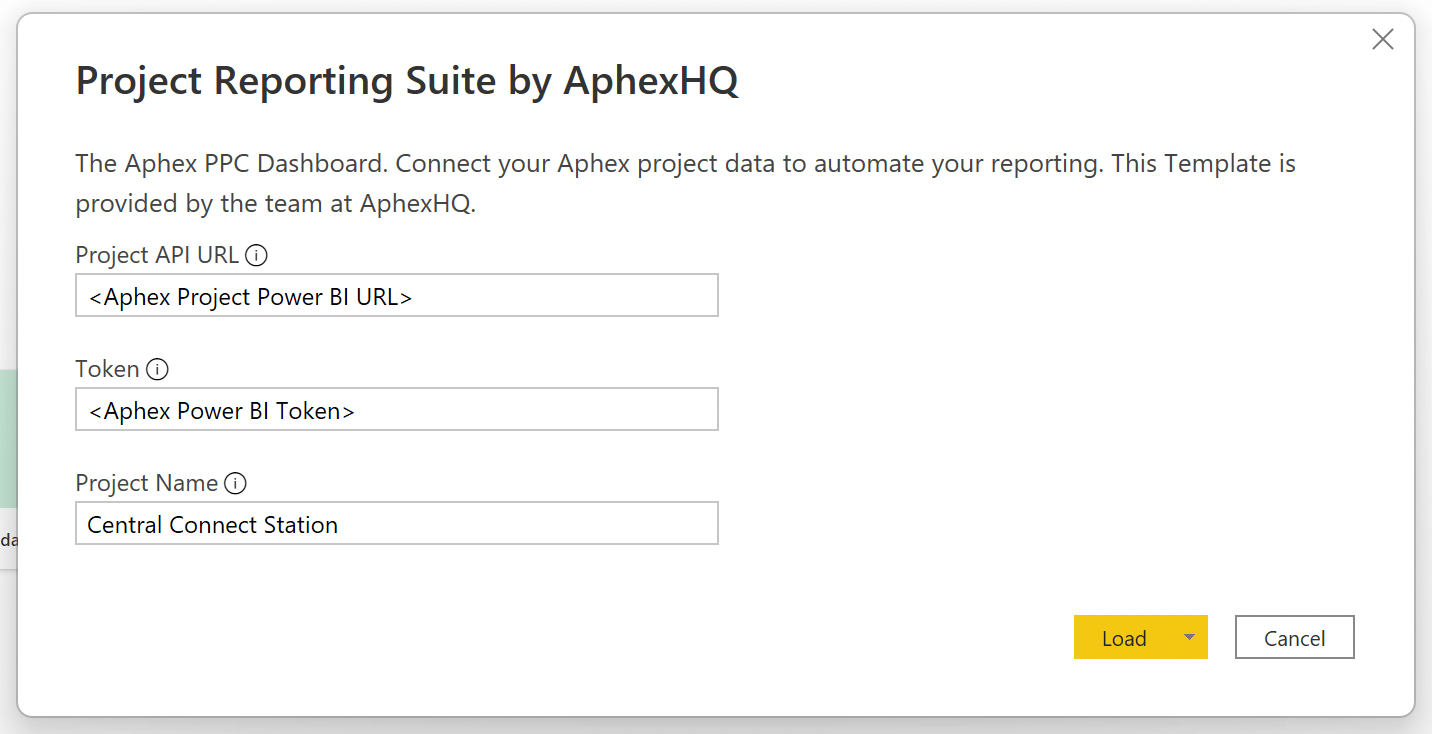


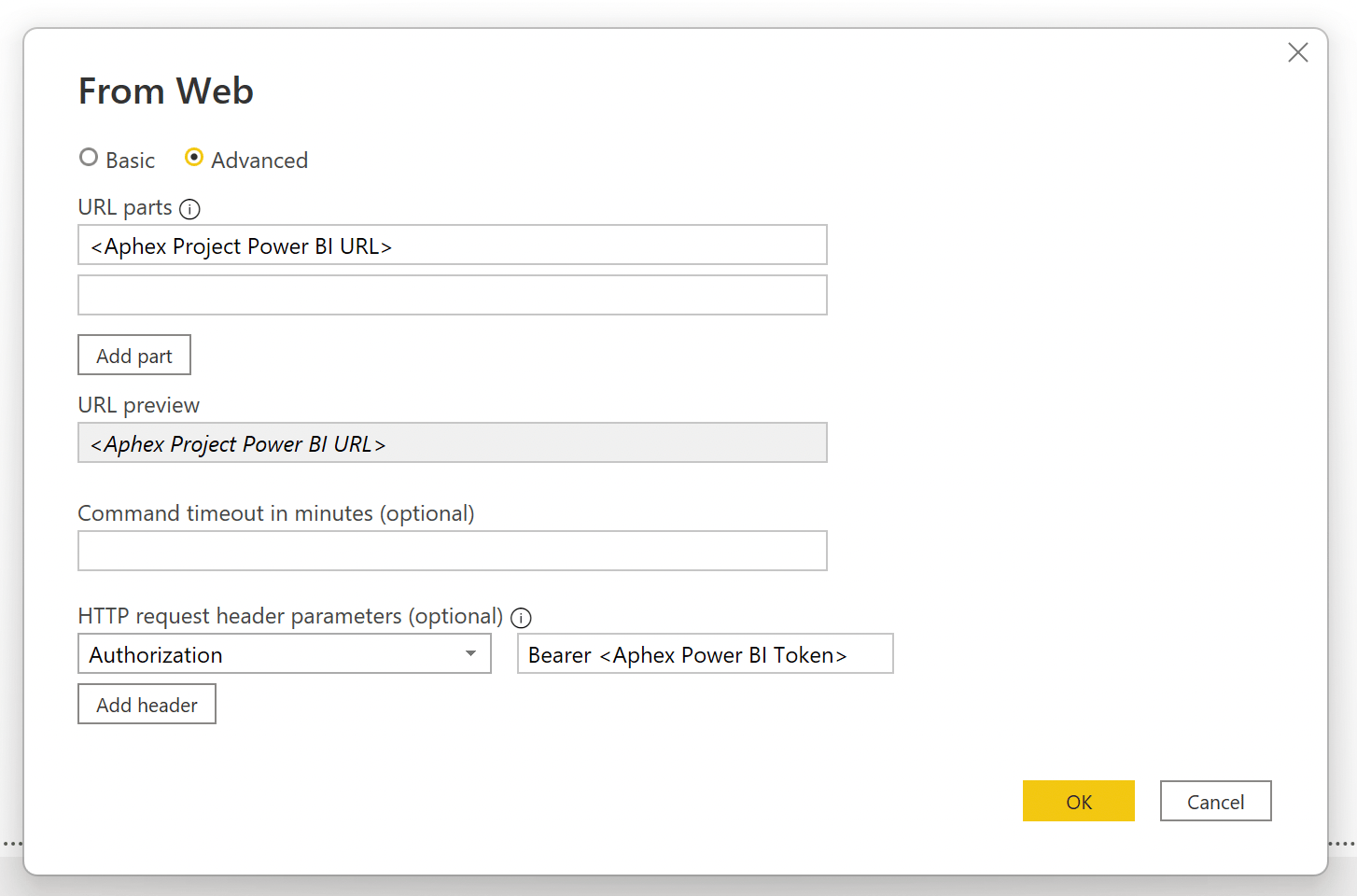
Membre
Accès attribué uniquement au niveau du projet : aucune autorisation d’administration ou de facturation.
En plus de leur rôle dans l’organisation, les utilisateurs peuvent également se voir attribuer une licence Planner et/ou Diary. Ces licences sont payantes et déterminent si l’utilisateur peut accéder à Planner et à Diary dans chaque projet auquel il est invité :
Planner
Peut se voir attribuer Full Planner Access dans tout projet auquel il participe en tant qu’utilisateur
Peut ouvrir Aphex Insight
Diary
Peut se voir attribuer Diary Access dans tout projet auquel il participe en tant qu’utilisateur
L’accès à Diary et l’accès complet à Planner sont déterminés au niveau du projet, mais les utilisateurs doivent d’abord se voir attribuer la licence appropriée pour y être admissibles.
Vous pouvez attribuer ou révoquer des licences individuellement, en bloc ou lors du processus d’invitation d’un utilisateur.
Ouvrez l’application d’administration et sélectionnez Organisation Users
Attribution individuelle :
Cliquez sur un utilisateur pour ouvrir son panneau latéral
Activez Planner Seat et/ou Diary Seat
Attribution en bloc:
Sélectionnez plusieurs utilisateurs à l’aide des cases à cocher
Utilisez la barre d’outils de sélection multiple pour attribuer des licences à tous les utilisateurs sélectionnés
Ajouter de nouveaux utilisateurs:
Lorsque vous utilisez le processus <+ add user>, vous pouvez attribuer des licences pendant l’invitation en activant Licence Planner et/ou Licence Diary .
Les états des licences vous permettent de savoir si un utilisateur dispose d’une licence payante et s’il l’utilise effectivement dans des projets actifs.
Les licences Planner et Diary ont trois états :
Active
L’utilisateur s’est vu attribuer cette licence ET dispose d’un accès complet à celle-ci dans au moins un projet actif. Les projets archivés et les utilisateurs de projets archivés ne sont pas pris en compte. Les licences actives sont signalées par un
Inactive
L’utilisateur s’est vu attribuer cette licence, MAIS ne dispose d’un accès complet à celle-ci dans aucun projet actif.
Les licences inactives sont accompagnées d’un Idle à côté de
Non attribuée
Aucune licence de ce type n’a été attribuée à l’utilisateur. Les licences non attribuées sont signalées par un
Les licences Diary et Planner ont des états indépendants : un utilisateur peut avoir une licence Planner active et une licence Diary inactive. Elles sont donc présentées séparément dans le tableau.
Ouvrez l’application d’administration et sélectionnez Organisation Users
Cliquez sur « Ajouter un utilisateur » pour ouvrir la fenêtre d’ajout d’utilisateur à l’organisation
Saisissez les adresses e-mail, séparées par des virgules
Le système vérifiera le format des adresses e-mail et recherchera les utilisateurs existants
Activez ou désactivez l’option Planner Seat selon vos besoins
Cliquez sur Finish
Ajouter un utilisateur au niveau de l’organisation lui donne accès à celle-ci, mais il ne verra aucun plan tant qu’il n’aura pas été
La suspension d’un utilisateur bloque son accès à l’organisation et à tous les projets associés, sans supprimer ses données. Les utilisateurs suspendus ne sont plus comptabilisés dans le total des sièges facturés.
Ouvrez l’application d’administration et sélectionnez Organisation Users
Suspension individuelle :
Cliquez sur un utilisateur pour ouvrir son panneau latéral
Cliquez sur ... puis Suspend User
Confirmer
Suspension en masse:
Sélectionnez plusieurs utilisateurs à l’aide des cases à cocher
Utilisez la barre d’outils de sélection multiple pour choisir ... puis Suspend
La suppression d’un utilisateur de l’organisation efface toutes les traces de cet utilisateur dans votre organisation. Les utilisateurs doivent être suspendus avant de pouvoir être supprimés.
Ouvrez l’application d’administration et sélectionnez Organisation Users
Suppression individuelle :
Cliquez sur un utilisateur déjà suspendu pour ouvrir son panneau latéral
Cliquez sur ... puis Delete User
Confirmer
Suppression en masse:
Sélectionnez plusieurs utilisateurs suspendus à l’aide des cases à cocher
Utilisez la barre d’outils de sélection multiple pour choisir ... puis Delete User
L’exportation des utilisateurs de l’organisation vous permet de télécharger un fichier CSV contenant les données des utilisateurs du tableau des utilisateurs de l’organisation.
Ouvrez l’application d’administration et sélectionnez Organisation Users
Sélectionnez Download en haut à droite du tableau
Chaque facture de la page Abonnement et facturation propose un menu de téléchargement avec trois options : la facture fiscale, le relevé des sièges facturés et un dossier de répartition des sièges.
Pour télécharger un document depuis une facture :
Ouvrez l’application d’administration et sélectionnez Subscription & Billing
Recherchez la facture souhaitée
Cliquez sur Télécharger sur la ligne de la facture
Sélectionnez Tax Invoice, Billed Seats Record ou Seat Apportionment
La répartition des sièges ventile une facture mensuelle Planner ou Diary par projet et, si votre organisation les utilise, par unité opérationnelle. Elle indique la part des sièges facturés imputable à chaque projet ainsi que les personnes qui composent cette part. Transmettez la page de chaque projet à la personne qui le finance, comme justificatif pour la refacturation interne.
Les parts sont indiquées en nombre de sièges et en pourcentage de la facture, jamais en montant. Utilisez votre facture fiscale pour calculer le coût.
Pour télécharger un dossier de répartition des sièges :
Ouvrez l’application d’administration et sélectionnez Subscription & Billing
Repérez une facture mensuelle Planner ou Diary
Cliquez sur Télécharger sur la ligne de la facture
Sélectionnez Seat Apportionment
Un fichier ZIP contenant des PDF sera téléchargé
Super administrateur Super Admin
Tout. Contrôle total sur l’organisation, la gestion des projets, les utilisateurs, les paramètres et la facturation, jusqu’à la suppression.
Administrateur système Sys Admin
Identique au super administrateur, sauf que ils ne peuvent pas supprimer l’organisation ni gérer la facturation.
Administrateur de la facturation Subscriptions & Billing
Accès réservé à la gestion de la facturation et des abonnements.
Mesure basée sur une unité (p. ex. panneaux, m³)
Consignez chaque jour le nombre d’unités réalisées. Aphex suit la quantité cumulée et le rythme quotidien par rapport à la répartition prévue, afin que l’équipe reçoive des alertes de retard et de risque. La tâche est terminée lorsque la quantité totale est atteinte.
Mesure basée sur un pourcentage
Consignez la progression de la tâche sous forme de pourcentage cumulé. Aphex suit le pourcentage cumulé et le rythme par rapport à une cadence régulière sur les jours ouvrés de la tâche, avec des alertes de retard et de risque. La tâche est terminée lorsqu’elle atteint 100 %.
Pour les tâches sans mesure de production associée, les projets peuvent choisir le mode de suivi de la progression :
Track % Complete
Consignez la progression de la tâche sous forme de pourcentage cumulé. Aphex compare ce pourcentage à une cadence régulière sur les jours ouvrés de la tâche, afin que l’équipe reçoive des alertes de retard et de risque sans créer ni associer de mesures. La tâche est terminée lorsqu’elle atteint 100 %.
Track End Date
Consignez uniquement si la tâche est toujours en bonne voie pour être terminée à temps. Modifiez la date de fin et indiquez une raison du retard si elle change. La tâche est terminée lorsque son statut est défini sur « Terminée ».
Par défaut, les projets nouveaux et existants utilisent Track % Complete à moins qu’un administrateur de projet ne modifie ce paramètre.
Pour modifier le mode de suivi de la progression des tâches sans mesure de production :
Cliquez sur le nom du projet dans le coin supérieur gauche du projet.
Sélectionnez Paramètres du projet
Repérez la section Tâches sans mesure de production.
Sélectionnez Track % Complete ou Track End Date dans le menu déroulant :
Track % Complete : l’ajout d’une progression demande où en est la tâche. Le système suit le pourcentage cumulé et signale les retards et les risques. La tâche est terminée à 100 %.
Track End Date : l’ajout d’une progression demande uniquement la date de fin (et la raison du retard si elle change). La tâche est terminée lorsque son statut est défini sur « Terminée ».
Une fois le paramètre modifié, les mises à jour de la progression déjà consignées ne sont jamais supprimées ni modifiées. Aphex recalcule le total de la tâche selon le mode de suivi actuellement défini.
Les mises à jour de progression vous permettent d’informer votre équipe de l’avancement de votre tâche et de tenir le plan à jour. Vous pouvez effectuer autant de mises à jour de progression que vous le souhaitez pour une tâche, voire plusieurs par jour.
Vous pouvez ajouter une progression depuis l’application mobile lorsque vous êtes sur le terrain, ou depuis le Web lorsque vous êtes devant votre ordinateur.
Pour commencer une nouvelle mise à jour de progression depuis le Web :
Ouvrez les détails de la tâche depuis les vues Gantt, Carte, Tableau ou Liste.
Dans la section Progression cliquez sur Ajouter une progression
Pour commencer une nouvelle mise à jour de progression depuis l’application mobile et la vue Liste :
Accédez à Vue Liste
Recherchez la tâche à laquelle vous souhaitez ajouter une progression.
Appuyez sur
Indiquez la quantité de travail effectuée.
Les informations à saisir dépendent du mode de suivi de la tâche :
Suivi du % d’achèvement :
Saisissez le pourcentage d’achèvement cumulé de la tâche sur l’ensemble des jours.
Cliquez sur Suivant
Cette étape est identique pour les tâches avec une mesure en pourcentage et pour celles sans mesure dans un projet Suivi du % d’achèvement .
Suivi de la production en unités :
Utilisez le bouton ou saisissez le nombre d’unités réalisées aujourd’hui.
Cliquez sur Suivant
Pour les tâches sans mesure de production dans un projet Suivi de la date de fin , vous n’avez rien à saisir ici. Vous passerez directement à l’étape 3.
En fonction de l’avancement du jour, déterminez si la tâche est toujours en bonne voie pour être terminée à la date prévue.
Pour confirmer ou modifier la date de fin :
Cliquez pour repousser la date de fin
Cliquez pour avancer la date de fin
Pour modifier les dates de début et de fin, cliquez sur Reschedule Task et sélectionnez une nouvelle date de début et de fin dans le sélecteur de dates.
Cliquez sur Suivant
Si la date a changé, sélectionnez un motif de retard et cliquez sur Next
Vérifiez la mise à jour et ajoutez tout contexte supplémentaire.
Pour modifier et ajouter des précisions :
Cliquez pour modifier le champ Progress , Finish Date ou Delay Reason (facultatif)
Cliquez à côté de Attachments pour ajouter des images (.jpeg, .png, .heic) ou des documents (PDF) (facultatif)
Ajoutez un commentaire sur l’avancement de la journée (facultatif)
Cliquez sur Submit Update
Si la tâche est désormais achevée à 100 %, vous serez invité à choisir entre Mark Task as Done et le maintien du statut actuel.
Si la tâche est liée à des tâches promises, vous devrez indiquer si le retard doit également leur être appliqué.
La modification des dates d’une tâche promise dans le plan crée automatiquement une mise à jour de l’avancement. Si la tâche fait partie d’une chaîne de tâches promises, vous pouvez appliquer la même mise à jour au reste de la chaîne.
Pour retarder une tâche promise à l’aide de la barre de tâche :
Mettre à jour la date de fin d’une tâche promise
Sélectionnez un motif de retard et ajoutez des précisions : nombre de jours d’impact, commentaires et images ou documents
Cliquez sur Submit Update
Si vous avez d’autres successeurs promis, choisissez Yes pour appliquer le même retard aux tâches liées. Sélectionnez No pour appliquer le retard uniquement à la tâche que vous avez modifiée
La Progress section vous donne un aperçu de l’avancement de la tâche et un journal de chaque mise à jour.
Détail de la section Progression :
En-tête : affiche l’unité de mesure de production de la tâche. Si aucune unité n’est définie, affiche None, suivi de % Complete by Default en gris lorsque le projet suit le pourcentage d’avancement
Aperçu : la quantité réalisée et celle qu’il reste à accomplir, avec une barre de progression en dessous. Les tâches d’un projet Track End Date n’affichent ni pourcentage ni barre de progression
Journal d’activité : toutes les mises à jour de progression de la tâche, regroupées par jour
Il existe plusieurs façons de visualiser la progression des tâches dans les vues Gantt, Tableau, Carte et Liste.
Pour afficher la colonne de progression dans Gantt :
Cliquez sur Columns
Activez Progress
La colonne de progression indique l’avancement de la production d’une tâche au moyen d’un pourcentage actualisé et d’un cercle de progression . Les tâches sans unité de mesure de production dans un projet Track End Date n’affichent pas de pourcentage.
Les tâches accompagnées d’une icône risquent de ne pas être terminées à la date prévue.
Pour afficher la progression sur les barres des tâches :
Ouvrez View Options
Vérifiez que l’option Show Progress Updates est activée
Pour les jours où la progression d’une tâche est enregistrée, sa barre s’affiche en vert ou en rouge selon la progression quotidienne. Consultez
Pour voir la progression des tâches sur la carte :
Accédez à Vue Carte
Cliquez sur la zone de travail d’une tâche sur la carte
Pour chaque jour où la progression d’une tâche a été enregistrée, une pastille rouge ou verte apparaît selon la progression quotidienne globale de la tâche. Voir
Pour voir la progression des tâches sur le tableau :
Cliquez sur Propriétés de la tâche
Activez Progression
Cliquez sur à droite de l’interrupteur Progression
Pour voir la progression dans la liste :
Si vous avez mis à jour la progression d’une tâche pour le jour affiché, les pouces apparaissent sous la forme ou selon la progression quotidienne globale de la tâche. Voir pour comprendre la logique des pouces rouges et verts.
Un pourcentage actualisé en temps réel et un cercle de progression s’affichent sur la fiche de la tâche pour indiquer l’état d’avancement du projet. Les tâches sans mesure de production dans un projet Suivi de la date de fin
Aphex utilise plusieurs indicateurs pour montrer comment une tâche progresse :
ou
Les jours avec une mise à jour de progression affichent une étiquette quotidienne ou
Comme prévu
Amélioration
[Votre motif de retard]
Tâche en retard sur le rythme prévu
Chaque mise à jour de progression reçoit l’une de ces étiquettes
À risque
D’après la production restante et le nombre de jours restants de la tâche, la production quotidienne indique que la tâche risque de se terminer après la date prévue.
Filtrez par progression pour trouver les tâches qui n’ont pas commencé, sont en cours, sont terminées ou risquent de se terminer en retard. Filtrer le plan pour n’afficher que les tâches à risque est un bon moyen de repérer rapidement celles qui ne seront probablement pas terminées à la date prévue.
Pour filtrer les tâches à risque :
Cliquez sur Filters
Configurez le filtre comme suit :
Où Progress est At Risk
Survolez l’icône pour afficher un résumé des raisons pour lesquelles la tâche est à risque
Chaque tâche conserve un historique de ses retards, avances, productions et mises à jour, avec le nom de la personne ayant effectué chaque modification, sa date d’enregistrement et son impact.
Pour voir toutes les mises à jour de progression d’une tâche :
Faites un clic droit sur une tâche et sélectionnez View Details
Cliquez sur l’icône pour ouvrir le journal d’activité
Consultez la liste chronologique de toutes les mises à jour de progression ajoutées à la tâche au fil du temps
Si un retard ou une avance a été enregistré par erreur, il peut être supprimé de la tâche. L’événement d’origine restera visible dans le journal d’activité de la tâche à titre d’historique, mais le retard et son impact ne seront plus pris en compte pour la tâche.
Pour supprimer une mise à jour de progression :
Ouvrez la tâche dans le panneau de droite, puis accédez à la section Progression
Cliquez sur ... à côté de la mise à jour de progression
Cliquez sur Delete

Chaque utilisateur a un rôle dans le projet qui détermine les tâches qu’il peut modifier et les données qu’il peut gérer au sein du projet.
Administrateur du projet
Tout. Contrôle total des utilisateurs, paramètres, ressources, importations, publications et autorisations du projet. Peut modifier toutes les tâches du projet.
Membre du projet
Peut modifier ses propres tâches et ajouter de nouveaux utilisateurs au projet.
Les autorisations supplémentaires permettent aux administrateurs du projet d’accorder des capacités spécifiques aux membres du projet sans modifier leur rôle dans le projet.
Les autorisations supplémentaires actuellement disponibles sont les suivantes :
Indépendamment de leur rôle dans le projet, les utilisateurs disposent d’un accès complet ou limité à Planner ; ce niveau détermine les fonctionnalités du produit auxquelles ils ont accès.
L’accès à Planner se définit pour chaque projet, mais un accès complet nécessite un siège Planner payant.
Vous pouvez définir l’accès à Planner sur Complet ou Limité, que vous modifiiez les paramètres d’une seule personne, de plusieurs utilisateurs à la fois ou que vous invitiez une nouvelle personne.
Ouvrez le projet et cliquez sur son titre en haut à gauche, puis sur Users
Attribution individuelle :
Repérez l’utilisateur concerné dans le tableau
Faites basculer son accès à Planner sur Full
Attribution en bloc:
Vous pouvez suivre les mêmes étapes pour définir l’accès à Planner sur Limited
Les administrateurs de projet peuvent accorder aux membres la permission d’importer le planning directeur, individuellement ou en bloc.
Attribution individuelle (panneau utilisateur)
Repérez l’utilisateur concerné dans le tableau
Cliquez sur le nom de l’utilisateur
Dans la section Autorisations supplémentaires, activez Import Master Schedule
Ouvrez le projet et cliquez sur son titre en haut à gauche, puis sur Users
Cliquez sur « Ajouter un utilisateur » pour ouvrir la fenêtre d’ajout d’un utilisateur au projet.
Saisissez les adresses e-mail, séparées par des virgules
Le système vérifiera le format des adresses e-mail et recherchera les utilisateurs existants
L’archivage d’un utilisateur bloque son accès au projet sans supprimer ses données ni ses enregistrements dans le projet.
Ouvrez le projet et cliquez sur son titre en haut à gauche, puis sur Users
Archivage individuel :
Repérez l’utilisateur concerné dans le tableau
Survolez sa ligne et cliquez sur ... puis sur Archive User
La suppression d’un utilisateur efface toutes les traces de sa présence dans votre projet. Les utilisateurs doivent d’abord être archivés et ne posséder aucune tâche ni aucun lot avant de pouvoir être supprimés.
Ouvrez le projet et cliquez sur son titre en haut à gauche, puis sur Users
Suppression individuelle :
Repérez l’utilisateur concerné dans le tableau
Survolez sa ligne et cliquez sur ... puis sur Delete User
Les délégués de tâches permettent à un utilisateur de modifier toutes les tâches attribuées à un autre utilisateur. Par exemple, si l’utilisateur A est désigné comme délégué de tâches de l’utilisateur B, il peut modifier toutes les tâches attribuées à l’utilisateur B.
Un utilisateur peut avoir plusieurs délégués de tâches, sans limite quant au nombre de personnes pouvant être désignées.
Ouvrez le projet
Cliquez sur le titre du projet en haut à gauche, puis sur Users
Repérez l’utilisateur à qui vous souhaitez attribuer un délégué
Cliquez sur le nom de l’utilisateur pour ouvrir son panneau
Voir aussi :
Les réviseurs de plan mettent en place un processus d’approbation en deux étapes pour les mises à jour hebdomadaires du plan. Lorsqu’un propriétaire de tâche marque son travail comme prêt, le réviseur qui lui est attribué reçoit une notification et doit l’examiner avant la publication de la version finale.
Ouvrez le projet
Cliquez sur le titre du projet en haut à gauche, puis sur Users
Repérez l’utilisateur à qui vous souhaitez attribuer le rôle de réviseur
Cliquez sur le nom de l’utilisateur pour ouvrir son panneau
Voir aussi :
L’exportation des utilisateurs du projet vous permet de télécharger un fichier CSV contenant les données des utilisateurs du tableau des utilisateurs du projet.
Ouvrez le projet et cliquez sur son titre en haut à gauche, puis sur Users
Sélectionnez Download en haut à droite du tableau
Accès complet et gestion des Security contrôles
Possibilité de supprimer définitivement l’organisation (destruction)
Gestion de Permissions avancées
Accès complet et gestion de Facturation & Abonnement
Accès complet et gestion de la Projects page
Accès complet et gestion des Security contrôles
Gestion de Permissions avancées
Accéder à l’organisation
Être ajouté à des projets
Accéder à Aphex Insight
Ouvrir l’application d’administration
Gérer les paramètres de l’organisation
Supprimer l’organisation
Gérer les utilisateurs de l’organisation
Attribuer des licences payantes
Administrateur des membres et de la facturation :
Possible uniquement via le processus d’invitation d’un utilisateur. Cette fonctionnalité peut être réservée aux administrateurs système avec un abonnement Enterprise
Réduire le nombre de licences payantes
Gérer les projets existants
Gérer la facturation
Inviter de nouveaux membres dans l’organisation
Les autorisations sont personnalisables
Créer de nouveaux projets
Les autorisations sont personnalisables
Transférer des projets entre organisations
Gérer l’authentification
Une licence Diary est inactive lorsque :
L’utilisateur dispose d’une licence Diary, mais n’a accès à Diary dans aucun projet actif
Une fois qu’un utilisateur dispose d’un accès Journal à un ou plusieurs projets actifs, son siège Journal ne sera plus signalé comme Idle
Règles supplémentaires concernant l’inactivité :
Si un utilisateur dispose d’un accès complet uniquement à des projets archivés, son siège reste Idle
Les utilisateurs suspendus n’afficheront pas les libellés Idle d’inactivité
Matrice des états des sièges :
Accès complet à Journal et Planner sur un projet actif
Actif ()
Actif ()
Accès complet à Journal uniquement sur un projet actif
Inactif (Idle)
Actif ()
Accès complet à Planner uniquement sur un projet actif
Actif ()
Inactif (Idle)
Le lien d’invitation est facultatif : les utilisateurs invités peuvent également s’inscrire directement avec l’adresse e-mail à laquelle l’invitation a été envoyée, sur app.aphex.co/sign-up
Dernière connexion : affiche « jamais » jusqu’à la première connexion
Les utilisateurs suspendus apparaissent comme Suspended dans tout le système
Incidence sur la facturation
Les utilisateurs suspendus ne sont plus facturés
Données conservées
Les données utilisateur et l’historique des activités sont conservés
Adresse e-mail de l’utilisateur
Rôle
Rôle de l’utilisateur dans l’organisation
LastLogin
Date de la dernière connexion de l’utilisateur à l’organisation
Licence Planner
Oui/Non
Authentification
Méthode utilisée par les utilisateurs pour se connecter au système
État de suspension : affiche « Suspended » pour les utilisateurs suspendus
Un fichier ZIP contenant deux fichiers CSV : les utilisateurs de l’organisation et les projets
Toutes les factures
Seat Apportionment
Un fichier ZIP contenant des PDF détaillant la facture par projet et unité opérationnelle
Organisations Enterprise ayant activé la répartition des sièges, pour les factures mensuelles Planner ou Diary
Rôle
Rôle de l’utilisateur dans l’organisation
Licence Planner
Oui/Non
Authentification
Méthode utilisée par les utilisateurs pour se connecter au système
État de suspension : affiche « Suspendu » pour les utilisateurs suspendus
CSV des projets
Inclut désormais l’ External ID, défini dans Paramètres du projet → ID de projet externe
Un PDF par projet actif, indiquant les personnes qui composent sa part. C’est cette page qu’il faut transmettre à l’équipe du projet
Chaque PDF indique le numéro de la facture correspondante.
Un dossier Diary ne comprend que les projets pour lesquels Diary est activé. Le siège d’une même personne peut donc être réparti différemment dans ses dossiers Planner et Diary
Le total de chaque page correspond exactement au nombre de sièges figurant sur la facture
Exemple : une facture couvre 30 sièges Planner. Priya a accès au projet A et au projet B ; chacun compte donc pour 0,50 de son siège. Une fois tous les utilisateurs répartis de cette manière, le projet A peut totaliser 3,58 sièges, soit 11,9 % de la facture.
La facture concerne une période de facturation antérieure au lancement de la répartition des sièges ; aucun relevé des sièges n’est donc disponible pour la ventiler
La répartition des sièges est disponible uniquement au téléchargement. Elle n’est pas envoyée automatiquement avec votre facture.
Accès complet et gestion des Organisation Settings
Accès complet et gestion des Organisation Users
Gestion de Paramètres de l’organisation
Accès complet et gestion des Organisation Users
Accès complet et gestion de Facturation & Abonnement
L’activation d’une licence Planner permet à l’utilisateur d’accéder à Planner dans tous les projets auxquels il participe, et son compte sera pris en compte dans la facturation.
Si une licence Planner est supprimée, l’accès Planner complet de l’utilisateur sera automatiquement rétrogradé en accès limité.
Les utilisateurs disposant d’une licence Planner sont inclus dans le nombre total de licences facturées, ce qui a une incidence directe sur le coût de l’abonnement de votre organisation.
Seuls les super administrateurs et les administrateurs système peuvent gérer l’attribution des licences Planner au niveau de l’organisation.
L’activation d’une licence Diary permet à l’utilisateur d’accéder à Diary dans tous les projets auxquels il participe.
Si une licence Diary est supprimée, l’accès de l’utilisateur à Diary sera automatiquement supprimé dans tous les projets où il en disposait.
Seuls les super administrateurs et les administrateurs système peuvent gérer l’attribution des licences Diary au niveau de l’organisation.
Nom
Nom d’affichage choisi par l’utilisateur
Tax Invoice
Le PDF de la facture
Toutes les factures
Nom d’affichage
Nom d’affichage choisi par l’utilisateur
Récapitulatif
La part de chaque projet dans la facture, en nombre de sièges et en pourcentage de la facture, regroupée par unité opérationnelle le cas échéant. Les sièges inactifs figurent sur une ligne distincte, et le total correspond toujours au nombre de sièges facturés
Unité opérationnelle
Un PDF par unité opérationnelle, présentant ses projets et les personnes qui composent sa part. Les projets sans unité opérationnelle sont présentés dans un PDF Unassigned . Ce PDF n’est inclus que si votre organisation utilise les unités opérationnelles


Accès complet et gestion de la Projects page
Billed Seats Record
Adresse e-mail de l’utilisateur
Projet
Le nombre de jours de retard net apparaît sous la forme d’une à l’extrémité de la barre de la tâche
Activez Mises à jour de la progression ou Pourcentage ou les deux
Si Pourcentage est activé , la fiche de la tâche affiche en temps réel le pourcentage de progression de la production.
Si Mises à jour de la progression est activé , des pastilles de progression colorées apparaissent pour chaque jour.
Pastille grise = Aucune mise à jour de la progression n’a été enregistrée ce jour-là
Pastille verte ou rouge = Une ou plusieurs mises à jour de la progression ont été enregistrées ce jour-là. Voir pour comprendre la logique des indicateurs rouges et verts
Lorsque le projet est défini sur Suivi du % d’achèvement, la section Progression de la tâche et l’option Aucun dans le menu déroulant Production affichent % d’achèvement par défaut en gris
La modification de ce paramètre ne concerne que les nouvelles mises à jour de progression. Les mises à jour déjà enregistrées ne sont jamais modifiées.
Si la progression dépasse la quantité totale, la barre affiche 100 %, tandis que la quantité (par exemple, 45/40) continue d’augmenter.
Delayed
La date de fin a été repoussée.
Task Behind Pace
Aucune modification de date, et l’enregistrement de production n’a pas atteint son objectif.
Track End Date : ne s’applique pas
Une amélioration a été enregistrée ce jour-là, sans retard, ou
Une amélioration a été enregistrée ce jour-là, mais la progression est en retard sur le rythme prévu**, ou
Aucun retard ni aucune amélioration n’a été enregistré ce jour-là, et la progression cumulée est conforme au calendrier.
Remarque : les pouces ne s’affichent que pour les jours où une mise à jour de progression a été enregistrée.
*En cas de retards et d’améliorations le même jour, l’étiquette quotidienne reflète l’aspect lié au retard. **Lorsque l’enregistrement de production est en retard sur le rythme prévu, mais que les dates de la tâche indiquent une amélioration, les modifications de dates sont reflétées dans l’étiquette quotidienne.
Improved
Atteint l’objectif
Prolongée
[Votre motif de retard]
Atteint l’objectif
Inchangée
On Schedule
N’atteint pas l’objectif
Raccourcie
Improved
N’atteint pas l’objectif
Prolongée
[Votre motif de retard]
N’atteint pas l’objectif
Inchangée
Task Behind Pace
Aucune mesure de production (et le projet est défini sur Suivre la date de fin)
Raccourcie
Improved
Aucune mesure de production (et le projet est défini sur Suivre la date de fin)
Prolongée
[Votre motif de retard]
En cours
La tâche est avancée à plus de 0 % et à moins de 100 %, et ne présente pas de risque.
Une mise à jour de progression a été enregistrée. Cela inclut les résultats de date de fin « Dans les délais », « Avancée » ou « En retard ».
À risque
D’après la production restante de la tâche et le nombre de jours restants, la production quotidienne indique que la tâche risque de se terminer après sa date de fin actuelle. Toutes les tâches affichant l’icône « À risque » sont incluses, même si elles sont à 0 % et qu’aucune mise à jour de progression n’a encore été enregistrée. Les tâches terminées et celles dont l’avancement est de 100 % ne sont pas incluses.
Ne s’applique pas, car le statut « À risque » nécessite une mesure de production.
Terminée
La tâche est achevée à 100 % ou plus.
Le statut de la tâche est « Terminée ».
Improved
La date de fin a été avancée.
On Schedule
Aucune modification de date, et l’enregistrement de production a atteint son objectif.
Un retard a été enregistré ce jour-là, ou
Aucun retard ni aucune amélioration n’a été enregistré ce jour-là, ou
Aucun retard ni aucune amélioration n’a été enregistré ce jour-là, et la progression cumulée est en retard sur le rythme prévu, ou
Un retard et une amélioration ont tous deux été enregistrés ce jour-là *
Atteint l’objectif
Non commencée
Une mise à jour de progression existe, mais la tâche reste à 0 % d’avancement.


Raccourcie
Une tâche sans mise à jour de progression n’apparaît dans aucune option du filtre de progression.
Sélectionnez plusieurs utilisateurs à l’aide des cases à cocher
Utilisez la barre d’outils de sélection multiple pour activer l’accès complet à Planner pour tous les utilisateurs sélectionnés
Ajouter de nouveaux utilisateurs:
Lors de l’ajout d’un utilisateur, vous pouvez lui attribuer un accès complet à Planner pendant le processus d’invitation en faisant basculer son accès à Planner sur Full
Attribution groupée (tableau des utilisateurs)
Sélectionnez plusieurs utilisateurs à l’aide des cases à cocher
Cliquez sur l’icône Autorisations supplémentaires dans la barre d’outils de sélection multiple.
Activez Import Master Schedule pour les utilisateurs sélectionnés.
Choisissez Admin ou Member comme rôle dans le projet
Activez l’option Full ou Limited pour l’accès à Planner, selon vos besoins
Cliquez sur Finish
Archivage groupé:
Sélectionnez plusieurs utilisateurs à l’aide des cases à cocher
Utilisez la barre d’outils de sélection multiple pour sélectionner les utilisateurs, ... puis cliquez sur Archive Users
Confirmer
Suppression en masse:
Sélectionnez plusieurs utilisateurs à l’aide des cases à cocher
Utilisez la barre d’outils de sélection multiple pour sélectionner ... puis Delete Users
Confirmer
Cliquez sur Add Delegate dans la section « Délégué de tâches »
Sélectionnez un ou plusieurs utilisateurs qui pourront modifier toutes les tâches attribuées à cet utilisateur
Dans la section « Réviseur du plan », ouvrez le menu déroulant
Choisissez un utilisateur chargé de réviser le plan de cette personne
créer des tâches
modifier des tâches
Les membres ne peuvent modifier que les tâches dont ils sont propriétaires, responsables ou délégués
Gérer les paramètres du projet
Gérer les autorisations du projet
Ajouter des utilisateurs au projet (déjà présents au niveau de l’organisation)
Contrôlé par le projet
Ajouter des utilisateurs au projet (absents du niveau de l’organisation)
Contrôlé par l’organisation
Gérer les utilisateurs du projet
Créer des équipes
Gérer les intégrations
Importer des tâches via un fichier CSV
Importer un planning directeur
Les membres doivent disposer de l’autorisation supplémentaire Importer un planning directeur pour accéder à cette fonctionnalité
Publier le plan
Prêt à démarrer
Pour leur propre partie du plan
Gérer les données partagées publiquement
Créer et partager des vues
Gérer toutes les vues
Créer et gérer des dossiers
Contrôlé par le projet
Créer et gérer des lots
Créer et gérer la main-d’œuvre
Créer et gérer les équipements
Créer et gérer les matériaux
Créer et gérer les sous-traitants
Créer et gérer les emplacements
Créer et gérer les calendriers
Créer et gérer les motifs de retard
Créer et gérer les blocages
Contrôlé par le projet
Créer et gérer les étiquettes
Contrôlé par le projet
Créer de nouveaux journaux
Modifier ses propres journaux
Modifier les journaux créés par d’autres
Contribuer à tous les journaux
Les membres ne peuvent contribuer que s’ils sont ajoutés en tant que contributeurs
Importer un planning directeur
Permet à un membre d’importer un planning directeur et de gérer les tâches importées
Complet
Accès complet à toutes les fonctionnalités de Planner et à tous les types d’affichage
Limité
Limité à la vue Liste et à l’accès à l’application mobile
Les vues Gantt peuvent être regroupées selon différentes propriétés de votre plan afin d’organiser vos tâches de différentes façons.
Pour modifier le regroupement du Gantt :
Cliquez sur le menu Grouped by en haut à gauche du diagramme de Gantt
Sélectionnez un regroupement principal. Choisissez parmi Folder, Owner, Package, Shift ou Location
Vous pouvez également sélectionner un sous-regroupement pour appliquer un niveau de structure supplémentaire sous le groupe principal.
Lorsque Hide Empty Primary Groups est , seuls les groupes contenant des tâches visibles s’affichent dans le Gantt. Les groupes sans tâche dans la vue actuelle sont masqués.
Pour réduire et développer les groupes :
Cliquez sur le menu Grouped by Folder en haut à gauche du Gantt.
Sélectionnez Collapse All ou Expand All
Les vues Gantt sont très flexibles et vous permettent de visualiser n’importe quel ensemble de tâches au fil du temps.
Pour modifier la plage de dates visible dans le Gantt :
Cliquez sur 4 Week Lookahead en haut du Gantt.
La vôtre peut également afficher une option similaire à Next 30 Days ou All Future Tasks
Choisissez le mode qui vous convient dans le sélecteur :
Les filtres d’Aphex vous permettent d’afficher uniquement ce qui compte, qu’il s’agisse des tâches ayant certaines propriétés ou de celles auxquelles il manque quelque chose. Faites simple ou créez un filtre plus détaillé, à vous de choisir.
Pour filtrer les tâches affichées dans une vue Gantt :
Cliquez sur Filters en haut du diagramme de Gantt
Dans le menu déroulant qui apparaît, sélectionnez Add Filter et choisissez la propriété sur laquelle vous souhaitez appliquer le filtre
Remplacez la logique des options telles que Est ou Contient par N’est pas
Utiliser les groupes de filtres :
Les groupes sont utiles pour combiner la logique Et et la logique Ou dans votre filtre
Cliquez sur Ajouter un groupe pour créer un groupe de filtres supplémentaire
Voir aussi : créer et partager
Si votre diagramme de Gantt semble vide, c’est généralement parce que des paramètres tels que les filtres, la plage de dates ou l’option Masquer les groupes vides masquent vos tâches ou vos groupes. Aphex affiche des messages et des icônes clairs pour vous aider à ajuster votre vue.
Message affiché lorsque le diagramme de Gantt est vide :
Lorsqu’aucune tâche ni aucun groupe n’est visible, un message s’affiche dans le diagramme de Gantt :
Votre diagramme de Gantt semble vide Essayez de modifier
RegroupementFiltresouPlage de datespour afficher les activités et les groupes
Pour afficher vos tâches, cliquez simplement sur l’option mise en évidence Regroupement Filtres ou Plage de dates dans le message pour ouvrir le panneau correspondant et ajuster les paramètres de votre vue.
Notification de groupes masqués :
Lorsque l’option Masquer les groupes vides est activée, une notification s’affiche en haut du diagramme de Gantt si des groupes (dossier, emplacement, responsable, lot, équipe ou sous-traitant) sont masqués :
[X] [Type de groupe] masqués Ajustez votre
RegroupementFiltresetPlage de datesconfiguration pour afficher les groupes masqués
Pour afficher les groupes masqués :
Cliquez sur les éléments mis en évidence Grouping Filters ou Date Range dans le message pour ouvrir le panneau correspondant et ajuster les paramètres d’affichage.
Ouvrez [View Settings Icon] et réglez l’option Masquer les groupes vides sur [Toggle Off Icon].
Éléments masqués dans les dossiers :
Repérez l’icône à côté d’une ligne de dossier. Elle indique que le dossier contient des sous-dossiers, masqués par vos filtres, votre plage de dates ou l’option Masquer les groupes vides.
Pour afficher temporairement les dossiers masqués :
Cliquez sur l’icône à côté du nom du dossier. Son contenu s’affiche sans modifier la vue Gantt générale.
Les tâches du diagramme de Gantt sont toujours triées par date de début : plus une tâche commence tôt, plus elle apparaît haut dans son groupe.
Aphex conserve la position de vos tâches pendant que vous les modifiez. Lorsque vous souhaitez réappliquer l’ordre de tri, cliquez sur Tidy Up dans le coin inférieur gauche.
Actualiser votre fenêtre Aphex réapplique également l’ordre de tri dans votre vue Gantt.
Vous pouvez afficher vos projets sur différentes échelles de temps, d’une seule journée à une année entière :
Accédez au coin inférieur droit de votre diagramme de Gantt.
Utilisez le menu pour passer d’une échelle à l’autre : Day, Week, Month, ou Year
Le diagramme de Gantt est immédiatement mis à jour pour afficher votre plan selon l’échelle sélectionnée.
Les superpositions permettent d’ajouter des éléments tels que les références, l’affichage du chemin critique ou la demande quotidienne en ressources. Vous pouvez ainsi ajouter du contexte à votre diagramme de Gantt sans modifier ni quitter votre vue.
Cliquez sur Overlays en haut du diagramme de Gantt.
Sélectionnez l’une des options suivantes : Resource, Baseline, Critical Path
Pour comparer le plan en cours à celui d’une semaine précédente, sélectionnez Baseline
Voir aussi : et
Lorsque vous consultez votre diagramme de Gantt, Aphex calcule automatiquement une date de début, une date de fin et une durée pour les dossiers, les lots et les tâches parentes. Ces valeurs s’ajustent en fonction des éléments visibles dans votre vue et du calendrier de travail que vous avez choisi d’appliquer.
Cliquez sur View Options
Sélectionnez Group Duration Calendar
Choisissez l’une des options suivantes : Project Default, 5 Day Week, 7 Day Week
Ouvrez le sélecteur de colonnes et activez Duration ou Start / End
Ces valeurs changent dynamiquement lorsque vous modifiez les filtres ou la plage de dates.
Les valeurs filtrées sont signalées par une icône pour indiquer qu’elles ont été ajustées.
Voir aussi :
Affichez n’importe quelle propriété de tâche sous forme de colonne de type tableur, puis cliquez sur les cellules pour les modifier, les remplir en masse ou coller des valeurs sur plusieurs tâches.
Pour masquer ou afficher les colonnes du diagramme de Gantt :
Cliquez sur le Columns bouton en haut du diagramme de Gantt
Réglez les interrupteurs sur ou pour masquer ou afficher n’importe quelle combinaison de colonnes
Une fois une colonne activée, sélectionnez une cellule pour en modifier la valeur
Chaque couleur et chaque icône du diagramme de Gantt vous renseigne. Qu’il s’agisse d’un jalon, d’un retard ou de la personne responsable du travail, vous pouvez choisir ce qui s’affiche et son apparence.
Cliquez sur View Options en haut à droite du diagramme de Gantt
Sélectionnez Bar Colour
Choisissez le critère de coloration du diagramme de Gantt : Responsable, Sous-traitant, Équipe, Dossier, Lot, Emplacement ou Statut
Les jalons s’affichent sous la forme de et toutes les dates cibles associées s’affichent en cas de retard et si tout est conforme au calendrier.
Les blocages en retard sont signalés par à côté de la fin de la tâche.
Les retards sont représentés par un sur la barre de tâche, indiquant le nombre total de jours de retard de la tâche.
Cliquez sur View Options
Voir aussi :
Utilisez la recherche du diagramme de Gantt pour trouver rapidement des tâches. Au fur et à mesure que vous saisissez votre texte, les tâches correspondantes sont mises en évidence et affichées automatiquement.
Pour rechercher des tâches :
Cliquez dans la barre de recherche en haut à gauche du diagramme de Gantt
Saisissez votre terme de recherche
Appuyez sur Enter sur votre clavier ou cliquez sur les < et > icônes pour parcourir toutes les tâches correspondantes
Ce guide explique comment préparer votre fichier Asta Powerproject avant de l’importation dans Aphex. Nous avons inclus les particularités connues, des conseils d’exportation, les types de fichiers pris en charge et de petits ajustements qui peuvent faire une grande différence une fois le fichier importé dans votre projet Aphex.
Une fois votre fichier exporté, voyez comment lancer l’importation dans Aphex :
XER
XML (Schéma Primavera P6)
XML (Schéma Microsoft Project)
MPP
Consultez la documentation Asta pour savoir comment exporter vers


Vues Tableau
Vues Carte
Vues Liste
Aphex Mobile (Liste et Carte)
Versions publiées
Adresse e-mail de l’utilisateur
Rôle
Rôle de l’utilisateur dans le projet
LastLogin
Date de la dernière connexion de l’utilisateur à l’organisation
Accès à Planner
Complet/limité
Statut
Archivé/actif
Délégué aux tâches
Adresses e-mail des délégués aux tâches de l’utilisateur
Réviseur du plan
Adresse e-mail du réviseur du plan de l’utilisateur

Preset - Choisissez parmi les options courantes, comme « 30 prochains jours », « 3 prochains mois », « Toutes les tâches », etc.
Rolling - Saisissez le nombre de jours avant et/ou après aujourd’hui pour créer une plage mobile.
Fixed - Choisissez des dates de début et de fin précises à l’aide des sélecteurs de dates.
Facultatif : activez « Afficher les semaines environnantes » pour ajouter une semaine de visibilité supplémentaire de chaque côté de votre sélection.
Ne contient pasCliquez pour basculer entre Et et Ou
La liste de toutes les versions publiées et de tous les imports de planning principal s’affiche.
Sélectionnez une option pour comparer votre plan actuel à votre référence.
Survolez l’ icône pour voir :
La valeur filtrée
La valeur totale
Votre diagramme de Gantt sera immédiatement mis à jour selon la nouvelle palette de couleurs.
Show Progress et Show Overdue Blockers pour masquer ces icônes dans le diagramme de Gantt.


Souvent, votre équipe de livraison n’aura pas besoin de voir chaque tâche du planning maître dans Aphex — elle a seulement besoin de la bonne partie. Filtrer avant d’exporter depuis Asta signifie que le planning que vous importez dans Aphex ne contient que les tâches pertinentes, sans être encombré par tout le reste, comme les achats ou la conception. Il existe trois principales façons de filtrer ; examinons-les ci-dessous.
Idéal pour : Exports rapides de ce qui est exactement affiché à l’écran
Formats d’exportation pris en charge : XML MS Project ou MPP
Pour tous les détails, consultez la documentation Asta pour voir comment appliquer des filtres et en savoir plus sur l’ assistant d’exportation
Idéal pour : Sélectionner directement une phase/zone/discipline complète dans la WBS (une ou plusieurs branches) et la reprendre telle quelle.
Formats exportés pris en charge : XML MS Project ou MPP
Pour tous les détails, consultez la documentation Asta pour l’exportation vers Microsoft Project
Idéal pour : Contrôle granulaire sur les tâches exactes que vous souhaitez importer, quel que soit leur emplacement dans la structure globale.
Formats exportés pris en charge : XML MS Project, MPP, XML P6, XER
Pour tous les détails, consultez la documentation Asta pour voir comment travailler avec les champs utilisateur
Aphex peut créer la structure de vos dossiers à partir de votre hiérarchie Asta. Il ne crée des dossiers que pour les niveaux WBS qui contiennent des tâches incluses dans votre importation (les branches vides ne sont pas créées).
Vos options de mappage dépendent du schéma d’exportation que vous utilisez :.
Qu’est-ce que c’est : Le code WBS formel
dans le fichier exporté Pourquoi le choisir :
Vous souhaitez que les dossiers suivent exactement la WBS formelle du projet. Ne sélectionnez cette option que si vous avez créé/attribué des codes WBS aux activités XML Primavera P6 et XER
Qu’est-ce que c’est : Une hiérarchie construite à partir du regroupement graphique/récapitulatif au moment de l’exportation (l’ordre « naturel » affiché à l’écran)
dans le fichier exporté Vous souhaitez que les dossiers reflètent le regroupement pratique à l’écran que vous avez utilisé lors de l’exportation. Sélectionnez cette option lorsque vous organisez par regroupement visible et que vous n’avez pas mis en place de codes WBS.
Vous souhaitez que les dossiers suivent exactement la WBS formelle du projet. Ne sélectionnez cette option que si vous avez créé/attribué des codes WBS aux activités XML Primavera P6 et XER
Qu’est-ce que c’est : Un chemin automatique comme 1.2.3 qui montre la position exacte d’une tâche dans le plan
dans le fichier exporté Vous souhaitez que les dossiers reflètent le plan affiché à l’écran à partir d’un export au schéma MS Project
Vous souhaitez que les dossiers suivent exactement la WBS formelle du projet. Ne sélectionnez cette option que si vous avez créé/attribué des codes WBS aux activités XML MS Project et MPP
Qu’est-ce que c’est : Le numéro de découpage du travail d’Asta attribué à chaque tâche. Il s’agit d’un identifiant hiérarchique généré (qui ressemble souvent à 1.2.3). Ce n’est pas le code WBS formel ; c’est le système d’ID de tâche d’Asta
dans le fichier exporté Si votre équipe utilise déjà les WBN et souhaite retrouver cette structure familière dans Aphex
Vous souhaitez que les dossiers suivent exactement la WBS formelle du projet. Ne sélectionnez cette option que si vous avez créé/attribué des codes WBS aux activités XML MS Project
Par défaut, Aphex importe toutes les données essentielles des tâches et des relations depuis votre exportation.
Si vous avez déjà capturé des informations supplémentaires dans Asta, comme Propriétaire, Emplacement, Sous-traitant ou Notes, vous pouvez aussi les transférer dans Aphex en utilisant le niveau Tâche d’Asta les champs utilisateur.
Si vous ne l’avez pas fait, aucun problème ! Il est facile et rapide d’appliquer les mêmes modifications dans le planning Aphex.
Créez un champ utilisateur dans Asta :
Sélectionner Tâche dans la Type d’objet liste déroulante
Choisissez Chaîne de caractères comme Type de champ
Nous suggérons de lui donner un nom descriptif, comme Aphex_Sous-traitant
Ajoutez ce nouveau champ utilisateur comme colonne dans votre vue Asta
Pour chaque tâche que vous importez, ajoutez la valeur (le nom du sous-traitant, dans cet exemple) dans la cellule correspondante
Répétez l’opération pour toute autre propriété facultative que vous souhaitez importer.
Le Barres récapitulatives sont utilisées pour regrouper et structurer les tâches dans un plan hiérarchique. Dans Asta, elles constituent un type d’objet distinct.
Cependant, lorsqu’elles sont importées dans Aphex, les barres récapitulatives sont traitées comme des tâches ordinaires, ce qui peut entraîner des doublons si les tâches qu’elles résument sont également importées.
Liens intermédiaires sont un type de lien logique dans Asta où la dépendance se connecte au milieu d’une activité, plutôt qu’au début ou à la fin.
Pour garder les choses aussi simples que possible pour les utilisateurs finaux, Aphex ne gère pas la logique des liens intermédiaires — tous les liens doivent se connecter soit au début, soit à la fin d’une tâche.
De plus, comme les liens intermédiaires ne sont pas pris en charge dans P6 ou MS Project, Asta les convertit lors de l’exportation vers XML ou XER en le type de lien correspondant le plus proche.
Dans Aphex, la durée minimale possible d’une tâche est d’un jour.
Cela fonctionne bien une fois les tâches dans Aphex, mais peut entraîner des modifications si vous importez depuis un planning maître où certaines tâches sont plus courtes qu’une journée complète.
Aphex gère automatiquement ces ajustements pendant le processus d’importation, ce qui devrait permettre aux tâches séquencées de rester alignées sur les bonnes dates, sans que vous ayez à faire quoi que ce soit.
Pour garder Aphex aussi simple que possible, les contraintes ne sont pas prises en charge (par exemple « Doit commencer le », « Ne doit pas commencer avant »). Lorsque vous importez depuis Asta, Aphex planifie à partir des liens, des durées, de la date de début et des calendriers. Par conséquent, les tâches qui étaient « retenues » par des contraintes dans le fichier source peuvent bouger une fois importées et devenir une source d’écart.
Aphex suppose que le lookahead dans Aphex est la version la plus à jour du planning, une fois les tâches importées. Lors des importations suivantes, les tâches Aphex existantes ne sont pas écrasées. Les importations ne créent que de nouvelles tâches (c’est-à-dire des tâches qui n’existent pas déjà dans Aphex).
Souvent, votre planning maître est contractuel, donc rien ne devrait changer par accident. Aphex montre ce qui a bougé et pourquoi ; les mises à jour vers Asta restent manuelles, volontaires et sous votre contrôle.
Versions publiées hebdomadaires & Importer des lignes de base - des instantanés que vous pouvez comparer.
Rapports d’écart & Exports - voyez rapidement ce qui a changé depuis la dernière ligne de base (déplacements de dates, changements de durée, tâches ajoutées/supprimées, avancement).
ID externe conscience - les tâches importées conservent l’identité Asta, même lorsque les tâches importées ont été décomposées en sous-tâches, afin que vous puissiez toujours les aligner en 1:1 lors de l’édition dans Asta.
Accès complet uniquement sur un projet archivé
Inactif (Idle)
Inactif (Idle)
Accès limité à Planner uniquement et aucun accès à Journal sur les projets actifs
Inactif (Idle)
Inactif (Idle)
Ne fait partie d’aucun projet actif
Non attribué ()
Non attribué ()
Anticipation sur X semaines
Aujourd’hui + (période d’anticipation du projet)
Les 30 prochains jours
Aujourd’hui + les 30 prochains jours
Les 3 prochains mois
Aujourd’hui + les 12 prochaines semaines
Les 6 prochains mois
Aujourd’hui + les 25 prochaines semaines
Les 12 prochains mois
Aujourd’hui + les 52 prochaines semaines
Toutes les tâches à venir
D’aujourd’hui à la dernière tâche
Depuis le début du projet
De la première tâche à aujourd’hui
Toutes les tâches
De la première tâche à la dernière tâche
À venir
Aujourd’hui + le nombre de jours indiqué dans le futur
Dans le passé
Aujourd’hui - le nombre de jours indiqué dans le passé
Combiné
Fenêtre glissante complète centrée sur aujourd’hui
Date de début
Date de début sélectionnée
Date de fin
Date de fin sélectionnée
Combiné
Plage fixe comprise entre les dates de début et de fin
Désactivé (par défaut)
Affiche exactement la plage calculée, sans ajout
Activé
Ajoute une semaine avant la date de début et une semaine après la date de fin à la zone visible
Semaine de 7 jours
(du lundi au dimanche) Calendrier fixe
Toutes les colonnes obligatoires
Ctrl + 2
Colonnes temporelles
Ctrl + 3
Colonnes utilisateur
Ctrl + 4
Colonnes de ressources
Ctrl + 5
Colonnes de carte
Ctrl + 6
Colonnes de structure
Ctrl + 7
Autres colonnes
Ctrl + 8
Copier
Ctrl + C
Coller
Ctrl + V
Sélectionner plusieurs cellules
Shift + clic (cellule)
Sélectionner plusieurs tâches
Shift + clic (case à cocher)
Annuler
Ctrl + Z
Rétablir
Shift + Ctrl + Z
Nouvelle ligne
Shift + Enter
Déplacer une tâche et rompre les liens
Shift + cliquer et faire glisser (tâche)
Dupliquer la tâche
Ctrl + D
Quart
La couleur de l’équipe de la tâche
Dossier
La couleur du dossier dans lequel se trouve directement la tâche (et non celle de ses dossiers parents)
Lot
La couleur du lot de la tâche
Emplacement
La couleur de l’emplacement de la tâche
Statut
Les tâches planifiées sont orange, les tâches promises sont violettes et les tâches terminées sont vertes

Exportation de branches spécifiques
Exportation de vues filtrées
Utilisation de WBN ou OutlineNumber
La répétition des importations dans le temps est plus difficile si le nom du projet Asta change, car cela affecte les identifiants des tâches et peut provoquer des doublons
VueFiltresNouveau filtreAppliquez le filtre afin que votre vue n’affiche que ces tâches
Faites un clic droit n’importe où dans la vue du projet (ou sur un groupe récapitulatif) et sélectionnez :
Exporter une branche ou une vue vers Microsoft Project
Choisissez XML MS Project comme format d’exportation.
Dans l’assistant d’exportation, recherchez l’option :
Exporter uniquement les tâches visibles ou «Exporter la vue actuelle» (le libellé peut varier selon la version d’Asta).
Assurez-vous que cette option est sélectionnée — sinon, Asta exportera l’ensemble du planning.
Confirmez l’exportation — seules les tâches visibles dans la vue filtrée seront incluses dans le fichier.
Faites un clic droit sur la branche et choisissez :
Exporter une branche ou une vue vers Microsoft Project.
Dans la Dans la boîte de dialogue d’exportation, sélectionnez Branche
Cela garantit que seule la branche WBS choisie (ou les branches choisies) sera incluse
Confirmer XML Microsoft Project comme format d’exportation
Champs définis par l’utilisateurType : Tâche
Type de données : Chaîne de caractères
Nom suggéré : Aphex_Import
Marquer les tâches à importer
Définir Aphex_Import = Oui sur chaque tâche que vous souhaitez importer dans Aphex.
Exportez le projet
Utilisez le schéma requis : XML MS Project, MPP, XML Primavera P6, ou XER
Si l’assistant d’exportation propose des options de champs, assurez-vous que les champs définis par l’utilisateur sont inclus
Importer dans Aphex → pendant l’ mappage des champs étape :
Carte Dossiers = Code WBS
Consultez la documentation Asta pour plus de détails
ordre naturelImporter dans Aphex → pendant l’ mappage des champs étape :
Carte Dossiers = Ordre naturel
Consultez la documentation Asta pour plus de détails
Importer dans Aphex → pendant l’ mappage des champs étape :
Carte Dossiers = OutlineNumber
Consultez la documentation Asta pour plus de détails
Importer dans Aphex → pendant l’ mappage des champs étape :
Carte Dossiers = ID de tâche (WBN)
Il n’y a pas de case supplémentaire à cocher pour « inclure le WBN » — si des codes WBN existent dans votre projet, Asta les écrit dans le XML Microsoft Project et Aphex les exposera comme ID de tâche (WBN) lors du mappage.
Consultez la documentation Asta pour plus de détails
Adresse e-mail Aphex du responsable
Aphex_Owner
Emplacement
Nom de l’emplacement
Aphex_Location
Notes
Texte libre
Aphex_Notes
Pour Sous-traitant et Emplacement, insérez la valeur pour chaque activité concernée.
Si la valeur existe déjà dans votre projet Aphex, les tâches importées seront automatiquement affectées au sous-traitant ou à l’emplacement concerné
Si la valeur est unique, Aphex créera un nouveau sous-traitant ou un nouvel emplacement et affectera les tâches importées à l’actif nouvellement créé
Pour Propriétaire, insérez l’adresse e-mail du responsable de l’activité.
Vérifiez que cela correspond à l’adresse e-mail que le membre de l’équipe utilise pour Aphex. Cela garantira que les tâches sont automatiquement attribuées au bon utilisateur.
Sinon, l’adresse saisie recevra une invitation à rejoindre le projet Aphex.
Pour Notes, ils seront automatiquement ajoutés comme note textuelle à l’activité importée spécifique
Date de fin
Durée
Calendrier
Liens de dépendance
Exporter une version sans logique
Si vous utilisez beaucoup de liens intermédiaires, vous pouvez envisager d’exporter une copie du fichier sans aucune dépendance. Cela évite complètement les liens mal interprétés et garantit que toutes les activités importées arrivent aux bonnes dates. Cela peut être une bonne option à considérer si vous n’importez que des activités de haut niveau que l’équipe décomposera et détaillera de toute façon, ou seulement les jalons clés vers lesquels elle pourra travailler
Être prêt à une certaine variabilité
Si les liens intermédiaires sont conservés, attendez-vous à quelques différences dans la manière dont les tâches sont liées entre elles dans Aphex
Nous ajoutons un décalage de -1 jour aux liens logiques des successeurs pour compenser le temps supplémentaire
Par exemple, si vous aviez trois tâches d’1 heure liées en chaîne F>S toutes exécutées le même jour, nous les convertissons automatiquement chacune en tâches d’1 jour, et nous soustrayons un jour de décalage à chaque relation.
Cela permet à toutes les tâches de commencer le même jour, en respectant votre planning maître, tout en satisfaisant notre exigence minimale de durée
ID d’activitéXML MS Project / MPP : mappe ID externe = <nomduprojet>_<idUniqueTâche>
<nomduprojet> est le nom du fichier MS Project
<idUniqueTâche> est l’identifiant unique de la tâche dans le fichier
Par exemple, si vous avez une tâche avec l’ID 123 dans un fichier appelé « aphex-program-2.0 », le ID externe serait aphex-program-2.0_123.
(WBN / OutlineNumber / code WBS / ordre naturel contrôlent la structure des dossiers, pas l’identité de la tâche.)
Règle : si l’ID externe du fichier entrant correspond à l’ID externe d’une tâche Aphex, Aphex le considère comme « déjà importé » et ne le met pas à jour.
XER & XML (Schéma Primavera P6)
Sélection depuis un code WBS ou l’ordre naturel
Exportation de branches spécifiques
Répétition des importations dans le temps
Impossible d’exporter une vue filtrée
Sous-traitant
Nom du sous-traitant
Aphex_Sous-traitant
MPP et XML (Schéma MS Project)
Propriétaire
Briefings transforme votre plan en temps réel en un brief quotidien imprimable et partageable pour vos équipes. Configurez une fois un modèle de briefing en choisissant les tâches, les cartes et les colonnes à afficher, puis cliquez sur Publier chaque jour pour générer un PDF à partir de la dernière version de votre plan. Partagez le brief via un lien ou un code QR avec l’équipe.
Chaque brief quotidien est enregistré dans l’historique du modèle, vous offrant un registre daté de ce qui a été exactement communiqué à l’équipe un jour donné.
Un modèle de briefing enregistre la mise en page de votre brief, vous n’avez donc besoin de le configurer qu’une seule fois. Chaque modèle comporte un nom, une date et une ou plusieurs sections.
Pour créer un modèle de briefing :
Cliquez sur le titre de votre projet en haut à gauche
Sélectionnez Ressources du projet
Sélectionnez Briefings depuis la section Planificateur du menu
Cliquez sur + Créer un nouveau modèle de briefing
Saisissez un nom pour votre modèle
Sélectionnez une date. Utilisez les raccourcis Aujourd’hui ou Demain ou choisissez une date future dans le calendrier
Cliquez sur dans le coin inférieur gauche et choisissez Emplacement ou Tableau des tâches pour ajouter votre première section
Configurez votre section et ajoutez-en autant que nécessaire
Cliquez sur Créer et publier le briefing pour enregistrer le modèle et publier votre premier brief quotidien
Pour enregistrer le modèle sans publier, cliquez sur et sélectionnez Créer uniquement le modèle de briefing.
Les sections de localisation affichent une carte de votre site avec les zones de travail, les annotations et les couches connectées, ainsi qu’un tableau facultatif des tâches qui s’y déroulent.
Pour ajouter une section de localisation :
Cliquez sur et sélectionnez Emplacement
Choisissez un depuis la bibliothèque de votre projet
La carte s’ajustera automatiquement pour cadrer les tâches planifiées à la date du modèle
Cliquez éventuellement sur Définir l’étendue de la carte pour déplacer, zoomer ou faire pivoter la carte pour obtenir un cadrage personnalisé, puis cliquez sur
Les sections de tableau des tâches affichent une liste de tâches sans carte. Elles utilisent les mêmes filtres, le même regroupement et les mêmes colonnes que le tableau des tâches dans une section de localisation.
Pour ajouter une section de tableau des tâches :
Cliquez sur et sélectionnez Tableau des tâches
Définissez vos filtres pour choisir quelles tâches sont affichées
Sélectionnez éventuellement une Groupé par option
Cliquez sur + Ajouter une colonne pour ajouter les colonnes dont vous avez besoin, et glissez-déposez-les pour les réorganiser
Les sections peuvent être réorganisées, dupliquées et copiées entre elles, ce qui vous permet de créer rapidement un brief multipage. Par exemple, vous pourriez ajouter une carte pour chaque zone du chantier, suivie d’un tableau complet des tâches.
Pour réorganiser les sections :
Glissez-déposez une carte de section dans la barre en bas de la page
Ou cliquez sur ... sur la carte de section (ou faites un clic droit sur la section) et sélectionnez Déplacer vers la gauche ou Déplacer vers la droite
Pour ajouter une section à une position spécifique :
Cliquez sur ... sur une carte de section
Sélectionnez Insérer avant ou Insérer après
Choisissez Emplacement ou Tableau des tâches
Pour copier les paramètres entre sections :
Cliquez sur ... sur la section que vous souhaitez copier et sélectionnez Copier la configuration
Cliquez sur ... sur la section que vous souhaitez mettre à jour et sélectionnez Coller la configuration
La publication intègre les dernières tâches et le plan dans votre modèle et crée un nouveau brief quotidien. Vous pouvez publier depuis la page Briefings ou depuis l’intérieur du modèle.
Pour publier un brief quotidien :
Cliquez sur le titre de votre projet en haut à gauche
Sélectionnez Ressources du projet
Sélectionnez Briefings depuis la section Planificateur du menu
Cliquez sur Publier sur la ligne du modèle
Pour en savoir plus sur le fonctionnement des paramètres de distribution, consultez .
Ouvrez n’importe quel modèle pour voir tous les briefs quotidiens qu’il a publiés. C’est un moyen rapide de vérifier exactement ce qui a été communiqué à l’équipe un jour donné.
Pour ouvrir un brief quotidien :
Cliquez sur le titre de votre projet en haut à gauche
Sélectionnez Ressources du projet
Sélectionnez Briefings depuis la section Planificateur du menu
Ouvrez un modèle
Faites parvenir le brief à l’équipe, sans qu’aucun envoi manuel ne soit nécessaire. Chaque modèle de briefing dispose d’un lien public sans connexion, d’un code QR facultatif à afficher sur le site, et d’une liste d’utilisateurs du projet qui reçoivent un e-mail dès qu’un brief est publié.
Pour partager le brief quotidien :
Cliquez sur le titre de votre projet en haut à gauche
Sélectionnez Ressources du projet
Sélectionnez Briefings
Ouvrez un modèle de briefing publié
Les paramètres de distribution du modèle de briefing peuvent être modifiés à tout moment après la première publication.
Pour gérer les destinataires notifiés :
Cliquez sur le nom du projet dans le coin supérieur gauche
Sélectionnez Ressources du projet
Sous Planificateur, sélectionnez Briefings
Ouvrez un modèle de briefing publié
Supprimez un brief quotidien s’il a été publié par erreur ou n’est plus nécessaire. La suppression d’un brief quotidien ne retire que cette publication. Le modèle et ses autres briefs quotidiens ne sont pas affectés.
Pour supprimer un brief quotidien du modèle :
Cliquez sur le titre de votre projet en haut à gauche
Sélectionnez Ressources du projet
Sélectionnez Briefings depuis la section Planificateur du menu
Ouvrez un modèle
La duplication d’un modèle copie chaque section et chaque paramètre, ce qui facilite la configuration d’un brief similaire pour un autre métier, une autre équipe ou une autre zone du site.
Pour dupliquer un modèle :
Cliquez sur le titre de votre projet en haut à gauche
Sélectionnez Ressources du projet
Sélectionnez Briefings depuis la section Planificateur du menu
Survolez un modèle et cliquez sur ...
La duplication d’un modèle ne copie pas les destinataires ni le code QR vers le duplicata.
L’archivage d’un modèle empêche sa publication, mais conserve le modèle et tous ses briefings quotidiens. Vous pouvez restaurer un modèle archivé à tout moment.
Pour archiver un modèle :
Cliquez sur le titre de votre projet en haut à gauche
Sélectionnez Ressources du projet
Sélectionnez Briefings depuis la section Planificateur du menu
Survolez un modèle et cliquez sur ...
Pour restaurer un modèle archivé :
Cliquez sur le titre de votre projet en haut à gauche
Sélectionnez Ressources du projet
Sélectionnez Briefings depuis la section Planificateur du menu
Survolez un modèle archivé et cliquez sur ...
Pour supprimer un modèle :
Archivez d’abord le modèle
Survolez le modèle archivé et cliquez sur ...
Sélectionnez Supprimer le modèle de briefing
Tapez delete pour confirmer
Voir aussi :
Chez Aphex, nous visons la simplicité ! C’est pourquoi nous avons créé un ensemble de rapports Power BI préconçus qui vous permettent d’extraire des données et des informations directement de votre projet.
L’un des principaux avantages de ces modèles est qu’ils s’appuient exclusivement sur vos versions publiées, ce qui vous garantit de toujours avoir les informations les plus précises et les plus à jour à portée de main.
Cette fonctionnalité permet une prise de décision sereine, fondée sur les données. Chaque modèle est entièrement personnalisable pour répondre aux besoins uniques de votre projet, mais vous pouvez également les utiliser tels quels pour un reporting immédiat.
Ce rapport fournit un aperçu de l’avancement de votre projet par rapport à son planning, en suivant des indicateurs clés tels que le PPC (Pourcentage du plan terminé) et en identifiant les retards enregistrés dans vos publications.
Mesures clés :
Disponible dans:
Voir aussi :
Ce rapport fournit une vue d’ensemble complète des performances de votre projet, y compris les scores hebdomadaires et cumulés du pourcentage du plan terminé (PPC), les raisons de non-achèvement (RNC) et des répartitions détaillées des statuts des tâches.
Mesures clés :
Disponible dans:
Voir aussi :
Ce rapport offre une analyse approfondie de l’avancement hebdomadaire de votre projet, mettant en évidence les statuts des tâches et fournissant des informations sur les raisons de non-achèvement. Grâce à des visualisations détaillées, vous pouvez suivre efficacement les performances et identifier les axes d’amélioration.
Disponible dans:
Ce rapport suit l’achèvement et la qualité de vos publications hebdomadaires, en suivant l’implication des utilisateurs et en identifiant les problèmes potentiels tels que les conflits ou les informations manquantes. Grâce à des visualisations claires, vous pouvez facilement évaluer l’état de chaque publication et traiter toute inquiétude susceptible de surgir.
Mesures clés :
Disponible dans:
Voir aussi :
Le rapport de comparaison des plans fournit une analyse complète des écarts de plan et de jalons, vous permettant de comparer efficacement le plan global ou des jalons spécifiques. En mettant en évidence les changements entre deux moments quelconques, ce rapport vous aide à prendre des décisions éclairées à partir d’informations de données en temps réel.
Mesures clés :
Disponible dans:
Le rapport de comparaison des jalons fournit une analyse ciblée des changements de dates de jalons au fil de l’historique de vos publications, vous permettant de suivre l’évolution du calendrier et d’identifier les tendances de déplacement des jalons dans le temps. En comparant les dates de fin des jalons entre les publications et en visualisant les tendances de variance, ce rapport vous aide à comprendre la stabilité du planning, à anticiper d’éventuels retards et à communiquer efficacement les changements de jalons.
Mesures clés :
Disponible dans:
Le rapport de répartition quotidienne des tâches fournit une vue détaillée de la distribution des tâches au sein de votre équipe, vous permettant de comparer quotidiennement le travail prévu et le travail réellement exécuté. En analysant la répartition des tâches entre deux publications quelconques, ce rapport vous aide à identifier les schémas de charge de travail, les contraintes de capacité et les écarts par rapport à votre plan initial, ce qui favorise une planification des ressources et des décisions d’ordonnancement plus précises.
Mesures clés :
Disponible dans:
Le tableau de bord des blocages fournit une vue d’ensemble complète des informations clés concernant les blocages (problèmes ou obstacles) susceptibles d’avoir un impact sur votre projet. En suivant et en analysant ces blocages, vous pouvez identifier les risques potentiels et mettre en place des stratégies pour les atténuer efficacement.
Mesures clés :
Disponible dans:
La ressource matérielle offre des informations précieuses sur l’efficacité avec laquelle les ressources matérielles sont planifiées et utilisées sur votre projet. En comparant les quantités planifiées à l’utilisation réelle, ce rapport vous aide à identifier les tendances et les écarts, garantissant une compréhension complète de la distribution de vos matériaux.
Mesures clés :
Disponible dans:
La ressource de main-d’œuvre et d’engins fournit des visualisations claires et des allocations prévisionnelles précises, vous permettant d’analyser efficacement la manière dont les ressources de main-d’œuvre et d’engins sont planifiées sur vos projets. Avec ce tableau de bord, vous pouvez facilement identifier les tendances et prendre des décisions éclairées concernant l’allocation des ressources.
Mesures clés :
Disponible dans:
Définissez vos filtres, votre mise en page, vos colonnes et les paramètres de la carte. L’aperçu se mettra à jour au fur et à mesure de vos modifications.
Configurez le brief : modifiez les filtres, le regroupement, supprimez des colonnes ou réorganisez les sections. Toutes les modifications que vous apportez ici mettront à jour le modèle de briefing.
Cliquez sur Publier le brief quotidien
Configurer les paramètres de distribution :
Destinataires notifiés : cliquez sur + Ajouter un destinataire et recherchez un utilisateur du projet.
Code QR : cliquez sur Générer le code QR
Bascule automatique vers la version la plus récente : basculez activé/désactivé.
Le nouveau jour commence à : choisissez une heure dans la liste déroulante.
Cliquez sur Terminer et publier le brief quotidien
Utilisez les commandes de zoom et et de rotation pour ajuster la page
Cliquez sur pour ouvrir le mode plein écran, et utilisez les touches fléchées pour passer d’une page à l’autre
En bas à gauche de la page :
Cliquez sur pour télécharger un PDF
Cliquez sur pour copier l’URL
Si un QR a été généré, cliquez sur pour télécharger le code QR, puis choisissez de le télécharger en PDF ou en PNG
Cliquez sur +Ajouter un destinataire et recherchez un utilisateur du projet.
Pour supprimer des destinataires notifiés, cliquez sur ... dans la ligne Utilisateurs, et sélectionnez Supprimer l’utilisateur
...Sélectionnez Supprimer le brief quotidien
Sélectionnez Dupliquer le modèle de briefing
La copie sera nommée avec un numéro à la fin, par ex. Brief du matin Site A-01
Sélectionnez Archiver le modèle de briefing
Sélectionnez Restaurer le modèle de briefing


Lots : Affiche tous les noms de lots avec des tâches dans les publications sélectionnées
Sous-traitants : Affiche tous les sous-traitants avec des tâches dans les publications sélectionnées
Code de dossier : Affiche les codes de dossiers imbriqués afin de filtrer une branche spécifique de l’arborescence des dossiers.


Les utilisateurs du projet peuvent toujours voir les briefs dans Aphex
Restaurer le modèle rétablit le même lien partageable et le même code QR, de sorte que les affiches n’ont pas besoin d’être réimprimées
Générer un nouveau code après suppression crée un code différent. Le lien partageable continue de fonctionner dans tous les cas.
Le nouveau jour commence à (par défaut 00:00) définit à quel moment le brief du lendemain devient actuel, dans le fuseau horaire du projet.
Les modifications apportées à l’un ou l’autre paramètre atteignent les écrans déjà ouverts lors de leur prochain rafraîchissement, et non en temps réel.
Mise en page
Afficher le tableau des tâches sur la même page que la carte (Combiné), ou sur sa propre page (Page séparée). Combiné est sélectionné par défaut
Groupé par
Regroupez le tableau des tâches par Propriétaire, Lot, Dossier, Sous-traitant ou Équipe
Colonnes
Cliquez sur + Ajouter une colonne pour ajouter des colonnes au tableau des tâches. Glissez-déposez pour les réorganiser
Étiquettes
Afficher Noms des tâches ou Numéros de référence sur la carte. Les noms des tâches sont sélectionnés par défaut
Couleur de la zone de travail
Choisissez parmi Propriétaire, Sous-traitant ou Équipe pour la couleur de la zone de travail. Propriétaire est sélectionné par défaut
Afficher les conflits
Pour inclure ou exclure les conflits sur la carte
Couches
Afficher ou masquer Annotations et Couches connectées, et sélectionnez un Fond de carte parmi Satellite, Rue ou Aucun
Insérer avant / après
Ajoutez une nouvelle section avant ou après la section sélectionnée
Dupliquer la section
Créez une copie de la section, y compris sa localisation, juste après l’originale
Supprimer la section
Supprimez la section du modèle
Bascule automatique vers la version la plus récente
Activer ou désactiver
Le nouveau jour commence à
Cliquez sur la liste déroulante et sélectionnez une heure


